
ГИС ЖКХ: ЧАСТО ЗАДАВАЕМЫЕ ВОПРОСЫ
При оплате жилищно-коммунальных услуг через ГИС ЖКХ важную роль играет операция квитирования.
Для начала разберемся что означает квитирование.
Что такое квитирование?
Квитирование – это операция, при которой в систему вносится информация, полученная при сравнении начисленной и оплаченной потребителем суммы за коммунальные услуги.
Сведения о начислениях и произведенной оплате должны правильно отражаться в квитанциях, которые формируются на следующий месяц.
Организация-исполнитель жилищно-коммунальных услуг:
· сопоставляет начисленные и оплаченные суммы,
· разносит их по отдельным услугам,
· размещает информацию о частичной или полной оплате квитанции.
Выполнять квитирование могут только сотрудники, имеющие специальный доступ к проведению таких операций.
Квитирование может выполняться вручную и автоматически. Режим выбирается в настройках системы, но полностью автоматизировать данный процесс невозможно.
Когда выполняется автоматическое квитирование?
Автоматическое квитирование в ГИС ЖКХ выполняется при следующих условиях:
1. При оплате по выставленным платежным документам (сервис «Оплатить ЖКУ»). Автоматическое квитирование произойдет в случае, если сумма оплаты будет полностью совпадать с суммой начисления или превысит ее. В случае оплаты суммой меньше – произойдет предварительное квитирование.
Предварительное квитирование – это предварительное сопоставление информации о внесении платы с платежным документом системой. Оно выполняется системой, когда на основе информации о внесении платы возможно определение оплачиваемого платежного документа, но нельзя сопоставить суммы по услугам. Окончательное сопоставление может быть осуществлено только специалистом организации исполнителя услуг.
2. В случае внесения платы по свободным реквизитам исполнителя услуг (сервис «Оплатить ЖКУ по любому лицевому счету»). Квитирование будет осуществлено, если по указанному номеру лицевого счета и периоду оплаты потребителем будет однозначно определены начисления, и сумма оплаты будет равна или более суммы начисления.
3. При размещении информации о внесении платы поставщиком услуг в своем личном кабинете. Автоматическое квитирование произойдет, если системой будет определено начисление по указанному идентификатору платежного документа или по указанному идентификатору жилищно-коммунальной услуги + период, и, если сумма будет равна или больше суммы начисления, по которому размещается информация о внесении платы.
4. При размещении информации о внесении платы банком или иной организацией, осуществляющей приемы платежей за коммунальные услуги. Автоматическое квитирование, произойдет в случае, если, по указанным сведениям, будет однозначно определено начисление, за которое внесена плата, и, если сумма внесенной платы больше либо равна сумме найденного начисления.
Сопоставление осуществляется по следующим параметрам:
· по идентификатору платежного документа или идентификатору жилищно-коммунальных услуг, по которому внесена плата, а также периоду оплаты;
· по единому лицевому счету, а также периоду оплаты;
· по номеру платежного документа, присвоенному такому документу исполнителем в целях осуществления расчетов по внесению платы;
· по лицевому счету, присвоенному исполнителем, а также периоду оплаты;
· по адресу помещения, в отношении которого внесена плата, а также по фамилии, имени, отчеству потребителя (для физического лица, не являющегося индивидуальным предпринимателем), ИНН (для индивидуального предпринимателя и для юридического лица) и периоду оплаты.
Важно помнить, что в системе существует возможность включить и отключить автоматическое квитирования – об этом упоминалось в вводной части материала. В разделе «Администрирование» → «Настройки организации» необходимо поставить (или убрать) чек-бокс «Осуществление квитирования информации о внесении платы с информацией о начислениях в автоматическом режиме» и «Сохранить».
Как сквитировать платежные документы в ГИС ЖКХ?
Шаг 1. В личном кабинете организации в ГИС ЖКХ выберите вкладку «Оплата ЖКУ» и в выпадающем списке нажмите на строку «Квитирование». В открывшейся форме заполните пустые поля, обязательно укажите необходимую дату, затем нажмите «Найти». В форме «Результаты поиска» выберите платежный документ и нажмите «Сквитировать».
Шаг 2. В открывшейся форме выберите платежный документ для квитирования и нажмите «Далее». Разнесите суммы оплат по услугам и нажмите «Сквитировать».
Шаг 3. Подтвердите, что вы действительно хотите сквитировать выбранные документы.
Правительство Cамарской области
Система государственных и муниципальных платежей
N.B. Коллеги! Напоминаем вам, что на вас лежит ответственность по отслеживанию и своевременному квитированию начислений, созданных администратором доходов в бюджет (АДБ). После того, как гражданин или юридическое лицо оплатили выставленные им начисления вы должны удостовериться, что претензий к плательщику больше нет!! И сообщение о неоплаченном начислении исчезло из личного кабинета плательщика на портале Госуслуг или в иных системах информирования о задолженностях. Совершенно недопустимо наличие якобы неоплаченных начислений в ГИС ГМП при том, что плательщик полностью выполнил свои обязанности по оплате!
Квитирование, как известно, может происходить тремя возможными способами: 1. автоматически (когда платеж произведен с указанием УИНа, и в среде ГИС ГМП происходит квитирование без участия оператора, и это самый правильный вариант процесса), 2. квитирование принудительное с поступившим платежом (оператор выбирает из массы платежей, поступивших на АДБ (с конкретным ИНН\КПП) именно тот платеж (те платежи), которые соответствуют начислению и квитирует его (их) с данным начислением). 3. Квитирование с отсутствующим платежом (т.е. оператор не ищет платеж в системе, а опирается только на выписку из банка о проведенном платеже по данному начислению, и это самый порочный способ квитирования, применяться должен лишь в крайнем случае!).
Таким образом начисление становится оплаченным, оно исчезает из ЛК на ГУ, а у плательщика не возникает претензий к АДБ. В противном случае вы сами себе создаете проблему с разбирательствами и жалобами плательщиков, а у плательщиков могут возникнуть проблемы при проверке оплат контролирующими органами (МВД, ГЖИ, ФМС, ФНС, таможня и т.п.). Пожалуйста примите вышесказанное как руководство к действию. Выборочно мы будем проверять наличие у АДБ таких «зависших» начислений и сообщать руководству о недопустимости таких ситуаций.
Инфокрафт: Формула ЖКХ
Как квитировать оплату по платежному документу picture_as_pdf
Вся информация о начислениях и внесении платы за услуги ЖКХ должна быть размещена в системе ГИС ЖКХ с 1 июля 2017 года. Организация (исполнитель коммунальных услуг) обязана сопоставлять сведения по начисленным суммам и суммам, которые были оплачены по факту.
Квитирование – это сопоставление начислений и оплаты по платежным документам и размещение информации об оплате платежного документа.
На портале ГИС ЖКХ в настройках организации есть возможность установить режим автоматического квитирования при поступлении оплаты. Но при автоматическом режиме сумма по платежному документу квитируется полностью только в том случае, если она «копейка в копейку» совпадает с суммой начислений по платежному документу. Также при поступлении оплаты в систему от банка или платежного агента информация об идентификаторе платежного документа пока не передается.
Таким образом, для корректного квитирования с помощью обработки «Квитирование ГИС ЖКХ» необходимо отключить настройку на портале ГИС ЖКХ (Администрирование – Настройки организации) «Осуществление квитирования информации о внесении платы с информацией о начислениях в автоматическом режиме».
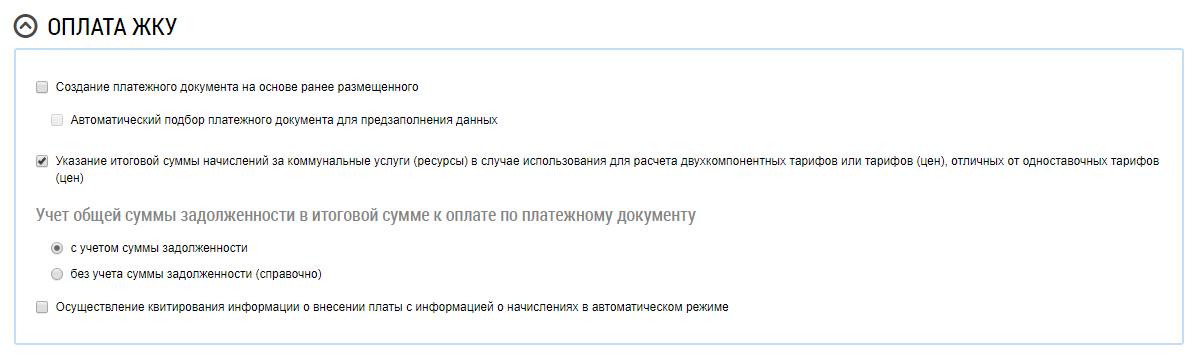
После того как настройка автоматического квитирования на портале ГИС ЖКХ отключена – квитирование следует выполнять вручную, т.е. с помощью шаблонов Excel. На данный момент квитирование реализовано только через обмен файлами. Последовательность действий при подготовке к квитированию может быть выполнена также и через прямой обмен с ГИС ЖКХ через API, т.к. все идентификаторы попадают в базу автоматически.
Для того, чтобы в информационной базе был доступен функционал по работе с квитированием необходимо в настройках установить флан «Использовать квитирование» (подсистема «ГИС ЖКХ» – «Интеграция с ГИС ЖКХ» – «Настройки»).
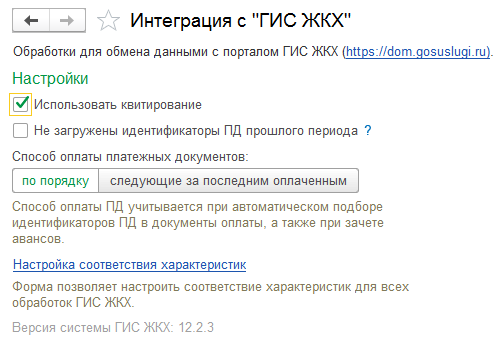
Флаг «Не загружены идентификаторы ПД прошлого периода» позволяет не распределять суммы по ПД ГИС ЖКХ в документах оплаты.
С помощью переключателя способа оплаты платежных документов можно выбрать, в какой последовательности будут погашаться ПД в документе оплаты.
Блок – схема квитирования в программе «Инфокрафт: Формула ЖКХ»
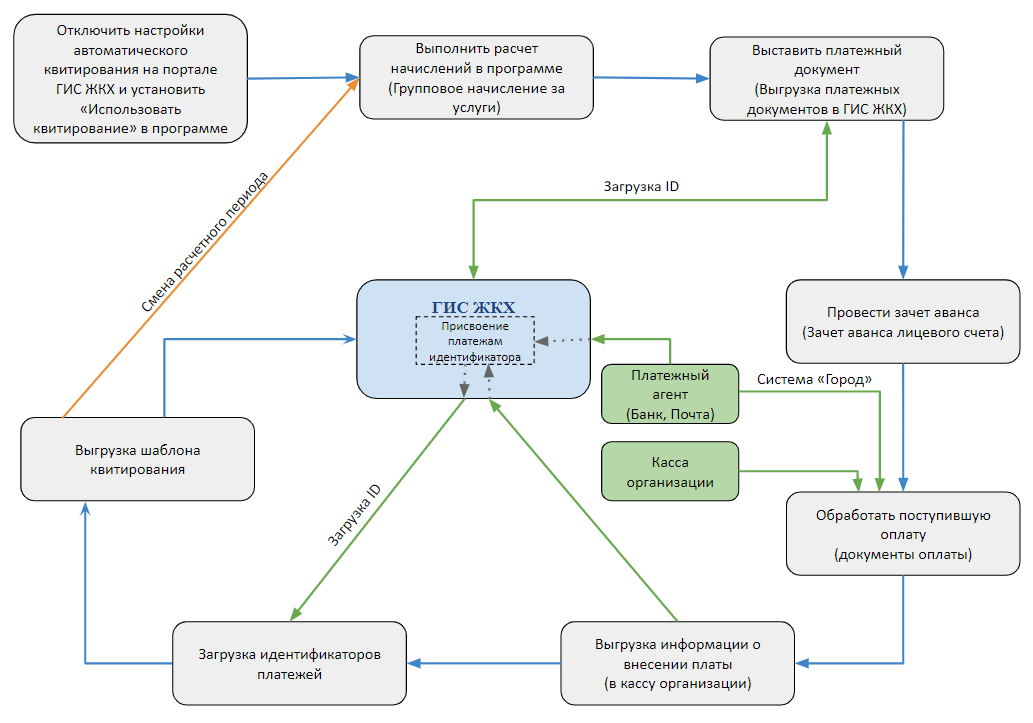
Ниже представлено более подробное описание последовательности действий схемы квитирования.
1. Производим начисления за текущий расчетный период и выставляем платежный документ с помощью обработки «Выгрузка платежных документов в ГИС ЖКХ» или с помощью прямого обмена (API).
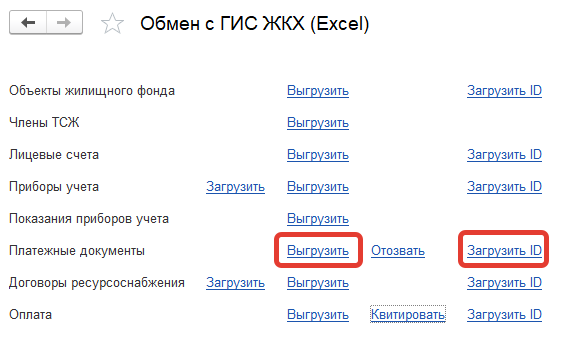
В случае, если платежный документ выставлен с помощью обмена через Excel, необходимо загрузить в программу идентификаторы платежных документов и суммы по ним с помощью обработки «Загрузка данных из ГИС ЖКХ».
2. Провести документ «Зачет аванса лицевого счета», для того, чтобы сумма аванса распределилась на платежный документ ГИС ЖКХ, по которому есть остаток.
В случае, если документ «Зачет аванса лицевого счета» был проведен до того, как в базу были загружены суммы по платежным документам, идентификаторы оплат – документ следует перепровести.
3. При вводе оплаты (документ «Оплата услуг», «Групповой ввод оплаты услуг» или «Поступление на расчетный счет») по лицевым счетам по умолчанию подбираются платежные документы периода предшествующего периоду оплаты, а также те, по которым есть остаток к оплате. Сумма оплаты автоматически распределяется между платежными документами (если их 2 и более).
Т.е. в документе оплаты происходит сопоставление оплаты и суммы начислений по платежному документу.
О том как отредактировать автоматическое распределение оплаты описано в документе «Оплата услуг» и «Групповой ввод оплаты услуг».
Примеры частичной и полной оплаты описаны в конце инструкции.
4. Оплату, которая поступила в сторону вашей организации (в кассу организации), необходимо разместить в ГИС ЖКХ с помощью обработки «Выгрузка информации о внесении платы в ГИС ЖКХ» или с помощью прямого обмена.
5. При размещении информации о внесении платы ГИС ЖКХ присваивает каждой операции оплаты уникальный номер платежа, который необходимо загрузить в информационную базу с помощью обработки «Загрузка данных из ГИС ЖКХ».
Для получения файла с идентификаторами на портале ГИС ЖКХ в разделе «Оплата ЖКУ» – «Реестр извещений о принятии к исполнению распоряжения» следует нажать на кнопку «Выгрузить информацию» раздельно для внесенных оплат в адрес текущей организации и в адрес иных организаций (банк, платежный агент).
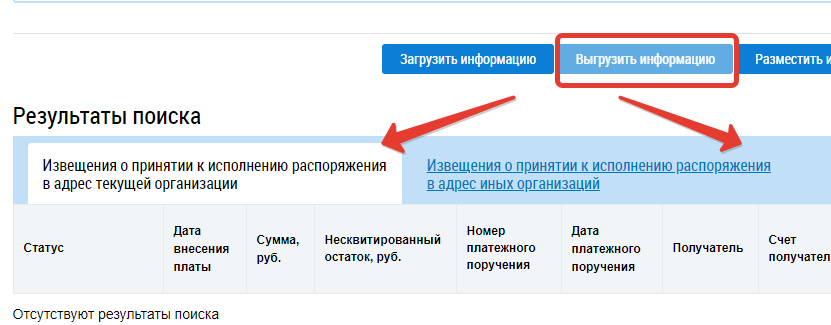
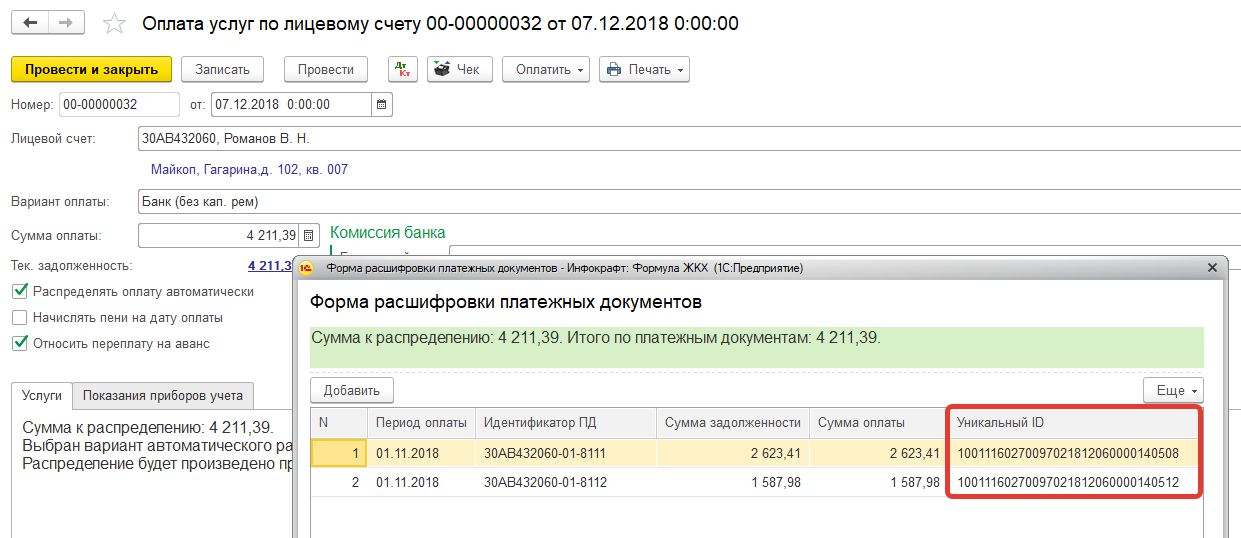
Уникальный номер платежа будет сохранен в регистре «Идентификаторы платежей ГИС ЖКХ», который доступен в подсистеме «ГИС ЖКХ».
После того, как уникальный номер платежа будет загружен, он будет присвоен соответствующему документу оплаты:
После того, как выполнены все вышеуказанные действия, можно перейти к обработке «Квитирования ГИС ЖКХ» для формирования шаблона.
Обработка «Квитирование ГИС ЖКХ» доступна в подсистеме «ГИС ЖКХ» – «Интеграция с ГИС ЖКХ» – «Обмен через Excel».
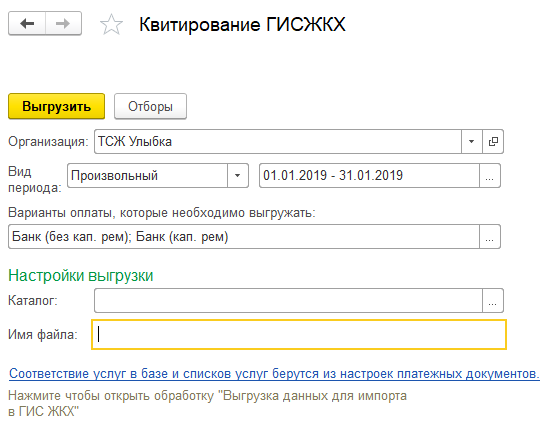
На форме обработки необходимо заполнить «Организацию», «Период», за который будет произведено квитирование, и «Вариант оплаты», указать каталог, в который будет сохранен файл.
Примеры частичного и полного квитирования
При внесении платы возможны случаи, когда оплата полностью совпадает с начислениями, выставленными в платежном документе, но также может быть больше или меньше. Рассмотрим эти случаи.
1. Сумма оплаты равна или больше суммы начислений.
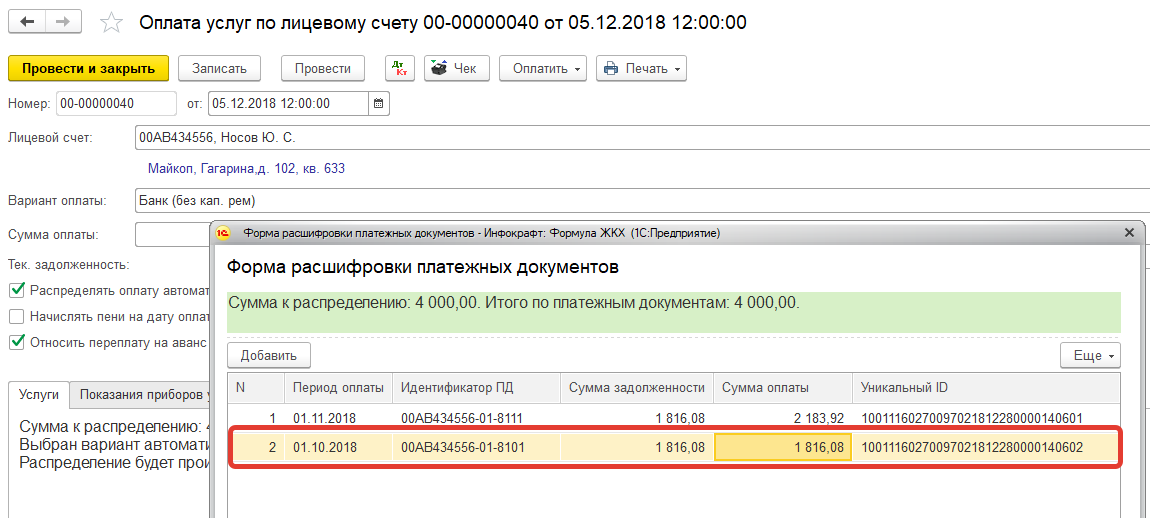
Случай, когда сумма оплаты равна сумме начислений идеальный, в шаблон результатов квитирования будет выгружена сумма оплаты с привязкой к платежному документу без расшифровки по услугам.
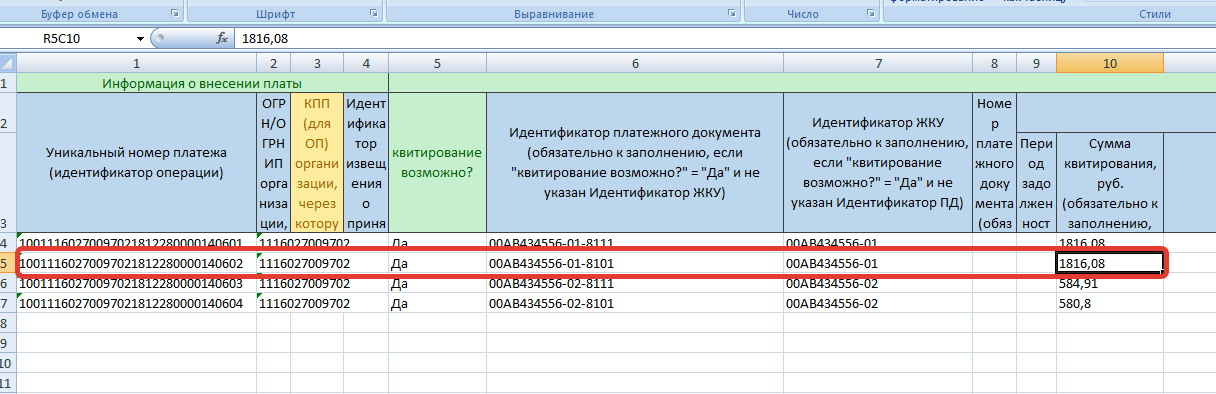
В случае, когда сумма оплаты превышает сумму начислений, в программе при проведении документа оплаты будет сформирован аванс.
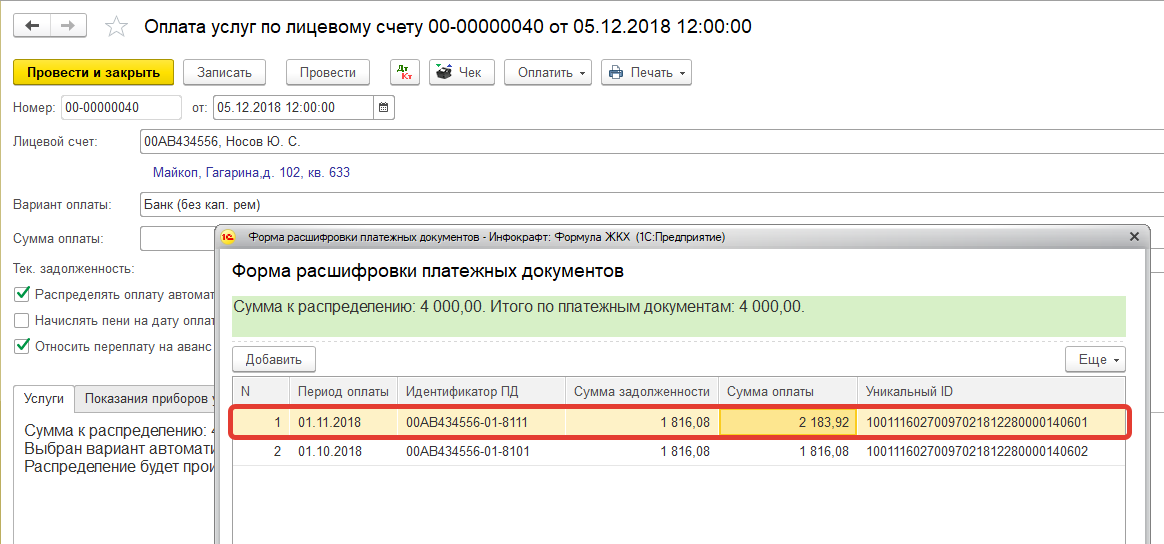
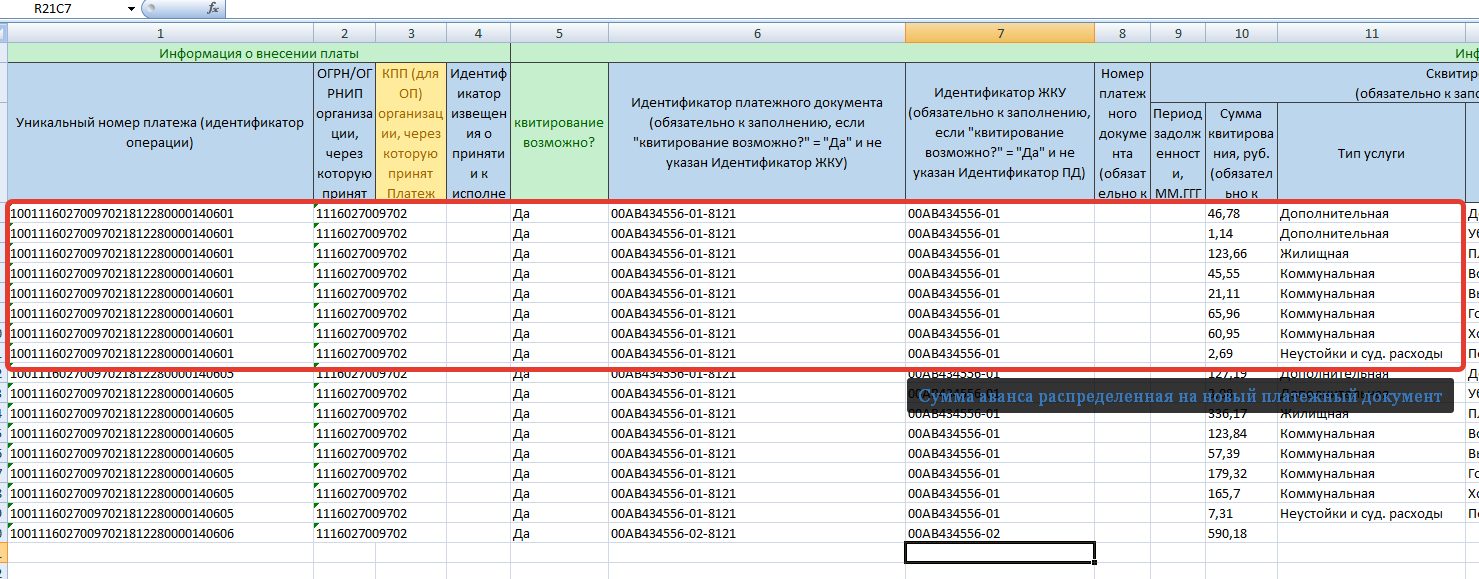
Поступивший аванс будет также закреплен за своим уникальным идентификатором платежа. Для этого необходимо провести «Зачет аванса лицевого счета». Это необходимо для последующего распределения этого аванса на другие платежные документы. В шаблон квитирования при этом будет выгружена сумма задолженности, а не поступившей оплаты.
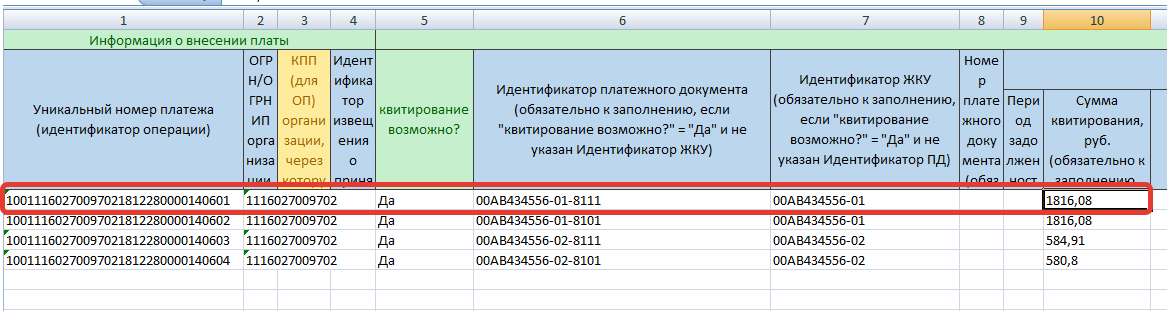
При дальнейшем квитировании, если житель внесет оплату меньше, так как будет иметь аванс, программа автоматически распределит сумму аванса на платежный документ, по которому будет положительное сальдо на конец.
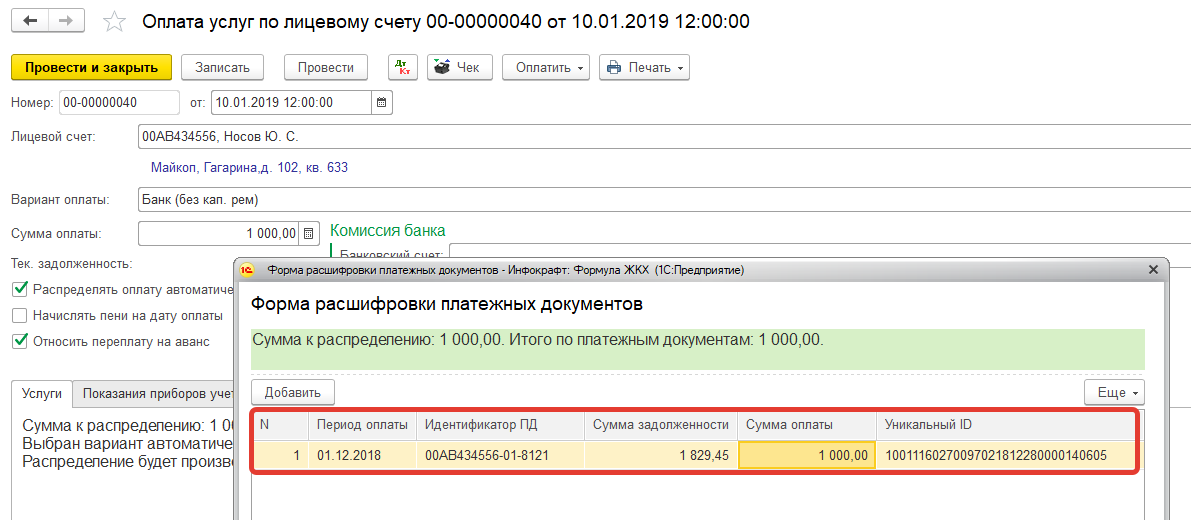
Шаблон квитирования за январь:
2. Сумма оплаты меньше суммы начислений.
Оплата по лицевому счету поступила в декабре за ноябрь:
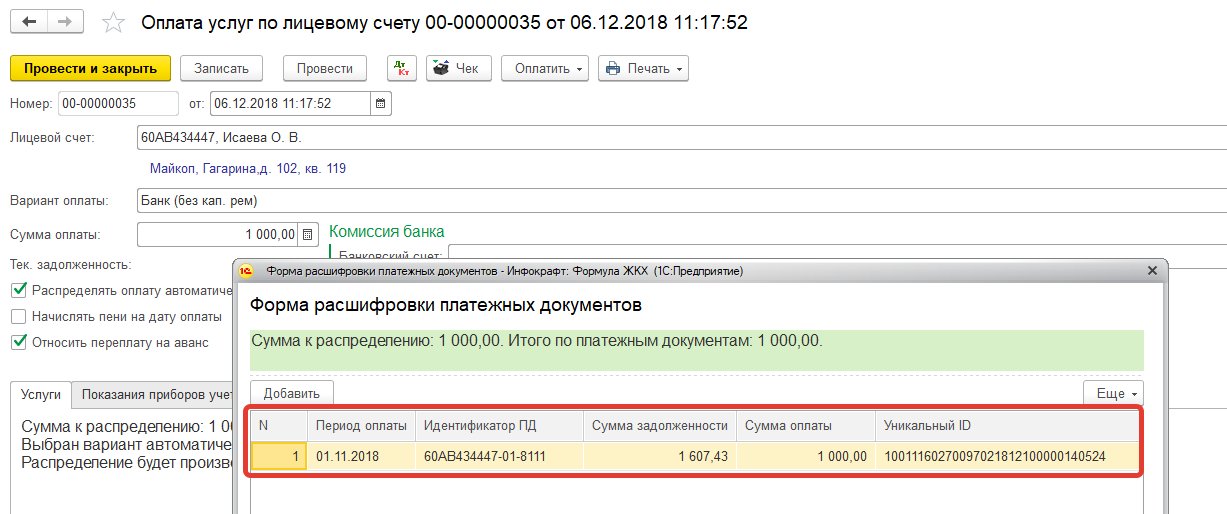
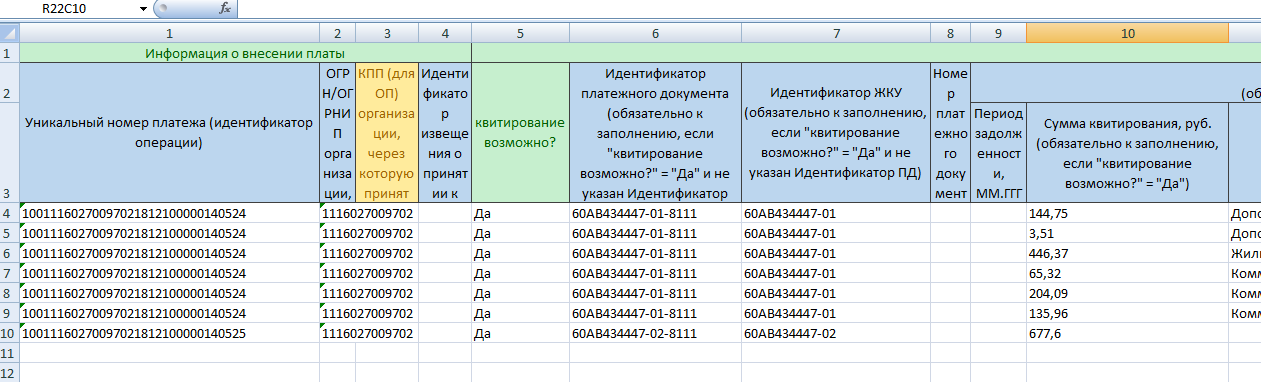
Так как сумма оплаты меньше суммы начисленной по платежному документу, в шаблоне квитирования сумма оплаты будет развернута по услугам:
Например, в следующем месяце поступила оплата по лицевому счету с учетом задолженности.
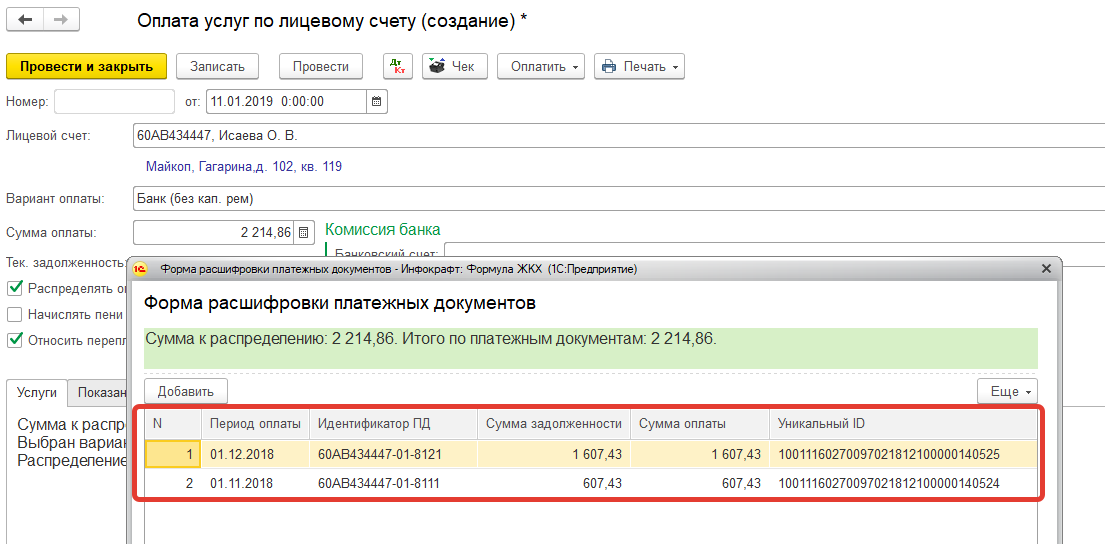
В документе оплаты программа автоматически подберет необходимые платежные документы: тот, по которому остался остаток к оплате и за предыдущий период.
В шаблоне квитирования за январь будет учтена оплата за ранее выставленный платежный документ.
Квитирование в ГИС ЖКХ
Что такое квитирование? Зачем оно нужно?

Самое важное и злободневное в системе ЖКХ для обычного жителя – это чтобы сумму оплаты жилищно-коммунальных услуг были правильно отражены в квитанции следующего месяца. Большинство потребителей коммунальных услуг оплачивают 100% суммы, указанной в квитанции. Некоторые платят с учетом округления (в большую или меньшую сторону). И совсем малочисленная часть жителей вообще не ориентируется на указанные в квитанции суммы и платит столько, сколько считает «нужным».
Сведения о начислении всех этих операций должны быть правильно отражены в квитанциях следующего месяца. Исполнитель жилищно-коммунальных услуг сопоставляет: сколько было начислено, сколько оплачено, на какую услугу — какая сумма «упала» и размещает информацию, что квитанция оплачена (полностью или частично). Это называется квитированием.
Большинство существующих программ для автоматизации бухгалтерии уже давно научились это делать правильно. Но теперь сведения о начислении и внесении платы за ЖКУ должны отражаться также и в ГИС ЖКХ.

В инструкциях информационной системы указана возможность квитировать платежи автоматически. Но работает это не всегда. Если платежи не сквитированы автоматически, это нужно делать вручную.
Автоматическое квитирование
Для корректного автоматического квитирования требуется два условия: 1) правильный номер платежного документа, 2) совпадение начисленной и оплаченной суммы. Только тогда ГИС ЖКХ сможет квитировать оплату в автоматическом режиме.
Когда потребитель оплатит предъявленную квитанцию, то у банка будет ровно два часа, чтобы разместить в системе сведения о получении средств. Сделать это может и платежный агент при имеющихся полномочиях на выполнение соответствующих действий. Чтобы система могла квитировать платеж в автоматическом режиме, то требуется указать это заранее в настройках системы. При включенной функции автоматического квитирования ГИС сравнит сведения о начислениях и оплате. После чего будет отправлена информация об оплате.
Явным недостатком автоматического квитирования считается то, что сведения об оплате будут переданы в систему только тогда, кто сравниваемые суммы будут совпадать. Любое отклонение (расхождение в суммах или указание некорректного номера платежного документа) приведет к тому, что исполнитель ЖКУ будет обязан сделать квитирование самостоятельно или посредством сторонних организаций (программ).

Ручное квитирование
У потребителя может быть недостаточно средств в данный момент, чтобы оплатить КУ. Или он округлили сумму платежа в меньшую сумму. В этой ситуации ГИС ЖКХ отправит такой документ в раздел документов, которые «сквитированы предварительно». В этом случае завершить процесс потребуется самому пользователю системы.
Для ручного квитирования необходимо зайти в личный кабинет ГИС ЖКХ и перейти на вкладку с названием «Квитирование». Там будут всего три раздела:
Далее следует сопоставить данные по начислению и оплате. Если всё правильно, то требуется нажать кнопку «Сквитировать». После этого документ попадет в первый раздел «Сквитировано». Если этого не произойдет, то проблему надо решить через службу технической поддержки ГИС ЖКХ.
Оповещение ГИС ЖКХ в феврале 2018 года
В феврале 2018 года в системе ГИС ЖКХ поставщикам информации было передано оповещение следующего содержания.
В соответствии с приказом Минкомсвязи России и Минстроя России № 74/114/пр от 29.02.2016 «Об утверждении состава, сроков и периодичности размещения информации поставщиками информации в ГИС ЖКХ» управляющие и ресурсоснабжающие организации, товарищества собственников жилья, жилищные кооперативы, региональные операторы, органы власти и иные поставщики информации ежемесячно в установленные сроки размещают в системе предусмотренную данным приказом информацию о начисленных за жилищно-коммунальные услуги денежных средствах, задолженности/переплате, а также о поступлении денежных средств за оказанные услуги.
Данная информация может быть указана при размещении начислений на оплату жилищно-коммунальных услуг.
При этом выбор варианта (1 или 2) размещения информации о квитировании осуществляется самим поставщиком информации.
Использование функции автоматического квитирования является правом поставщика информации. Данная функция в личном кабинете поставщика информации изначально является подключенной.
Поставщик информации вправе отключить автоматическое квитирование следующим способом: в разделе «Администрирование», «Настройки организации», «Осуществление квитирования информации о внесении платы с информацией о начислениях в автоматическом режиме» снять предварительную настройку по автоматическому квитированию.
Изменение данной настройки доступно руководителям и администраторам поставщика информации с правом доступа «Управление настройками организации». Обращаем ваше внимание, что сохранена полная совместимость используемых сервисов интеграции и шаблонов для размещения информации о начислениях на оплату жилищно-коммунальных услуг. При этом в шаблоны и форматы экспорта информации о начислениях внесены дополнения, отражающие информацию о внесении платы.
Для возможности размещения информации о начислениях совместно с информацией о внесенной плате необходимо использовать шаблон импорта платежных документов версии 11.9.7 и сервисы в формате версии системы 11.9.7 (опубликованных в открытой части в разделе «Регламенты и инструкции»).
Руководство пользователя по работе с региональной системой взаимодействия с ГИС ГМП (стр. 4 )
 | Из за большого объема этот материал размещен на нескольких страницах: 1 2 3 4 |

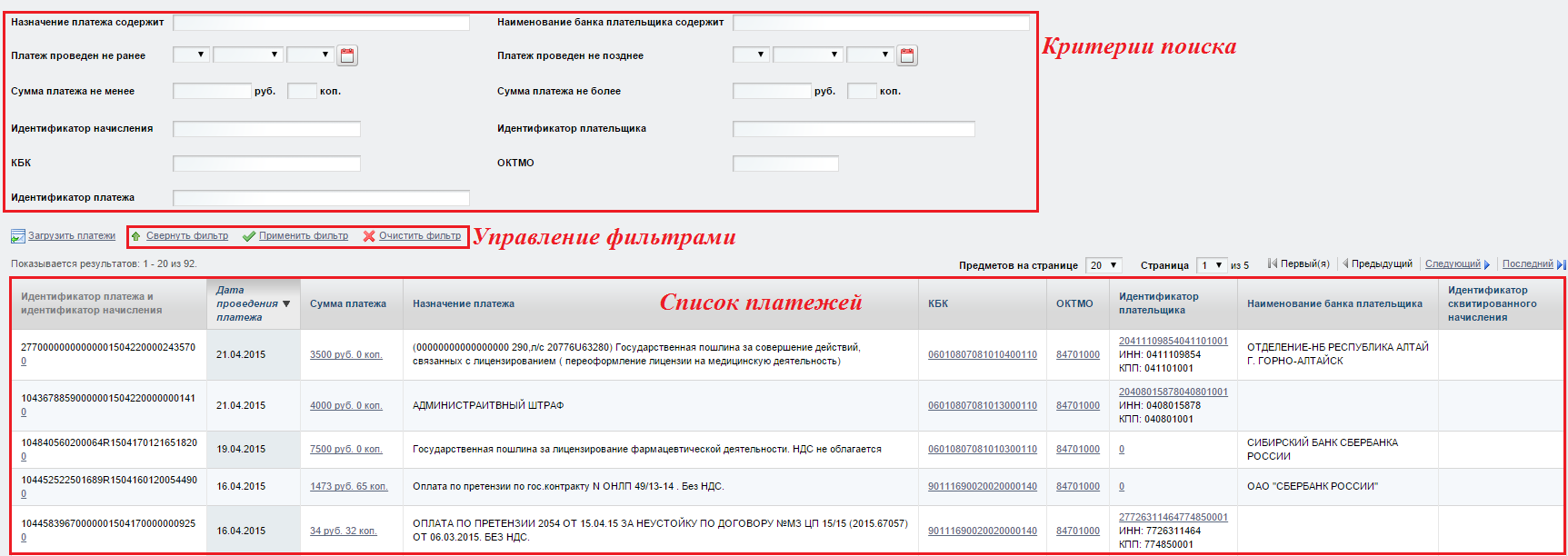
Рисунок 3.50 – Список платежей
Для просмотра платежей по определенному начислению перейдите на вкладку «Реестр начислений» раздела «ГИС ГМП» и в строке с интересующим начислением нажмите кнопку «Действия», после чего выберите пункт, в появившемся меню, «Открыть начисление» (Рисунок 3.2).
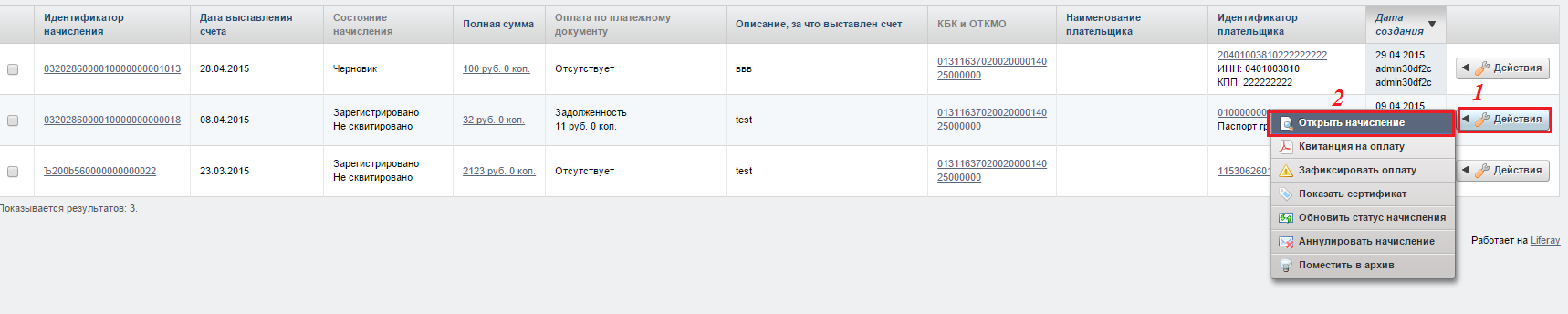
Рисунок 3.51 – Открыть начисление
Далее необходимо перейти на вкладку «Платежи по начислению» и нажмите кнопку «Загрузить платежи по начислению», после чего отобразиться список платежей по выбранному начислению. Если платеж еще несквитирован, то имеется возможность провести квитирование, для этого нажмите кнопку  в строке с нужным платежом (Рисунок 3.3).

Рисунок 3.52 – Платежи по начислению
Загрузка платежей из ГИС ГМП
Войдите в систему и авторизуйтесь под учетной записью сотрудника, имеющего доступ к направлению запросов о платежах.
Перейдите на вкладку «Реестр платежей» раздела «ГИС ГМП» и нажмите на кнопку «Загрузить платежи» (Рисунок 3.4).
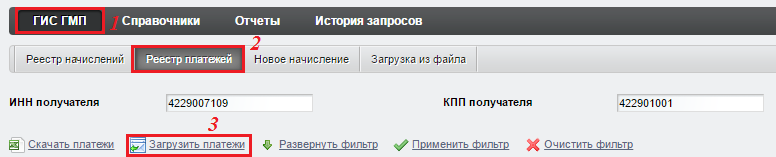
Рисунок 3.53 – Переход к загрузке платежей
В открывшемся окне выберите тип идентификатора плательщика, введите данные запроса, выберите период запроса и нажмите кнопку «Загрузить платежи» (Рисунок 3.5).
Можно загрузить платежи по конкретному плательщику, для этого выберите тип идентификатора плательщика, введите данные запроса, выберите период запроса.
Можно загрузить платежи всех плательщиков за конкретный период, для этого выберите только период запроса.
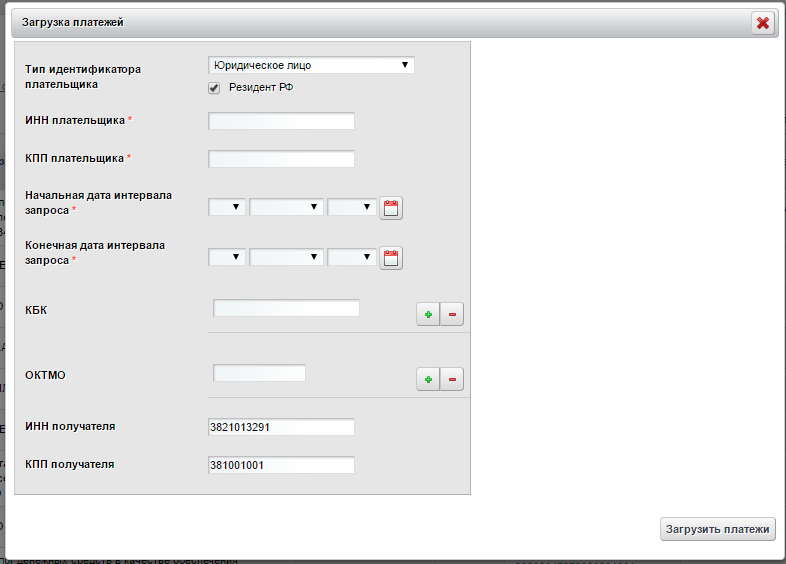
Рисунок 3.54 – Ввод данных для загрузки платежей
После этого платежи, удовлетворяющие введённым данным, отобразятся в списке платежей.
Создание начисления по платежу
Войдите в систему и авторизуйтесь под учетной записью сотрудника, имеющего доступ к просмотру платежей.
Перейдите на вкладку «Реестр платежей» раздела «ГИС ГМП», нажмите напротив платежа, к которому хотите создать начисление, кнопку «Действия», выберите «Создать начисление» (Рисунок 3.3).

Рисунок 3.3 – Создание начисления по платежу
Войдите в систему и авторизуйтесь под учетной записью сотрудника, имеющего доступ к просмотру платежей.
Перейдите на вкладку «Реестр платежей» раздела «ГИС ГМП», нажмите напротив платежа, который хотите скачать, кнопку «Действия», выберите «Скачать платеж» (Рисунок 3.4).

Рисунок 3.4 – Скачивание документа по платежу
Принудительное квитирование с существующим платежом в ГИС ГМП
Войдите в систему и авторизуйтесь под учетной записью сотрудника, имеющего доступ к функционалу принудительного квитирования.
Перейдите на вкладку «Реестр начислений» раздела «ГИС ГМП», нажмите напротив начисления, которое хотите квитировать, кнопку «Действия», выберите «Открыть начисление» (Рисунок 3.6).
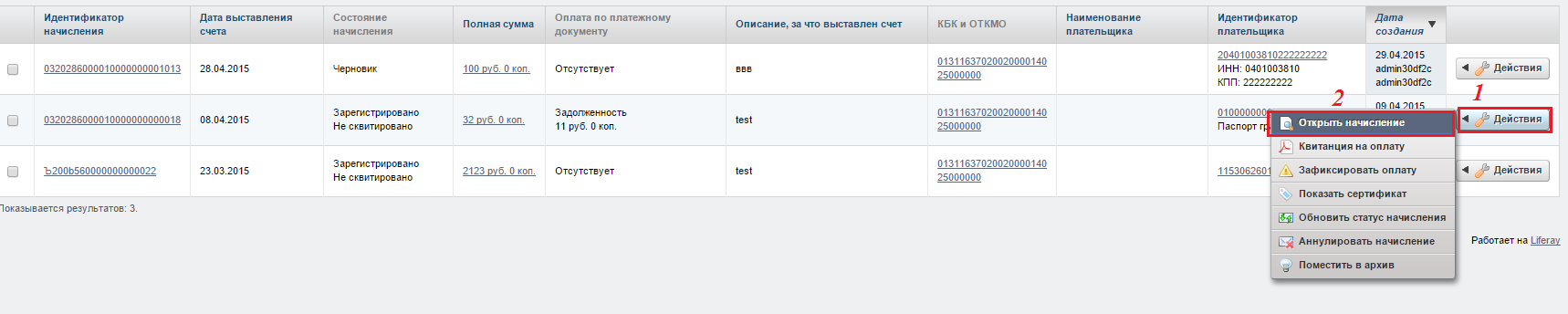
Рисунок 3.55 – Открыть начисление
На открывшейся странице перейдите на вкладку «Принудительное квитирование». На вкладке в нижней части страниц отображаются все несквитированные платежи.
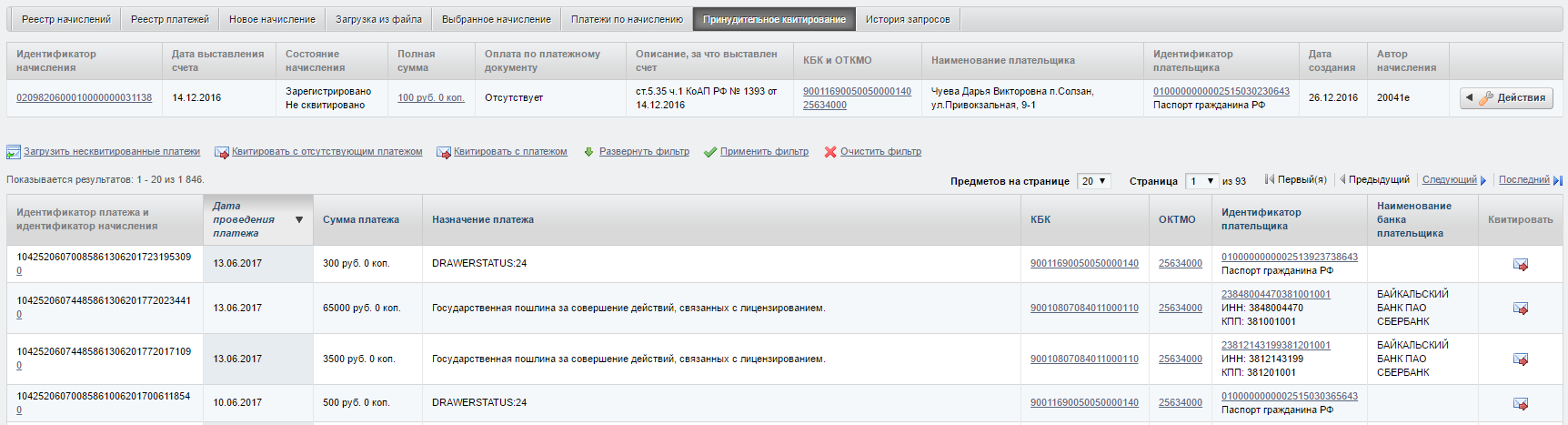
Рисунок 3.56 – Принудительное квитирование
Для поиска платежа, соответствующего начислению, нажмите на поля «Идентификатор начисления», «Полная сумма», «КБК и ОКТМО» или «Идентификатор плательщика» для автоматического фильтра платежей по выбранным полям (Рисунок 3.8).

Рисунок 3.57 – Фильтр платежей
В случае, если не нашли платеж, соответствующий начислению, можно загрузить несквитированные платежи по начислению. Для этого нажмите «Загрузить несквитированные платежи» (Рисунок 3.9).

Рисунок 3.58 – Выгрузка несквитированных платежей
В открывшемся окне по умолчанию подставляются данные идентификатора плательщика, указанные раннее в начислении. По необходимости имеется возможность изменить данные плательщика. Для загрузки платежей нажмите кнопку «Загрузить платежи» (Рисунок 3.10).
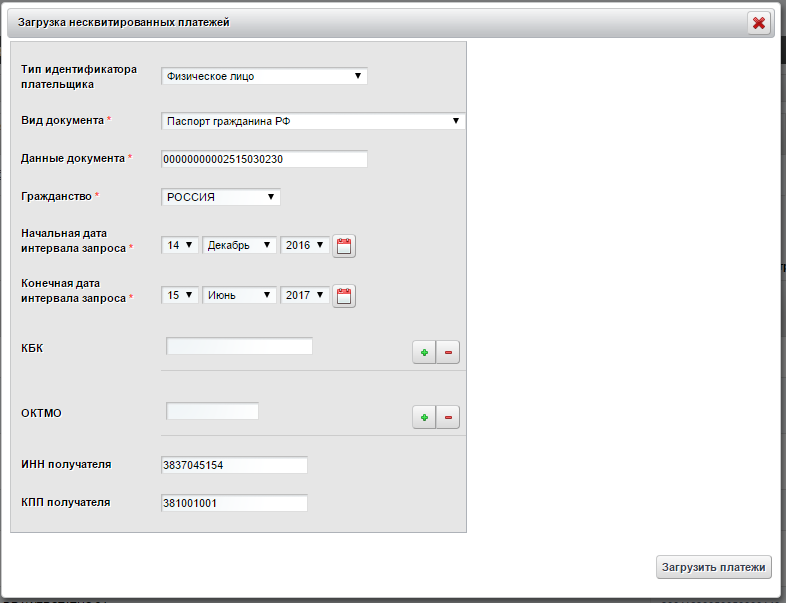
Рисунок 3.59 – Ввод данных о плательщике
После этого в систему будут выгружены все несквитированные платежи, которые соответствуют введённым данным, для поиска конкретного платежа имеется возможность воспользоваться фильтрами.
Для квитирования нажмите кнопку  (квитировать) напротив выбранного платежа (Рисунок 3.11).
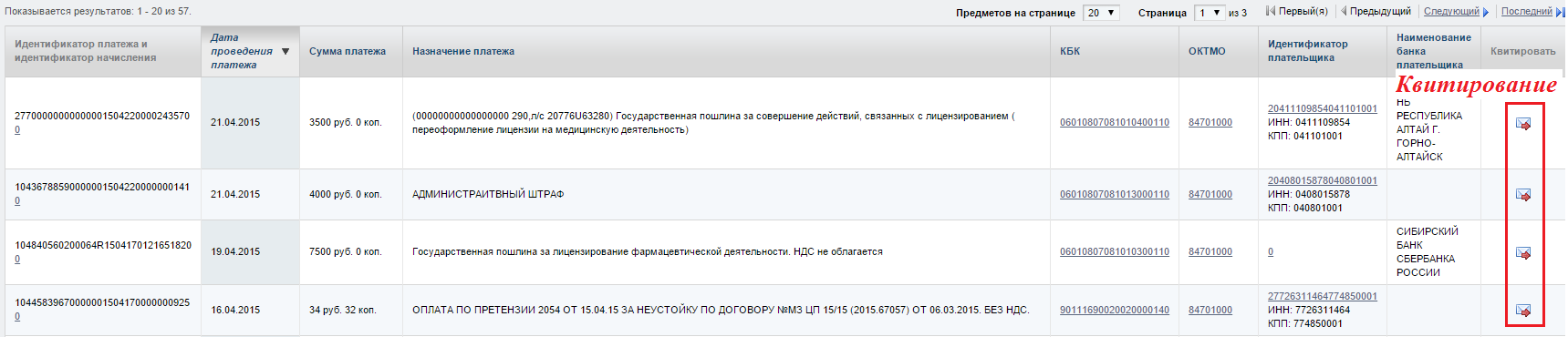
Рисунок 3.60 – Несквитированные платежи
Принудительное квитирование с отсутствующим платежом в ГИС ГМП
Войдите в систему и авторизуйтесь под учетной записью сотрудника, имеющего доступ к функционалу принудительного квитирования.
Перейдите на вкладку «Реестр начислений» раздела «РИС ГМП», нажмите напротив начисления, которое хотите квитировать, кнопку «Действия», выберите «Открыть начисление» (Рис. 3.4.1).
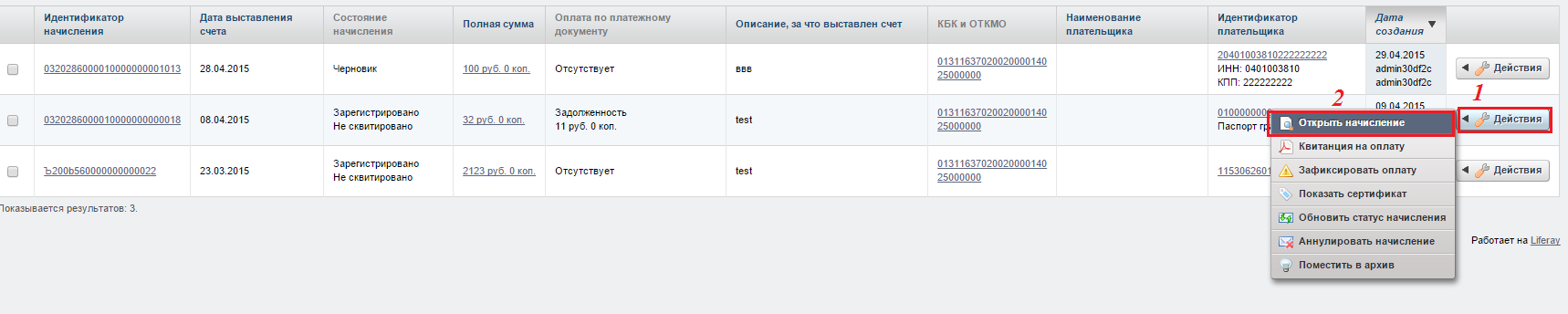
Рисунок 3.4.1 – Открыть начисление
На открывшейся странице перейдите на вкладку «Принудительное квитирование». Нажмите «Квитировать с отсутствующим платежом» (рис. 3.4.2).

Рисунок 3.4.2 – Квитирование с отсутствующим платежом
Для обновления статуса квитирования не изменился, обновите статус начисления, для этого вернитесь на вкладку «Выбранное начисление» и нажмите кнопку «Обновить статус начисления» (Рис. 3.4.3)
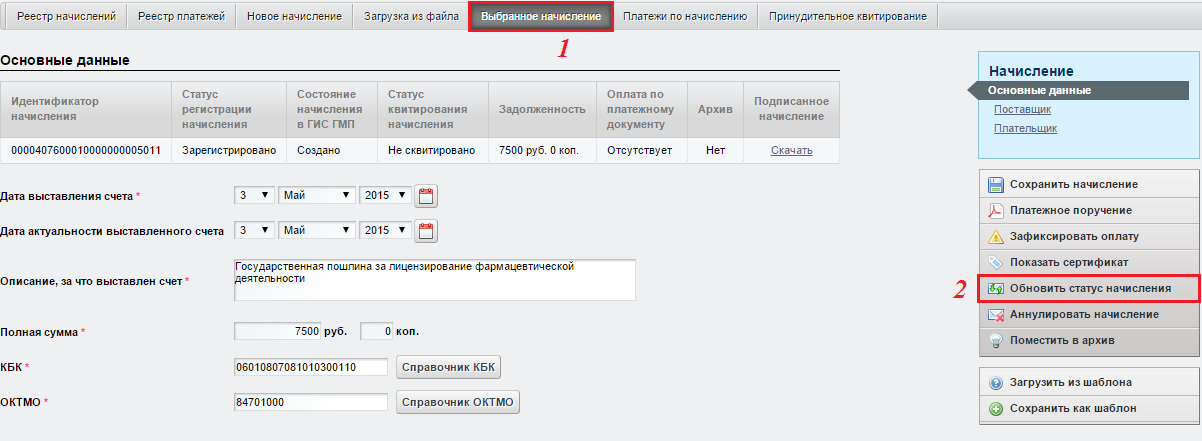
Рисунок 3.4.3 – Обновление статуса квитирования
Ошибки и рекомендации по их устранению Несоответствие запроса xsd-схеме.
Это означает, что при заполнении полей запроса вами были заполнены не все поля, помеченные звездочкой или не все поля были заполнены корректно. Отредактируйте содержание запроса и отправьте его повторно.
Данные в квитанции в формате pdf отображаются некорректно.
Для корректного отображения символов вам нужно произвести установку шрифтов. Для этого нужно сделать следующие:
Скачать их вы можете на этом сайте: http://www. /
Если проблема осталась, вам нужно обратиться с службу технической поддержки и приложить скриншот или pdf-файл и указать, какие данные неверно отображены.
Обработка пакета не завершена.
Данное сообщение означает, что ГИС ГМП не успело зарегистрировать начисление. Нужно обновить статус регистрации.
Начисление сквитировано с ошибочным платежом. Что делать?
Аннулировать начисление и создать новое начисление.
Можно ли одно начисление сквитировать с несколькими платежами?
Можно ли один платеж квитировать с несколькими начислениями?
Нет, нельзя. В этом случае надо аннулировать начисления и создать одно.
Некорректная работа в некоторых браузерах.
Для обеспечения бесперебойной работы, ниже приведены инструкции по настройке следующих браузеров:
- Mozilla Firefox; Internet Explorer; Google Chrome; Opera.
Настройка Mozilla Firefox Сброс Firefox
(При использовании функции сброса, ваши закладки, журнал посещённых страниц, пароли, куки и данные авто заполнения веб-форм будут сохранены. Однако, ваши расширения и темы будут удалены; открытые вкладки, окна и группы вкладок не будут сохранены, а ваши настройки будут сброшены).
В верхней части окна Firefox нажмите на кнопку «Firefox», перейдите в подменю «Справка» и выберите «Информация для решения проблем». Нажмите на кнопку «Сбросить Firefox» в правом верхнем углу страницы «Информация для решения проблем». Чтобы продолжить, в открывшемся окне подтверждения нажмите на кнопку «Сбросить Firefox». Firefox будет закрыт и сброшен. По завершении сброса в появившемся окне будет перечислена импортированная информация. Нажмите на кнопку «Готово» и Firefox будет открыт.
Введите в адресной строке вашего браузера «about:config». В открывшемся окне, найдите «javascript. enabled». Если установлен флаг false, нажмите правой кнопкой мыши по данному полю и выберите строку «Переключить (Изменить)» и закрывайте вкладку.
Запуск Firefox в безопасном режиме
В верхней части окна Firefox, нажмите на кнопку Firefox, перейдите в меню «Справка» и выберите пункт «Перезапустить с отключёнными дополнениями». При запуске Firefox будет показано диалоговое окно Firefox – безопасный режим. В диалоговом окне Безопасного режима Firefox, нажмите на кнопку «Запустить в Безопасном Режиме». Проверьте присутствует ли проблема.
Настройка Internet Explorer Сброс настроек
В меню «Сервис» выберите команду «Свойства браузера». Если вы не видите меню «Сервис», нажмите клавишу «ALT». В окне «Свойства браузера» откройте вкладку «Дополнительно». Нажмите кнопку «Сброс». Если вы используете Windows Internet Explorer 6, щелкните «По умолчанию». Установите флажок «Удаление личных настроек», чтобы также удалить журнал просмотра, службы поиска, ускорители, домашние страницы, защиту отслеживания и фильтры ActiveX. После восстановления параметров по умолчанию для Internet Explorer нажмите кнопку «Закрыть», а затем нажмите кнопку «ОК».
Обновление браузера Перейдите по следующей ссылке:
http://windows. /ru-ru/internet-explorer/download-ie для Windows 8 http://windows. /ru-ru/internet-explorer/ie-10-worldwide-languages – Windows 7 http://www. /ru-ru/download/internet-explorer-8-details. aspx – Windows XP.
В открывшейся странице кликните по кнопке «Скачать (Скачать обновление)». После того, как вы сохранили файл установщика на локальном диске вашего кликните по нему дважды мышкой. В Windows Vista, Windows 7 и Windows 8, операционных системах с повышенной безопасностью будет задан вопрос о том, доверяете ли вы данной программе и разрешаете ли ей внести изменения в компьютер. Выберите ответ «Да». Начнется процесс установки, который может занять достаточно продолжительное время, так как загрузчик будет подгружать необходимые данные с интернета. После окончания установки вас попросят перезагрузиться, чтобы изменения вступили в силу. Поэтому, кликните на «Перезагрузить сейчас». Отключение режима совместимости.
Для этого воспользуйтесь следующей инструкцией:
Internet Explorer 10
Откройте Internet Explorer и нажмите клавишу Alt. Откройте меню «Сервис» и выберите «Параметры просмотра в режиме совместимости». Выберите адрес своего сайта в списке «Веб-сайты, для которых вы выбрали просмотр в режиме совместимости». Нажмите «Удалить».
Internet Explorer 9
Откройте Internet Explorer и нажмите клавишу Alt. Откройте меню «Сервис» и выберите «Параметры режима представления совместимости». Выберите адрес своего сайта в списке «Веб-узлы, добавленные к просмотру в режиме совместимости». Нажмите «Удалить».
Internet Explorer 8
Откройте в Internet Explorer меню «Сервис» и выберите «Параметры режима представления совместимости». Выберите адрес своего сайта в списке «Веб-узлы, добавленные к просмотру в режиме совместимости». Нажмите «Удалить». Включение JavaScript
Откройте окно Internet Explorer и выберите «Сервис» – «Свойства обозревателя». Перейдите на вкладку «Безопасность». Нажмите кнопку «Другой». Прокрутите содержимое окна до раздела «Сценарии». Для параметра «Активные сценарии» выберите значение «Разрешить», а затем нажмите кнопку «OK».
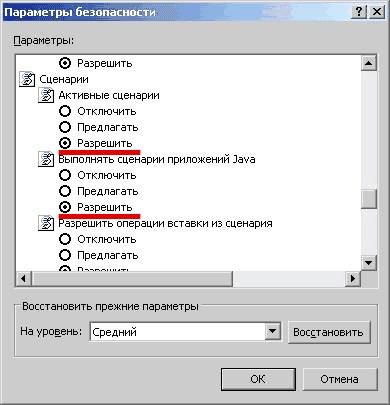
Рисунок 4.61 – Параметры безопасности
Настройки Google Chrome Сброс настроек
Откройте меню «Chrome» на панели инструментов браузера. Выберите «Настройки».
Нажмите «Показать дополнительные настройки» и найдите раздел «Сброс настроек браузера». Нажмите «Сбросить настройки браузера». В открывшемся диалоговом окне нажмите «Сбросить».
В меню браузера нажмите кнопку «Настройка и управление Google Chrome» и выберите пункт «Настройки». На странице «Настройки» нажмите ссылку «Показать дополнительные настройки. ». Под пунктом «Личные данные» нажмите на кнопку «Настройка контента. ». Когда диалоговое окно откроется, посмотрите на секцию «JavaScript» и поставьте галочку «Разрешить всем сайтам использовать JavaScript (рекомендуется)». Нажмите кнопку «Готово», чтобы закрыть окно. Закройте вкладку «Настройки». Нажмите на кнопку «Обновить».
Настройка Opera Сброс настроек
Для сброса настроек браузера Opera на заводские, нужно переименовать файл operaprefs. ini, чтобы узнать, где он находится, вбиваем в адресную строку браузера opera:about, жмём Enter. В разделе Настройки будет указан путь до файла.
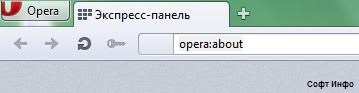
Рисунок 4.62 – Opera:about
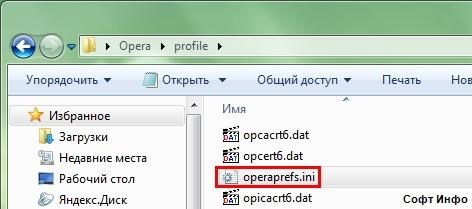
Рисунок 4.63 – Operaprefs. ini
Нажмите на кнопку «Меню», наведите курсор мыши на пункт «Настройки» затем наведите курсор мыши на пункт «Дополнительно» и поставьте галочку «Включить JavaScript».



