нестабильное подключение к сети что это значит
Нестабильная работа беспроводного интернета по вай фай — причины и решение
Владельцы ПК и ноутбуков, использующие технику для работы или общения, часто сталкиваются с проблемой, когда нестабильно работает интернет. Разобраться с ней, а также устранить неполадки разными способами, помогут советы, представленные в этой статье.
Внешние и внутренние проблемы
Перебои с подключением могут быть связаны с провайдером, он является промежуточным звеном между пользователем и глобальной сетью. В первую очередь стоит написать или позвонить в службу ТП, если пропадает сеть. Зачастую компания способна решить проблему, если она возникла в результате повреждения кабеля, устаревшего оборудования, внеплановых работ на линии.
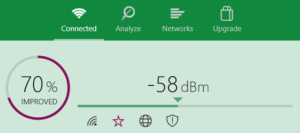
Обрыв каналов связи тоже влияет на работу интернета. Изначально необходимо выяснить, к какому виду относится физический канал. Если это кабельный тип, стоит проверить его целостность. При ADSL или Dial-Up каналах используется телефонное соединение. Проверить исправность можно по гудкам. Их отсутствие в телефонной трубке говорит, что есть какие-то повреждения на линии и связь может обрывать.
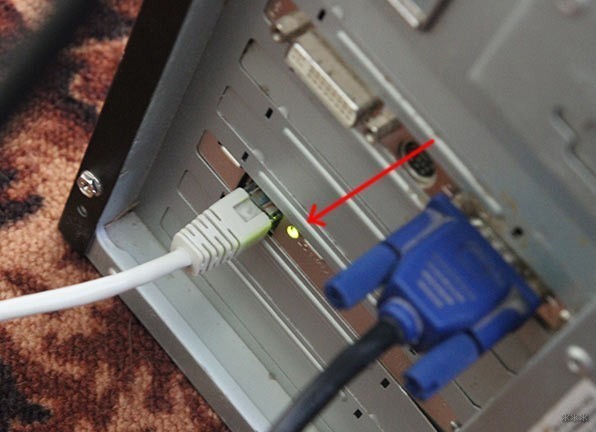
Легче определить проблему с витой парой. Ее нужно подключить напрямую к сетевой плате компьютера. Если индикатор RJ-45 порта на сетевой карте не горит зеленым светом, значит есть нарушения в работе.
Неисправное оборудование
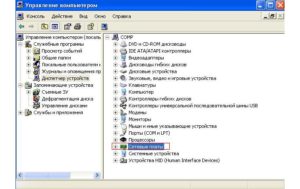
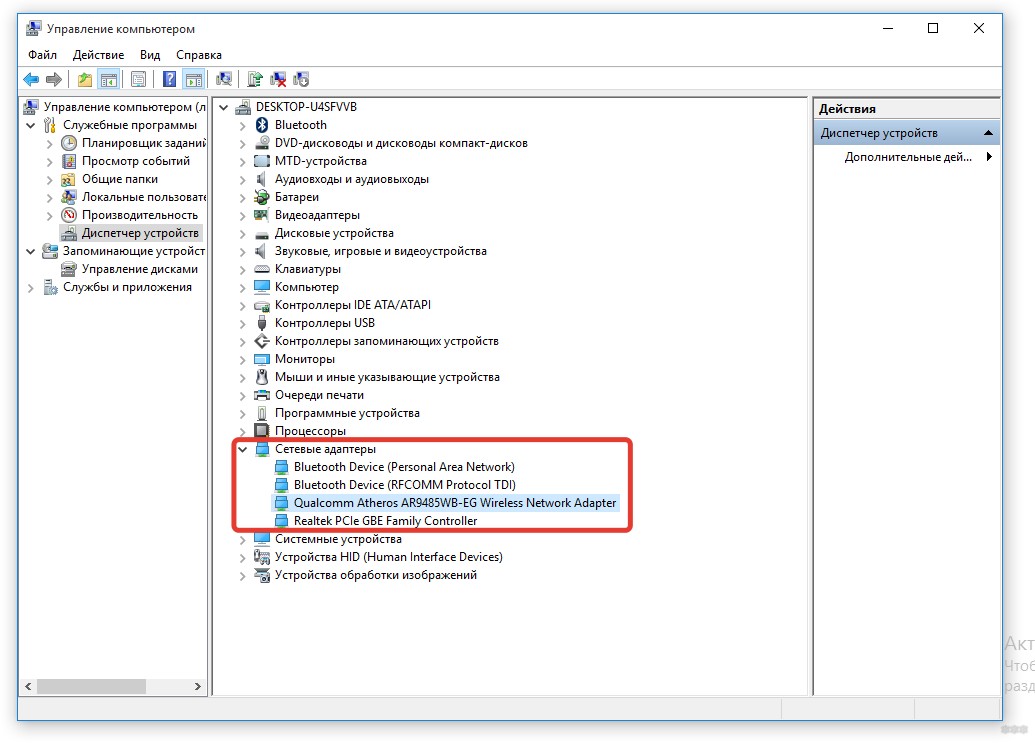
Чтобы определить работоспособность сетевой карты и модема, нужно зайти в системный диспетчер оборудования. Для пользователей Windows 7 следует кликнуть правой кнопкой мышки по иконке «Мой компьютер», далее перейти в «Свойства» и там же на «Диспетчер устройств». Для владельцев Windows XP требуется осуществить вход во вкладку «Оборудование».
Обратите внимание! В общем списке надо найти свой модем или сетевую карту, чтобы подключиться. Если его нет, значит устройство вышло из строя. Восклицательный знак в желтом треугольнике свидетельствует о неверной установке.
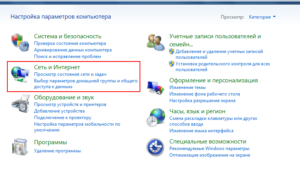
Неправильные настройки
Обычно сетевое подключение к интернету проводится сразу и больше к нему не возвращаются, но если настройки были ошибочно сбиты, были установлены вирусные программы, влияющие на работу ОС, стоит провести ревизию неполадок. Нужно еще раз проверить правильность ввода данных по инструкции, чтобы убедиться в отсутствии или наличии проблемы.
Вирусы
Довольно часто вредоносные программы выборочно блокируют соединения. Они могут не давать осуществить вход на определенный сайт, скачать что-то, периодически блокируют сеть. Проверить наличие вирусов и их действия на работу устройства можно с вариантом «Безопасный режим с загрузкой сетевых драйверов». Перед самым стартом ОС необходимо зажать клавишу «F8», чтобы загрузить ПК.
Обратите внимание! Если получается работать без перебоев, значит стоит поискать решение проблем с помощью антивируса.
Проблемы, связанные с нестабильной работой соединения Wi-Fi
Много неприятностей доставляет ситуация, когда пропадает интернет через Wi-Fi. Сложность заключается в том, что нет видимых причин для этого, но проблема существует. Стоит разобраться, почему так происходит.
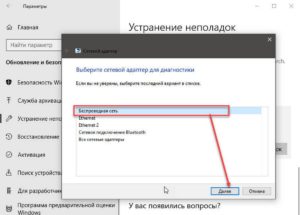
Почему обрывается интернет через Wi-Fi роутер?
Важно! Бывает подключение к интернету нестабильно только в определенное время или появляются сбои периодически. Чтобы всегда быть онлайн и не бояться, что связь может пропасть, следует воспользоваться советами, описанными ниже.
Устранение проблем
Если непонятно, что делать при сбоях в работе роутера, то советы, приведенные ниже, окажутся полезными. Конечно, только специалист способен устранить серьезные поломки, но попробовать разобраться самостоятельно, почему пропадает интернет по Wi-Fi, может каждый.
Шаг №1
Когда прерывается Wi-Fi соединение, первое, что должен сделать пользователь, — перезапустить сетевое устройство.
Для этого требуется следующее:
Обратите внимание! Иногда этих действий достаточно, чтобы нестабильное соединение с интернетом исчезло. Если проблема сохранилась, следует перейти к следующему действию.
Шаг №2 — Смена канала
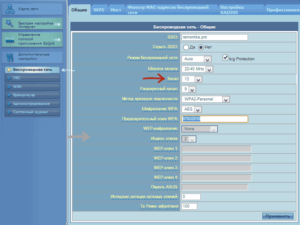
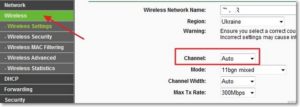
Известно, что Wi-Fi сеть должна подключаться к каналу. Когда сетей становится больше, то они начинают перебивать одна другую. Чтобы постоянные обрывы интернета прекратились, стоит сменить канал сети в настройках роутера. Данная проблема больше беспокоит жителей многоквартирных домов, где соседи используют похожие соединения.
Стоит выбрать кнопку «Авто» или статический канал. Действия зависят от того, что установлено изначально. Надо зайти в настройки роутера, кликнуть по вкладке «Беспроводная сеть» и в пункте «Канал» (Channel) сделать изменения.
После каждого действия рекомендуется сохранять изменения. Проблемы должны исчезнуть. В большинстве случаев данные действия помогают решить задачу, почему на роутере часто пропадает Wi-Fi.
Важно! Не следует ставить адаптер рядом с бытовыми приборами. Они способны создавать помехи, влияющие на неустойчивое соединение.
Шаг №3
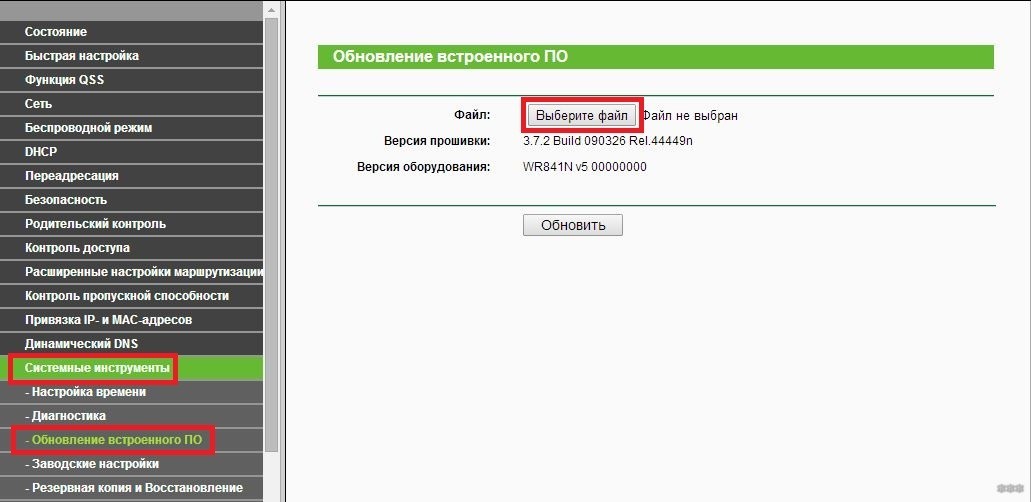
Обрыв интернета через Wi-Fi может происходить по вине адаптера. Чтобы устранить неполадки, стоит обновить прошивку. Компании постоянно предлагают новые версии для устройств, поэтому стоит обратиться к официальным источникам, чтобы применить программу.
Иногда пропадает Wi-Fi на роутере из-за возможных технических проблем. Стоит осмотреть адаптер питания, возможно причина в нем. Если роутер не получает нужного питания, интернет может периодически исчезать. Аналогичная ситуации с большими перебоями электричества.
Правильным будет проследить, когда нестабильно работает интернет через роутер. Возможно, проблемы возникают при создании нагрузки: включаются игры, загружается торрент, подключаются другие устройства. Это свидетельствует о слабой мощности роутера. Здесь поможет только покупка нового элемента.
Когда наблюдается нестабильный интернет только в отдельной комнате, значит нужно увеличить радиус Wi-Fi сети. Для этого потребуется перевести ее в режим 802.11N. Этот способ позволит не только увеличить радиус, но и скорость.
Обратите внимание! Чтобы переключиться, потребуется зайти в настройки адаптера по адресу 192.168.1.1 или 192.168.0.1. Далее открыть вкладку для настройки беспроводной сети. Найти в разделе вкладку «Mode» и установить там N only.
Шаг №4
Если нестабильность работы остается, следует последнее решение — установка роутера, работающего на частоте 5 GHz. Это более мощный вариант, способный исключить дальнейшие вопросы, почему пропадает сигнал вай-фай от роутера. Обычные устройства способны улавливать большое количество сетей с частотой 2.4 GHz, что вызывает перебои.
Соединение может отваливаться только на одном устройстве. Такое часто бывает, когда приходится подключать различные гаджеты и ноутбук к одной беспроводной сети. В таком случае потребуется обновление драйверов. Нужно следить за тем, как проводится чистка техники и замена деталей. Зачастую механические повреждения антенны ноутбука влияют на подсоединение.
Как обновить свойства Wi-Fi
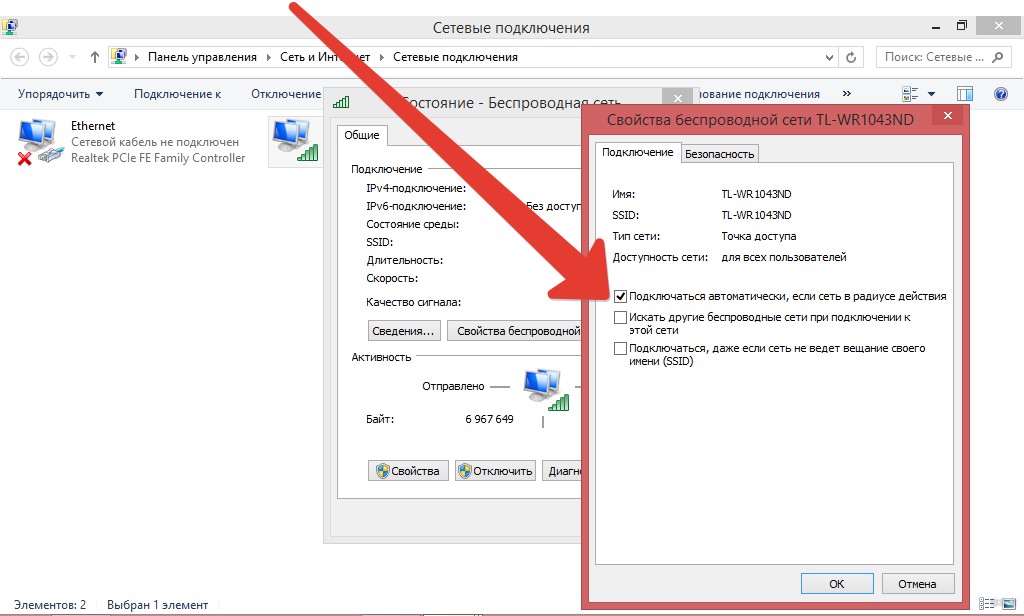
Для самостоятельного улучшения подачи сигнала потребуется сделать следующее:
Обычно после указанных действий в статье больше не пропадает интернет у пользователей. Данные советы помогают справиться с трудностями в 90 % соотношении. Все шаги могут освоить обычные пользователи, не прибегая к помощи специалиста.
Нестабильная работа интернета по Wi-Fi: несколько советов по решению проблемы
Постараемся разобраться, в чем именно заключается эта нестабильность подключения, в чем может быть проблема, и что можно сделать для решения проблем с беспроводной сетью.
Бывают же случаи, когда интернет работает не так, как должен. Например, вы подключали интернет к компьютеру по сетевому кабелю. Купили и установили беспроводной маршрутизатор, и стали подключатся к интернету по Wi-Fi. И начали замечать, что интернет работает как-то не так, постоянно обрывается, низка скорость и т. д.
Наверное, я сейчас выделю проблемы, которые можно отнести к нестабильной работе беспроводной сети. Так, нам будет проще ориентироваться в самой проблеме и возможном решении.
Нестабильная работа Wi-Fi:
Этот список можно продолжать, но, думаю, что суть понятна. Хотелось бы только исключить из этого списка популярные проблемы, которые имеют свои особенности, и о которых, уже написаны отдельные статьи:
Решение проблемы с нестабильным Wi-Fi
Какого-то универсального решения у меня. И каких-то специальных настроек, с помощью которых можно подрегулировать стабильность работы, тоже нет. Нужно пробовать и искать решение. Я дам несколько советов, которые должны вам помочь в этом непростом деле.
Перезагрузите маршрутизатор и ноутбук (смартфон, планшет и т. д.).
Это первое, что нужно сделать. Просто отключите питание от роутера, и включите обратно. Так же, перезагрузите устройство, которое вы пытаетесь подключить к сети, или на котором наблюдаются какие-то проблемы.
Нужно понять в чем проблема.
Убедитесь, что напрямую интернет работает.
Смените канал, на котором работает ваша беспроводная сеть.
Обновляем ПО на маршрутизаторе.
Обновите прошивку на вашем роутере, и настройте его заново. Возможно, на новой прошивке, ваш маршрутизатор будет работать более стабильно.
Если проблема наблюдается при загрузке торрентов, онлайн играх, или при подключении большого количества устройств.
Послесловие
Если ничего не получается, то напишите о вашей проблеме в комментариях. Постарайтесь как можно подробнее описать проблему. Будем разбираться вместе.
Если вам есть чем дополнить статью, буду только благодарен. Всего хорошего!
Проблемы с сотовой связью: как усилить сигнал и правильно настроить смартфон


Содержание
Содержание
Стабильность и качество мобильной связи зависит от зоны покрытия, обеспечиваемой базовыми станциями оператора и нагрузкой на них. Соответственно, есть несколько причин ухудшения качества связи. Вы можете заметить это по таким признакам, как: невозможно позвонить, ничего не понятно во время разговора, скорость передачи данных оставляет желать лучшего — интернет не грузится. Это может быть связано с перегрузкой базовой станции из-за подключения большого количества абонентов. Но чаще причина плохой связи заключается в проблемах и физике процесса прохождения радиоволн. Связь может портиться из-за плотной застройки, рельефа местности, большого расстояния до базовой станции.

Перегрузки базовых станций — вещь достаточно редкая. Столкнуться с ней можно на массовых мероприятиях или в те моменты, когда всем вдруг становится срочно нужно позвонить. Например, на Новый Год, как только пробили куранты. И эта проблема решается относительно просто — через небольшой интервал времени все заработает.
А вот проблема с тем, что ваш загородный дом находится в «мертвой зоне» или глухой деревне, до которой еле добивает сигнал от ближайшей вышки — это реально сложная задача, которая не рассосется через несколько минут и вообще не решится без дополнительного оборудования. Также аналогичные сложности возникают, например, в тех случаях, когда ваш офис/магазин находится в полуподвальном/подвальном помещении или внутри большого железобетонного здания. В этом случае проблему с сотовой связью приходится решать установкой дополнительного оборудования или изменением настроек смартфона. С тем, что и как делать в этом случае, мы сейчас и разберемся.
Как работает сотовая связь: стандарты и частоты
Если коротко описывать принцип работы сотовой связи, то он заключается в следующем.
Существует комплекс приемопередающих базовых станций «сот», обеспечивающих связь на определенной территории. Приемопередающее устройство абонента — смартфон или мобильный телефон — работает в этой сети, связываясь с той базовой станцией, сигнал от которой качественнее.

При этом связь с базовыми станциями выполняется в разных стандартах:
Аппаратная платформа смартфонов построена таким образом, что мобильное устройство всегда подключается к сети самого технологичного стандарта даже в том случае, если уровень его сигнала ниже. Это один из моментов, которые приводят к проблемам со связью. Сейчас разберемся, как это можно решить.
Решение проблем со связью с помощью настроек смартфона
Исходя из особенностей работы сотовых сетей, первое решение заключается в изменении настроек подключения к сети или смене оператора.
Самое простое — поменять SIM-карту и посмотреть, что получится при использовании сети другого оператора. Возможно, в вашей местности плохо работает или вообще отсутствует сеть одного из операторов, но зато другой обеспечивает связь на «пять баллов».
Если смена сети не дает результата, можно попробовать поменять настройки подключения к сети, выбрав более старый стандарт.

В настройках вашего смартфона надо найти пункт, определяющий, к сети какого стандарта смартфон подключается. Обычно он установлен в автоматическом режиме, и устройство последовательно присоединяется сначала к сети 4G, потом 3G и только затем 2G. Если вы находитесь в месте, где сигнал 4G неустойчив, смартфон все равно зацепится за эту сеть и будет героически пытаться передать и принять данные, несмотря на некачественную связь, небольшую скорость, постоянные обрывы и сгорающий заряд аккумулятора.
Чтобы устранить проблему, следует попробовать установить подключение к сети 3G или даже 2G. Зоны покрытия этих сетей обычно больше, и связь в них работает стабильнее. Конечно, скорость передачи данных снизится, но они хотя бы начнут передаваться, или появится голосовая связь, если в первую очередь нужна именно она.
Но таким образом проблема решается далеко не всегда. В низинах, на большом удалении от базовых станций, в «мертвой зоне» за значительными препятствиями менять настройки смартфона в большинстве случаев бесполезно. Уровень сигнала просто недостаточен для его работы. В таких случаях нужна установка дополнительных устройств.
Что делать, если необходим мобильный интернет
Давайте рассмотрим способ решения следующей задачи: вы находитесь за городом и хотите получить стабильный, скоростной мобильный интернет. В этом случае, если уровень сигнала оставляет желать лучшего, вам потребуется внешняя антенна.

Антенна комбинируется с модемом, роутером или с тем и с другим. Получается готовое устройство, в котором сразу объединены антенна, модем и роутер — то есть, комплекс «все в одном». Это удобно, но и стоит дороже.
При выборе конкретного устройства надо знать, в каком стандарте и на какой частоте вы будете работать в том месте, для которого покупается антенна, а также каков уровень сигнала. Дело в том, что оператор может передавать сигнал на следующих частотах: 800 МГц (LTE800), 900 МГц (GSM-900, UMTS900), 1800 МГц (GSM-1800, LTE1800), 2100 МГц (UMTS2100) и 2600 МГц (LTE2600).

Частоту базовой станции в вашей местности можно узнать только экспериментальным путем, проверив, например, с помощью приложения «Информация сигнала сети» и в настройках смартфона.

Кроме того, необходимо знать, каков уровень принимаемого сигнала. Так, исходя из этого, вы поймете, нужна вам антенна с большим коэффициентом усиления или можно обойтись недорогим решением.
Усиление сигнала для мобильного интернета можно делать как для 3G, так и для 4G. Но ориентироваться следует в первую очередь на 4G, даже если уровень сигнала этого стандарта слабее. В любом случае за счет MIMO и агрегации частот скорость в 4G выше (конечно, при условии, что у антенны поддержка MIMO есть).

По коэффициенту усиления — чем слабее сигнал, тем больше должен быть коэффициент усиления. В относительно простых случаях, когда требуется небольшое усиление сигнала, можно обойтись например:
В более сложных случаях, когда сигнал слабый, антенну «для интернета» надо поднимать как можно выше. Желательно — на мачте. В зависимости от исполнения она может быть со встроенным усилителем или даже со встроенным модемом, как например, усилитель интернет-сигнала Триколор DS-4G-5kit.
Что нужно для разговоров и СМС
На даче далеко не всегда нужен только мобильный интернет. Голосовая связь или возможность отправки SMS нужны тоже. В этом случае решение будет другим. Внешнюю антенну подключить к современному смартфону не получится, разъемов на корпусе нет. А вот усилить сигнал с помощью репитера — вполне.

Репитер обеспечит прием и передачу сигнала всех сотовых операторов на определенной частоте.
Обычно для небольших частных владений приобретают готовые комплекты, не требующие покупки дополнительных роутеров и прочего оборудования. Репитер принимает сигнал, усиливает его, раздает на смартфоны через комнатные антенны и отдает сигнал со смартфона в обратном направлении через внешнюю антенну. Пример такого устройства: усилитель сигнала сотовой связи Locus Mobi-900 Country.
Для правильного выбора репитера надо знать, сигнал какой частоты предстоит усиливать и насколько большую площадь покрытия он должен обеспечить — чем больше площадь, тем мощнее должно быть усиление. Хорошим решением будет выбор репитера, работающего в нескольких диапазонах.
Важный момент: если требуется усилить сигнал для одновременного использования голосовой связи и интернета, надо знать, реализована ли на базовой станции, с которой обеспечивается связь, технология VoLTE. Если да — можно и нужно усиливать сигнал 4G, если нет — 3G, чтобы обеспечить голосовую связь.
Интернет работает с перебоями и постоянно обрывается: что делать?
Часто встречается ситуация, когда нестабильный интернет не дает полноценно работать за ПК, ноутбуком или другими устройствами с поддержкой модуля Wi-Fi. Решить эту проблему и сделать соединение бесперебойным можно несколькими способами, о которых речь пойдет ниже. Однако, для начала следует разобраться с причинами перебоев сети.
Чтобы влияет на стабильность сети?

Пройдемся по причинам, которые могут влиять на качество соединения.
Оборудование провайдера и пользователя
Если доступ к интернету постоянно пропадает и восстанавливается, проблема может быть на стороне провайдера – посредника между пользователями и сетью. То есть сначала надо обратиться в техническую поддержку поставщика услуг и сообщить о наличии неполадок.
Так, компания может заменить поврежденный кабель, обновить оборудование или провести внеплановые ремонтные работы.
Также на стабильность соединения влияет обрыв канала связи. Например, при подключении через ADSL/Dial-Up используется телефонная линия и проверить работоспособность можно по наличию гудков в трубке домашнего телефона. Если их нет, значит связь обрывается.
Впрочем, такое соединение сегодня встречается редко, поскольку практически все провайдеры перешли на оптоволоконный кабель. Поэтому проверять нужно кабель витой пары, который подключается к роутеру. Провод достаточно подключить к сетевой карте ПК. Если индикатор разъема горит не зеленым, а желтым или красным цветом – он в каком-то месте может быть оборван.
Для проверки, правильно ли работает маршрутизатор и сетевая плата, необходимо открыть «Диспетчер устройств». Так, пользователи Windows 7 могут открыть контекстное меню на значке «Мой Компьютер», выбрать «Свойства» и в них нажать кнопку «Диспетчер устройств». В системе XP вкладка называется «Оборудование».
В предложенном списке остается найти сетевую карту или беспроводной модуль. Отсутствие оборудования указывает на выход из строя. Если на значке расположен восклицательный знак – оно работает неправильно.
Правильность введенных настроек
В основном подключение к сети настраивается один раз и к ним нет надобности возвращаться. Однако, если настройки сбились, или пользователь установил вредоносное ПО, повлиявшее на работу системы, потребуется выполнить дополнительную проверку. Нужно проверить, правильные ли были введены данные.
Вирусные программы
Нередко встречается ситуация, когда вредоносное ПО специально блокирует соединение. Пользователь не может открывать определенные сайты, качать выборочный контент или периодически выход в сеть блокируется.
Если перебои в сети пропали, антивирус поможет восстановить полноценное функционирование работы интернета.
Видео с рассказом о том, почему тормозит и попадает интернет, смотрите здесь:
Проблемы с беспроводным соединением
Восстановить полноценный доступ к интернету через Ethernet намного легче, чем в случае с Wi-Fi. Здесь трудность кроется в том, что визуально невозможно определить причину, хотя проблема остается и связь периодически обрывается. Хотя объяснить это можно следующими факторами:
Почему отключается интернет через роутер? Смотрите следующее видео:
Как избавиться от перебоев?
Что делать, если роутер работает с перебоями? Вот несколько рекомендаций.
Перезапуск сетевого устройства
Если интернет работает с перебоями, в первую очередь необходимо выполнить перезапуск сетевого маршрутизатора. Делается это в таком порядке:
Следует учитывать, что такой процедуры часто хватает для наладки стабильности интернета. Однако, если проблема через некоторое время появилась снова, можно переходить к следующему решению.
Смена канала связи
О том, как сменить канал на любом роутере, мы рассказали тут.
Как известно, беспроводная сеть транслируется через каналы. Если сетей появляется больше, они начинают перебивать друг друга. На практике можно наблюдать нестабильную работу интернета. Причем появиться проблема может в любой момент, например, когда сосед установит себе роутер, работающий в том же канале. Неудивительно, что это в основном касается тех, кто живет в многоквартирных домах.
Решить вопрос можно переходом в настройки маршрутизатора через веб-интерфейс. Там следует перейти во вкладку «Беспроводная сеть» и найти пункт «Канал». Можно выбрать «Авто» или один из предложенных – главное, чтобы он отличался от установленного ранее.
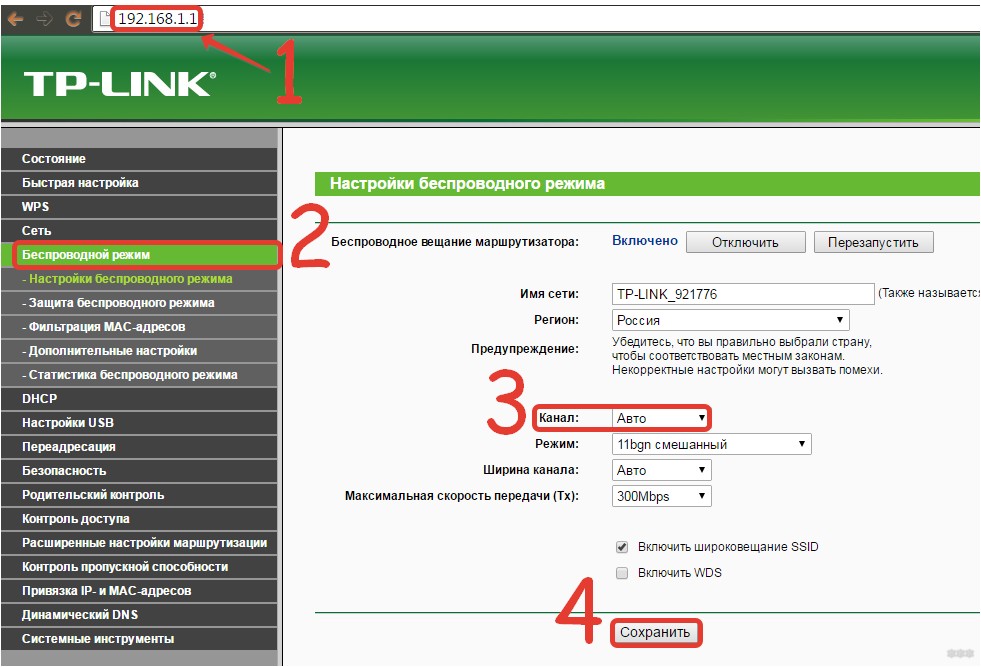
Сохранив изменения и перезапустив роутер, проблема может исчезнуть. Как правило, обрывы прекращаются при выборе более-менее свободного канала. К слову, его можно определить с помощью специализированных инструментов (NetSpot, WirelessNetView и другие).
Не стоит забывать, что роутер не следует устанавливать в доме неподалеку от бытовых приборов, излучающих магнитное излучение. Это создает помехи, которые негативно сказываются на соединении.
Решение проблем с маршрутизатором
Не исключено, что нестабильное подключение через роутер к интернету происходит именно из-за устройства. Например, для его работы используется неправильная прошивка. Ее можно заменить, предварительно скачав на сайте производителя обновленную версию. Главное, не искать программное обеспечение на сторонних сайтах, поскольку существует риск установки вредоносного ПО, способного привести оборудование в нерабочее состояние.
Также Wi-Fi может обрываться вследствие технических неполадок. Не лишним будет провести осмотр блока питания. Например, роутер может недополучать нужное питание и интернет будет время от времени отключаться. Это часто происходит при больших перепадах напряжения.
Стоит проверить, в какие именно моменты начинают возникать проблемы. Не исключено, что обрывы появляются во время больших нагрузок – запуска онлайн-игр, загрузки файлов через торрент или при подключении дополнительных устройств. Это все указывает, что мощности роутера недостаточно. Так что решением будет покупка более нового.
Если интернет через Wi-Fi постоянно обрывается в определенном помещении, необходимо увеличить радиус действия сети. Поможет перенос самого маршрутизатора или установка еще одной точки доступа Wi-Fi.
Если ничего не помогло
Если после приведенных выше действий интернет работает с перебоями и исправить проблему не удалось, остается только установка мощной модели адаптера с поддержкой частоты 5 ГГц. Она позволит сделать соединение стабильным, и сигнал роутера пропадать не будет.
Мощность сигнала можно увеличить самостоятельно с помощью системных средств, и нестабильная работа интернета будет устранена:
Заключение
Универсальное решение, позволяющее улучшить нестабильный сигнал через роутер, еще не придумано. Действительно, есть много причин перебоев с интернетом и определить их бывает сложно. Тем не менее, указанные выше рекомендации позволяют наладить стабильную и быструю Wi-Fi сеть и избежать вызова специалиста.