нету apple mobile device usb driver что делать
Исправлено: отсутствует драйвер USB для мобильного устройства Apple —
Ошибка «USB-драйвер Apple для мобильных устройств отсутствует» возникает, когда на вашем iPhone не установлены драйверы для устройства, чтобы он функционировал или подключался к Windows. Драйвер является основным мостом между аппаратным устройством и программным обеспечением (в данном случае ОС), и через него выполняются все операции.
Если драйвер не установлен или отсутствует, ОС вообще не может связаться с устройством. Все устройства имеют свои собственные драйверы, и они должны быть установлены до передачи данных. Чтобы исправить эту ошибку, мы попытаемся установить драйверы устройств Apple вручную и посмотрим, решит ли это проблему.
Как исправить отсутствие драйвера USB для мобильного устройства Apple
Решение 1. Проверка подключения устройства Apple
Прежде чем вмешиваться в работу диспетчера устройств и попытаться установить драйвер вручную, необходимо проверить соединение между устройством Apple и компьютером. Отсутствие драйвера / устройства означает, что соединение не установлено.
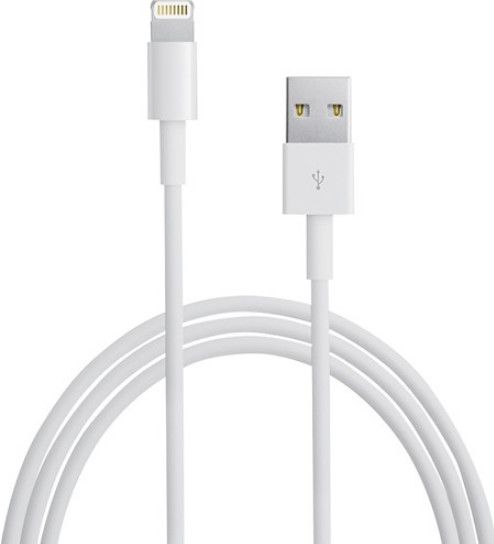
Удостоверься что у вас есть рабочий кабель для передачи данных который способен передавать данные. Во многих случаях кабель способен заряжаться, но не передает данные. Если ваш кабель в рабочем состоянии, попробуйте смена порта где кабель подключен к вашему компьютеру. Также, Отключить кабель и подключите это снова и проверьте, правильно ли распознано устройство.
Решение 2. Переустановка драйвера Apple Mobile Device USB
Если ваш компьютер подключен, и вы не можете подключить устройство Apple к компьютеру, несмотря на это, вы можете попробовать переустановить драйверы на своем компьютере. Сейчас есть два случая; Вы загрузили iTunes из Apple или из магазина Microsoft. Мы выдвинули на первый план решения, относящиеся к обоим случаям.
Если вы загрузили iTunes из магазина Microsoft, выполните следующие действия:
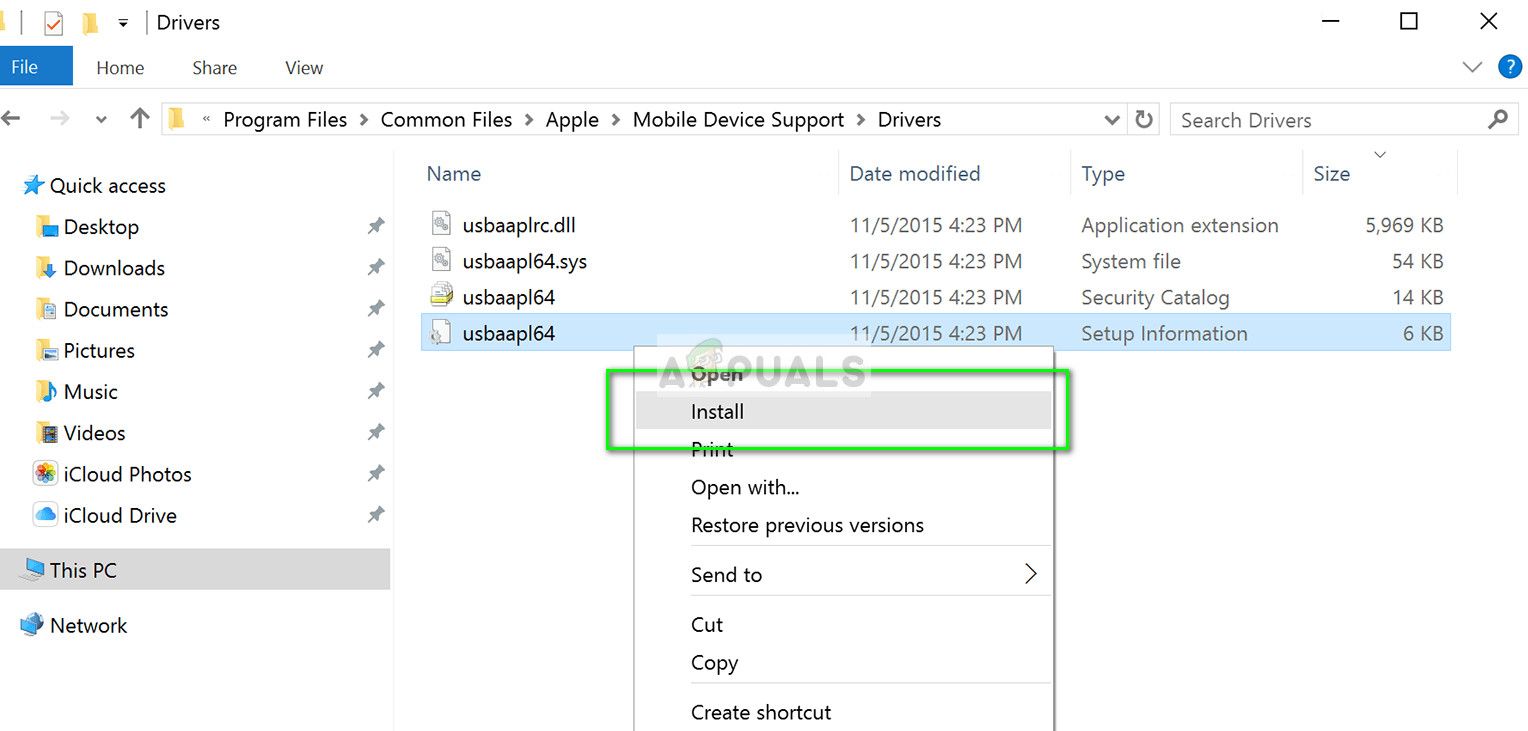
Если вы загрузили iTunes из Apple, выполните следующие действия.
Решение 3. Перезапуск службы мобильных устройств Apple
Механизм драйвера Apple запускается службой в Windows, которая управляет модулем и следит за тем, чтобы все операции с вашим устройством Apple выполнялись правильно без каких-либо проблем. Он предоставляет интерфейс для мобильных устройств Apple. Если служба вызывает проблемы, мы можем попытаться перезапустить ее и проверить, имеет ли это какое-либо значение.
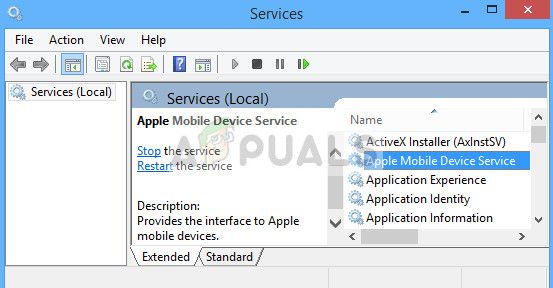
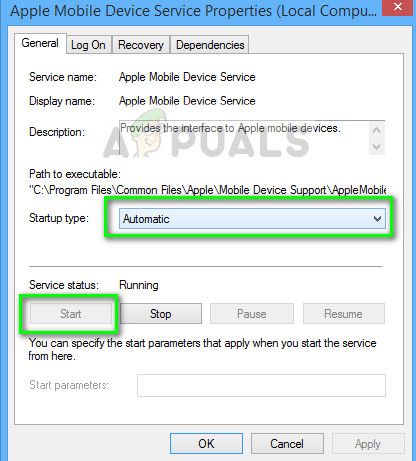
Замечания: Если проблема не устранена, вы можете удалить устройство, используя тот же метод, что и в методе 1, а затем попытаться подключиться снова. Это установит драйверы по умолчанию, связанные с устройством. Если это тоже не работает, попробуйте подключить устройство Apple к другому компьютеру.
Почему компьютер не видит iPhone, iPod или iPad через USB
Печально известная ситуация: вы подключаете смартфон или планшет Apple к компьютеру, он его не распознаёт, но заряжает. При этом iTunes не видит iPhone, iPad, или iPod, либо отображается неизвестная ошибка или ошибка с кодом 0xE.
Чаще всего с проблемой сталкиваются владельцы iPod classic, nano и shuffle, iPhone 4, 5s, 6 и 7 при подключении их к Windows 10 или любой другой операционной системе Microsoft. Намного реже с этим сталкиваются владельцы компьютеров на macOS.
Apple использует iTunes (или Finder на Mac с macOS Catalina) для управления устройствами на iOS и iPadOS, их обновления и восстановления. Ниже расскажем почему компьютер не видит iPhone через USB и что делать для решения проблемы.
Проверка соединения
Прежде чем приступить к выполнению программных действий по устранению неполадки, убедитесь, что проблема не связана с кабелем.
Для этого выполните 4 действия:
Если после выполнения этих действий ваш iPhone не подключается к компьютеру через USB, двигаемся дальше.
Устранение неполадок iTunes на Windows
Если компьютер с Windows и iTunes не видит iPad, iPhone или iPod при подключении, выполните следующие действия:
Если вы видите вопрос «Доверять этому компьютеру?» повторно, возможно, у вас вообще не установлен iTunes. Скачайте последнюю версию iTunes для Windows с официального сайта Apple и установите на ПК.
Обратите внимание, что не нужно переводить устройство в режим восстановления DFU при выполнении любого из этих шагов.
Если описанное выше не помогло, нужно проверить Apple Mobile Device USB Driver.
Проверка Apple Mobile Device USB Driver
Когда Windows-компьютер не видит iPad или iPhone, обязательно нужно проверить установлен ли драйвер Apple Mobile Device USB. При установке iTunes он должен устанавливаться автоматически. Его отсутствие не позволяет Windows увидеть смартфон или планшет.
Откройте диспетчер устройств, кликнув правой кнопкой мыши по меню «Пуск».
Найдите в диспетчере раздел «Контроллеры USB» и откройте его. Внутри должен находиться драйвер Apple Mobile Device USB.
Если его нет, переустановите iTunes.
В случае когда вместо драйвера отображается «Неизвестное устройство», подключите смартфон через другой кабель либо к другому компьютеру. Если это не помогло, несите свой iPhone, iPod или iPad в сервис.
Обновление драйвера Apple Mobile Device
Если драйвер отображается в диспетчере, то для решения проблемы с обнаружением смартфона нужно его обновить.
Делается это очень просто без подключения к интернету. Приведу пример на Windows 10, но для Windows 7 или XP обновление проводится аналогично.
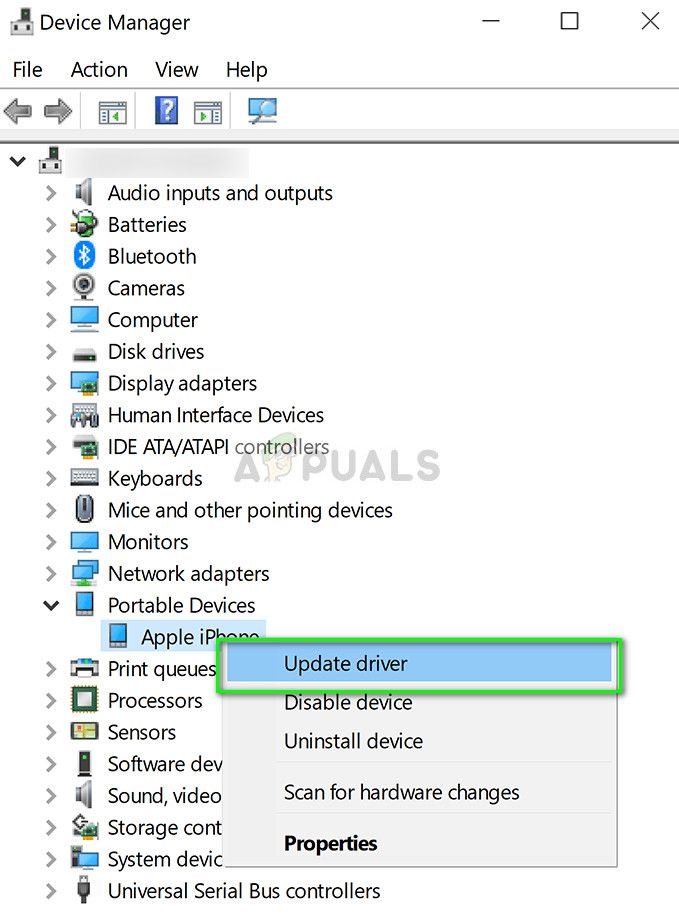
В диспетчере задач находим раздел «Переносные устройства», видим там «Apple iPhone».
Если в диспетчере устройств Windows отсутствует пункт «Apple iPhone», необходимо подключить смартфон к ПК по USB кабелю. Если не помогает — переустановите iTunes.
Открываем «Apple iPhone», переходим на вкладку «Драйвер», жмём кнопку «Обновить драйвер».
Выбираем ручное обновление с поиском на своём компьютере.
В следующем окне нужно выбрать драйвер из тех, что установлен на компьютере.
Далее выбираем USB-устройство MTP и нажимаем «Установить с диска».
Осталось указать место где находится драйвер. Для этого в следующем окне жмём кнопку «Обзор» и проходим в папку:
Program Files / Common Files / Apple / Mobile Device Support / Drivers
Теперь отсоедините кабель USB от iPhone и перезагрузите компьютер. После чего подключите устройство к ПК и откройте iTunes. Проблема будет решена.
Устранение неполадок iTunes для Mac
Если Mac не сможет распознать устройство на iOS или iPadOS, следует сделать следующее:
Наконец, проверьте, определяется ли ваш iPhone, iPad или iPod на Mac. Для этого в верхнем меню нажмите на яблоко и откройте пункт «Об этом Mac».
Нажмите кнопку «Отчёт о системе…».
В разделе «Аппаратные средства» откройте раздел USB и в правой части окна должен отображаться ваш iPhone, iPod либо iPad.
Если ваше устройство не отображается, остаётся только обратиться в техподдержку Apple или в сервис.
Мы надеемся, что это руководство помогло вам решить проблемы с отображением iPhone, iPad или iPod в iTunes. Если будут вопросы, задавайте их в комментриях, постараемся помочь.
Apple mobile device usb driver нет в диспетчере
Если вы подключите устройство к компьютеру с помощью кабеля USB и iTunes не распознает устройство iPhone, iPad или iPod, вам помочь.
Когда iTunes на компьютере не распознает подключенное устройство, можно увидеть неизвестная ошибка или «0xE» ошибка. Если вы выполните эти действия и попробуйте снова подключить устройство после каждого шага:
Для получения дополнительной помощи, следуйте инструкциям ниже для Mac или ПК с Windows.
Если вы используете Mac

Если вы используете ПК с Windows
Шаги отличаются в зависимости от того, если вы скачали iTunes в магазине Microsoft или от Apple.
Если вы скачали iTunes из магазина Microsoft
Выполните следующие действия для переустановки драйвера USB для мобильных устройств Apple:
Если вы скачали iTunes от Apple
Выполните следующие действия для переустановки драйвера USB для мобильных устройств Apple:
Если ваше устройство все еще не распознается
Проверьте в Диспетчере устройств, если установлен драйвер Apple мобильные устройства USB. Выполните следующие шаги для запуска диспетчера устройств:
Если вы не видите водителя мобильное устройство Apple USB или видишь неизвестное устройство:
Если вы видите драйвер Apple мобильные USB-устройства с символом ошибки:
Информация о продуктах, произведенных не компанией Apple, или о независимых веб-сайтах, неподконтрольных и не тестируемых компанией Apple, не носит рекомендательного характера и не рекламируются компанией. Компания Apple не несет никакой ответственности за выбор, функциональность и использование веб-сайтов или продукции. Apple не делает никаких заявлений относительно стороннего точность сайт или надежность. Риски, связанные с использованием Интернета. Обратитесь к поставщику за дополнительной информацией. Другие названия компаний и продуктов могут быть товарными знаками их соответствующих владельцев.
iTunes не видит iPhone/iPad/iPod: не работает Apple Mobile Device USB Driver
Как пользователь iOS, вы уже наверное знаете, почему такая вещь, как Apple Mobile Device USB Driver является важной для вашего iPhone/iPad/iPod. Когда вы подключаете iOS-устройство к компьютеру, Windows автоматически устанавливает данный драйвер в систему, чтобы вы с легкостью в дальнейшем могли подключаться и выполнять перенос файлов и данных.
Однако, порой что-то может пойти не так и у вас возникнут проблемы с ним. К примеру, некоторые пользователи, установившие Apple Mobile Device USB Driver в систему, все равно не могут подсоединить свой iPhone/iPad/iPod к компьютеру. При этом iTunes не может распознать подключаемого устройства, а в системе появится сообщение, в котором указано на необходимость обновления Apple Mobile Device USB Driver.
Давайте же рассмотрим методы, с помощью которых вы сможете исправить проблемы с этим драйверов от Apple.
Решение проблем с Apple Mobile Device USB Driver
Найти Apple Mobile Device USB Driver
Если iTunes не может распознать iPhone/iPad/iPod после того, как вы подключили его к компьютеру, то вам нужно убедиться в том, что у вас в системе установлена самая последняя версия этой программы, а ваше устройство включено. Затем вам нужно найти Apple Mobile Device USB Driver на вашем компьютере. Как это сделать? Сейчас мы рассмотрим это для всех версий операционных систем Windows.
Windows 10
Кликните на Поисковую строку в левом нижнем углу вашего экрана, а затем впишите «Диспетчер устройств» и нажмите на Enter. Откройте ниспадающий пункт «Контроллеры USB», в котором и будет располагаться Apple Mobile Device USB Driver.
Windows 8
Нажмите ПКМ на Пуск и выберите «Диспетчер устройств». Как и в предыдущем пункте, откройте список «Контроллеры USB» и найдите в там нужный драйвер.
Windows 7
Пройдите путем «Пуск→Панель управления→Система и безопасность→Диспетчер устройств». Как и в двух предыдущих пунктах, драйвер от Apple вы найдете в списке «Контроллеры USB».
Внимание: вы сможете обнаружить Apple Mobile Device USB Driver только в том случае, если к компьютеру будет подключено устройство от Apple.
Обновление Apple Mobile Device USB Driver
Содержание своих драйверов в обновленном состоянии является очень важной задачей, если вы хотите, чтобы все оборудование вашего компьютера работало корректно. Когда вы подключаете Apple-устройство к системе, то она может вывести вам упоминание о том, что нужно обновить определенный драйвер.
Учитывая то, что вы уже должны находиться в Диспетчере устройств, то выполните следующее:
Перезапустить Apple Mobile Device Service для активации Apple Mobile Device USB Driver
После обновления Apple Mobile Device USB Driver, попробуйте подключить свой iPhone/iPad/iPod к компьютеру и посмотрите, сможет ли iTunes определить его. Если же ситуация осталась неразрешенной и вы так и не смогли подключить технику Apple к системе, то давайте попробуем перезапустить Apple Mobile Device Service. Перезапуск этой службы может исправить проблему с неработающим драйвером.
Снова попробуйте подключить к компьютеру свое Apple-устройство и проверьте, сможет ли iTunes обнаружить ваш iPhone/iPad/iPod.
Заметка: прежде чем вы войдете в «Службы», убедитесь, что вы закрыли iTunes и отсоединили свое Apple-устройство от компьютера. Также не забудьте обновить свой iTunes до последней версии.
Как решить проблемы с использованием Apple Mobile Device USB Driver
Как пользователи iOS, вы, возможно, уже знали, почему драйвер USB для мобильных устройств Apple так важен для iPhone / iPad / iPod. Когда вы подключаете устройство iOS, Windows автоматически устанавливает его, чтобы помочь вам подключить ваши устройства iOS к компьютеру и позволяет управлять файлами.
Без драйвера USB для мобильных устройств Apple устройство iOS, подключенное к вашему компьютеру, не будет работать должным образом. Иногда вы можете столкнуться с ситуацией, когда видите «!» или «?» установите флажок рядом с драйвером, и iTunes не сможет распознать iPhone, iPad или iPod после того, как вы подключите его к ПК, или компьютерная система покажет, что вам необходимо обновить USB-драйвер Apple Mobile Device.
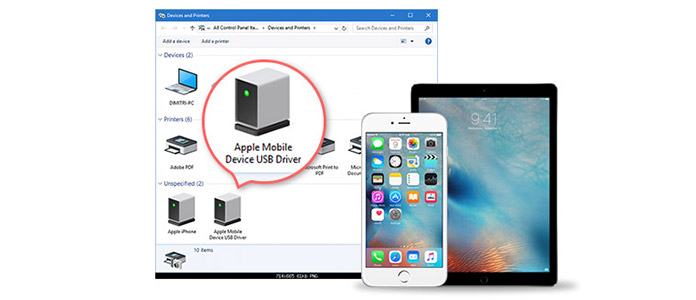
Драйвер USB для мобильного устройства Apple
Здесь мы обсудим некоторые причины и решения этих проблем при использовании драйвера USB для мобильных устройств Apple.
Обновление драйвера USB для мобильных устройств Apple
Найти драйвер USB для мобильного устройства Apple
If iTunes не может распознать ваш iPhone, iPad или iPod после подключения устройства iOS к вашему компьютеру, вы должны сначала убедиться, что у вас установлена последняя версия iTunes на ПК и ваше устройство iOS включено. И тогда вам нужно найти USB-драйвер Apple Mobile Device на вашем компьютере с Windows 7/8/10. Как это найти? Теперь вы должны открыть диспетчер устройств, выполнив шаги для используемой версии Windows:
Нажмите на панель поиска в левом нижнем углу вашего компьютера, а затем введите «Диспетчер устройств» в поле.
Нажмите Ввод. В списке под Контроллерами универсальной последовательной шины вы можете найти драйвер USB для мобильного устройства Apple.
Внимание : Если вы хотите найти драйвер USB для мобильного устройства Apple, убедитесь, что устройство iOS подключено.
Обновите драйвер USB для мобильного устройства Apple
Обновление драйверов очень важно, чтобы убедиться, что все ваши устройства работают правильно. Когда вы подключаете устройство iOS к компьютеру, система напоминает вам об обновлении USB-драйвера Apple Mobile Device. В это время вы уже должны были щелкнуть правой кнопкой мыши запись в «Диспетчере устройств». Теперь просто выполните следующие действия:
Перезапустите Apple Mobile Device Service, чтобы активировать Apple Mobile Device USB Driver
После обновления USB-драйвера Apple Mobile Device, если вы не уверены, что USB-драйвер доступен, вы можете проверить это, подключив свое устройство к ПК и разрешив iTunes обнаружить его. Если ваше устройство iOS не распознается в iTunes на компьютере с Windows 10/8/7 / Vista / XP, вы можете решить эту проблему, перезапустив Apple Mobile Device Service. Вот шаги:
If ITunes по-прежнему не удается обнаружить устройство iOS после перезапуска службы мобильных устройств Apple на ПК, возможно, вам потребуется обновить драйвер USB-устройства Apple для мобильных устройств. Тогда как это сделать? Просто продолжайте читать эту статью.
Переустановите драйвер USB для мобильного устройства Apple
Если вы по-прежнему обнаруживаете, что на вашем ПК отсутствует драйвер USB для мобильного устройства Apple или драйвер USB не работает должным образом, возможно, вам придется переустановить драйвер Apple USB.
Шаг 1 Удалите все ранее установленные драйверы Apple.
Используйте методы, описанные выше, чтобы найти драйвер поддержки Apple, а затем щелкните его правой кнопкой мыши и выберите «Свойства». Откройте вкладку «Драйвер» и нажмите кнопку «Удалить». Вам будет задан вопрос, хотите ли вы удалить драйвер USB. Выберите «Да» и удалите его с вашего компьютера.
Шаг 2 Загрузите установочный файл с веб-сайтов загрузки драйверов USB-устройств Apple для мобильных устройств в соответствии с операционной системой вашего компьютера.
Шаг 3 Разархивируйте файл и запустите «.exe» для его установки.
Шаг 4 Продолжите процесс установки и нажмите «Принять / Далее / ОК», чтобы завершить установку.
Когда вы сталкиваетесь с такими проблемами, описанными выше, и драйвер USB для мобильного устройства Apple не может нормально работать с вашими файлами iOS, или iTunes даже не может обнаружить ваше устройство iOS. Мы надеемся, что эта статья поможет вам успешно решить эти проблемы.
Подключение iPhone в основном для подключения к компьютеру для синхронизации или восстановления iTunes. Однако, если у вас возникли проблемы с iTunes, установите этот флажок, чтобы исправить ошибки iTunes.