
3 способа определить причины блокировки email-адреса
Подпишитесь, чтобы получать новые статьи
В сегодняшней статье мы рассмотрим, по каким возможным причинам из массовой рассылки исключаются письма и блокируются email-адреса.
При просмотре статистики рассылки на записях Email Send, вы можете увидеть, что такие письма есть:

Есть три основных причины, по которым адрес электронной почты получателя будет исключен из адресатов получения сообщения:
Первые две причины довольно легко определить в CRM, но иногда это может быть действительно трудно определить, почему произошла блокировка.
Рассмотрим три способа, которые можно использовать:
Способ №1: Электронная почта Отправить запись
Перейдите к записи Email Send => откройте меню связанных записей => Excluded Emails;
После чего откроется список связанных с рассылкой Excluded Email. В этом примере вы можете увидеть, что один адрес электронной почты был исключен из-за того, что получатель отписался от ее получения, и один был заблокирован.

Откроем запись, которая была заблокирована. Затем перейдем из нее на запись Контакта/Лида, указанного на форме.
На открывшейся карточке также откроем меню связанных записей и перейдем в Email Events.

Теперь мы видим, что этот контакт был заблокирован «Недействительный получатель» (Invalid Recipient), а это как раз и есть одна из серьезных ошибок.
При этом если в этом представлении нет ни одного события, способного объяснить исключение из рассылки, это может произойти, если есть несколько записей в вашем CRM имеют один и тот же адрес электронной почты или записи были деактивированы.
Способ №2: Использование расширенного поиска
Расширенный поиск покажет все события независимо от того, с каким Контактом/Лидом связано событие или какие-либо записи деактивированы.
Для этого необходимо:
Теперь видны все события, связанные с конкретным адресом электронной почты, и можно проверить причины исключения.
Способ №3: Расширенный поиск для группы исключенных сообщений электронной почты
Давайте попробуем найти группы контактов, которые были исключены из рассылки из-за несерьезной ошибки:

Как можно убедиться, используя три перечисленных выше способа, вы легко сможете разобраться, почему мог быть заблокирован адрес клиента для рассылки маркетинговых сообщений.
Материал подготовлен на основе поста в блоге ClickDimensions.
Как разблокировать отправителя в Gmail
Разблокировать адрес электронной почты в Gmail так же просто, как удалить этот адрес электронной почты из фильтра, который вы создали, чтобы сначала установить блок. Как только фильтр «Удалить его» будет снят, новые электронные письма снова начнут появляться в папке «Входящие».
Однако не просто удалите весь фильтр с самого начала. Возможно, вы по-прежнему хотите блокировать другие адреса электронной почты или домены в фильтре. Если это так, вы можете отредактировать фильтр, чтобы удалить только те адреса электронной почты, которые вы хотите разблокировать, и оставить остальные там, чтобы продолжать их блокировать.
Найдите фильтр, чтобы разблокировать
Gmail позволяет удалить адрес электронной почты или домен из списка заблокированных адресов на странице Фильтры и заблокированные адреса в настройках. Первый шаг – найти фильтр, который удаляет электронные письма.
Откройте вкладку Фильтры и заблокированные адреса в верхней части, чтобы открыть эти настройки.
Редактировать фильтр
Теперь, когда вы нашли фильтр, который блокирует этот адрес электронной почты, вам нужно решить, удалить ли его (который будет разблокировать электронные письма от всех отправителей, перечисленных в фильтре), или отредактировать его, чтобы удалить только этот один адрес электронной почты (для разблокировать сообщения только с этого адреса).
Нажмите или нажмите Изменить справа от этого фильтра, чтобы открыть его сведения.
Найдите поле От в верхней части всплывающего экрана.
Если вы хотите прекратить блокировку всех адресов электронной почты, перечисленных там, перейдите к следующему разделу ниже (пропустите остальные шаги).
Если в списке указано несколько адресов электронной почты, и вы хотите продолжать блокировать некоторые из них, удалите только те адреса, которые должны быть разблокированы, а затем перейдите к следующему шагу. Другими словами, любой адрес, оставленный в фильтре, будет по-прежнему заблокирован.
Выберите Продолжить в нижней части экрана.
Используйте флажки, чтобы изменить способы обработки Gmail писем, которые перехватывает ваш фильтр.
Удалить весь фильтр
Вернитесь на вкладку Фильтры и заблокированные адреса в настройках. Вы можете повторить первый набор шагов выше, чтобы сделать это.
Найдите фильтр, который удаляет электронные письма, и выберите удалить справа.
Разблокировать заблокированный адрес
Если вы использовали относительно новую функцию Блокировать в Gmail, чтобы блокировать отправителей непосредственно из сообщений, заполненных спамом, процесс их разблокировки немного отличается, значительно проще.
Используйте значок шестеренки в правом верхнем углу окна Gmail, чтобы открыть меню.
Выберите Настройки в раскрывающемся списке параметров.
На странице Настройки найдите и выберите вкладку Фильтры и заблокированные адреса в верхней части окна.
Вся будущая электронная почта с незаблокированного адреса будет отображаться в вашем обычном почтовом ящике, если только нет другого фильтра, направляющего его в другое место.
Не можете разблокировать адрес электронной почты?
Удаление адреса электронной почты из фильтра, который блокирует эти электронные письма, или удаление всего фильтра, безусловно, является лучшим способом предотвратить блокировку электронной почты. Однако, если после этого вы обнаружите, что по-прежнему не можете получать электронные письма в папке «Входящие» от этого отправителя, есть еще несколько вещей, которые вы можете сделать
Убедитесь, что другого фильтра нет
Может быть, это действительно является спамом
Еще нужно учесть, что, если вы отправляете электронные письма в папку «Корзина» через этот фильтр, они могут оказаться не теми сообщениями, которые вам нужны. Таким образом, если они по-прежнему не попадают в папку «Входящие» даже после удаления фильтра, Gmail может пометить их как спам.
Найдите в папке Спам письмо, которое на самом деле не является спамом, и откройте его.
Ваше сообщение, и, надеюсь, другие, как оно, теперь будет отображаться в вашем почтовом ящике.
Форсировать проблему с помощью белого списка
Еще один способ убедиться, что вы получаете письма, отправленные в папку «Входящие», – внести в белый список этот адрес электронной почты, чтобы Gmail прекратил отмечать эти письма как спам. Пока у вас нет фильтра, отправляющего электронные письма в папку «Корзина» или в любую другую папку в вашей учетной записи, белый список должен быть всем, что вам нужно сделать, чтобы разблокировать электронные письма.
Еще рассмотреть, прежде чем разблокировать
Будьте внимательны при удалении фильтров Gmail, которые содержат более одного адреса электронной почты, но особенно, если фильтр блокирует весь домен. Домены содержат множество адресов электронной почты и потенциальных писем. Например, если вы блокировали весь домен @ spamsite.org из-за того, что он продолжает отправлять вам спам – и вы хотите продолжать блокировать эти электронные письма – убедитесь, что вы не удалили весь фильтр, так как Это также разблокирует весь домен.
Как в gmail добавить адрес в черный список.Как заблокировать в gmail (Декабрь 2021).
Table of Contents:
Разблокировать адрес электронной почты в Gmail так же просто, как удалить этот адрес электронной почты из фильтра, который вы сделали, чтобы настроить блок в первую очередь. После того, как фильтр «Удалить его» будет снят, новые письма снова появятся в папке «Входящие».
Однако не удаляйте весь фильтр с самого начала. Возможно, вы все равно хотите заблокировать другие адреса или домены электронной почты в фильтре. Если это так, вы можете отредактировать фильтр, чтобы удалить только адрес (ы) электронной почты, который вы хотите разблокировать, и оставить остальных там, чтобы продолжить их блокировку.
Направления

Используйте значок настроек / шестеренки в верхней правой части Gmail, чтобы открыть меню настроек, а затем выберите настройки.
Открой Фильтры и заблокированные адреса в верхней части экрана, чтобы открыть эти настройки.
Найдите фильтр, настроенный для удаления электронной почты. В нем говорится: Сделайте это: удалите его под деталями фильтра.
Теперь, когда вы обнаружили фильтр, который блокирует этот адрес электронной почты, вам нужно решить, следует ли его удалить (который будет разблокировать электронные письма от всех отправителей, перечисленных в фильтре), или отредактировать его, чтобы удалить только один адрес электронной почты разблокировать сообщения только с этого адреса).

Нажмите или коснитесь редактировать с правой стороны этого фильтра, чтобы открыть его данные.
Найдите От в верхней части всплывающего окна.
Если вы хотите остановить блокировку все адресов электронной почты, перечисленных там, перейдите к следующему разделу ниже (пропустите остальные шаги).
Если в списке указано несколько адресов электронной почты, и вы хотите заблокировать некоторые из них, удалите только те адреса, которые должны быть разблокированы, а затем перейдите к следующему шагу. Другими словами, любой адрес, оставшийся в фильтре, будет по-прежнему заблокирован.
Нажмите Продолжить в нижней части экрана.
Выбрать Обновить фильтр чтобы разблокировать удаленные адреса электронной почты.
Чтобы полностью удалить фильтр и разблокировать все адреса электронной почты в От поле, просто удалите весь фильтр.

Вернуться в Фильтры и заблокированные адреса в настройках. Для этого вы можете повторить первый набор шагов выше.
Найдите фильтр, который удаляет электронные письма и выбирает удалять вправо.
Нажмите или коснитесь Хорошо для подтверждения удаления.
Не удается разблокировать адрес электронной почты?
Что-то еще нужно учитывать, так это то, что если вы отправляете электронные письма в папку Trash через этот фильтр, они могут не быть электронными адресами, которые вы хотите. Поэтому, если они по-прежнему не попадают в папку «Входящие» даже после удаления фильтра, Gmail теперь может помечать их как спам, и в этом случае они отправятся в папку «Спам». Если вы можете найти электронное письмо в папке «Спам», откройте его и выберите Не спам на панели инструментов, чтобы снова пометить ее как безопасную.
подсказки
Если вы пытаетесь удалить весь фильтр и разблокировать адрес электронной почты таким образом, может возникнуть соблазн отредактировать фильтр, а затем просто удалить Удали это вариант. Однако, поскольку фильтры должны иметь установленную настройку определенного типа, вы получите сообщение об ошибке. Лучше всего удалить весь фильтр, чтобы остановить автоматическое удаление писем.
Как разблокировать отправителя в Outlook.com

Вот как разблокировать отправителя в Outlook.com, чтобы вы снова получили свои сообщения.
Как посмотреть местное время отправителя в Gmail

Узнайте, как использовать Gmail, чтобы показывать вам, когда в часовом поясе отправителя было написано сообщение и какое время для них прямо сейчас.
Хотите спотить разблокировать? Разблокировать Spotify с помощью Spotify впн

Узнайте, как разблокировать Spotify! Руководство также предоставляет информацию о разблокировке устройств и регионов для доступа к бесплатной потоковой передаче музыки на ходу!
Письма блокируются почтовыми провайдерами, что делать?
Бизнес давно и прочно обосновался в интернете. Сейчас только ленивые не привлекают новых клиентов с помощью email рассылок. Ведь это самый доступный и недорогой маркетинговый инструмент.
В этой статье подробно расскажем, что делать, если вас заблокировали почтовые провайдеры и рассылка вместо ожидаемого дохода принесла головную боль.
Схематически процесс выглядит таким образом:
Хеппи энд и все счастливы.
Это в идеале. А в реальности письма могут вообще не попасть к получателю.
Давайте разберемся, на каком этапе рассылка сходит с дистанции и как доставить потерявшуюся почту по назначению.
Почтовые службы берегут спокойствие клиентов и проверяют поступившую к ним почту с помощью спам-фильтров. Они решают, поместить письмо в папку входящие, в спам или вовсе заблокировать рассылку. Обидно, если вы потратили усилия на дизайн и текст письма, а послание так и не попало к получателю.
Малейшего сомнения спам-фильтра в нарушении условий спам политики хватит, чтобы почтовый сервис запретил рассылки с вашего IP.
Информацию о количестве доставленных и недоставленных писем найдете в отчетах Постмастера почтового провайдера или личном кабинете рассылочного сервиса Estismail. Также, тут есть подробная статистика об открытиях, переходам по ссылкам и т.д.
Общая информация о том, сколько писем было доставлено или не доставлено в почтовые ящики получателей выглядит таким образом:
В нашем случае результат радует. Практически 100% писем попали в почтовый ящик получателей. Но есть 2 пункта, которые показывают сколько писем потерялись в дороге и не были доставлены адресатам: Defer и Bounce.
Ошибки доставки Defer отражают временные проблемы. Такие как, Greylisting, неполадки с сетью или краткосрочные проблемы с отправляющими или принимающими серверами. Defer означает, что письма не доставлены, но шанс вручить их получателям еще есть.
Почему почтовые серверы временно откладывают доставку рассылки. Например, принимающий сервер не может получить письмо, потому что перегружен или нет места на диске и т.д. Но, если ситуация в ближайшем будущем изменится, письмо будет доставлено. Подробная информация об этой ошибке выглядит таким образом:
В нашем случае письмо не было доставлено по причине попадания в серые списки, т.е. Greylisting.
Технология Greylisting приостанавливает отправку сообщений, напоминающих спам. Это предотвращает попадание подозрительных писем получателям. ПО, распространяющее спам, не отправляет повторных сообщений, в отличие от легального рассылочного сервера.
Если приостановленная рассылка была спамом, Greylisting не оставляет ей шансов попасть в ящик получателя. А если это “правильная” рассылка, то при повторной отправке она попадет по назначению.
Что делать если в отчете увидите ошибку доставки Defer? Просто ждать! Cервис Estismailавтоматически повторяет отправку рассылки до попадания письма в почтовый ящик. Или пока принимающий сервер не отвергнет его окончательно и не выдаст ошибку Bounce.
Ошибки доставки Bounce обозначают, что письма на эти адреса уже не будут доставлены. Обычно это происходит если заблокирован email получателя, не прописаны SPF, DKIM, DMARC записи, IP или домен отправителя в блеклистах.
Помимо общих блеклистов, каждый почтовый провайдер составляет собственные списки подозрительных IP, доменов, адресов отправителей или получателей. Соответственно, вся почта этих отправителей будет заблокирована.
Если не хотите быть зависимым от подмоченной репутации “общего” сервера, воспользуйтесь тарифом Cloud. Вам предоставят выделенный сервер и репутация IP адреса будет сформирована исключительно вашими рассылками. При правильном email маркетинге вы гарантировано попадете Inbox во все почтовые сервисы.
О том, почему письма блокируются при отсутствии доменных записей SPF, DKIM, DMARC, подробно написано в статье “Как проверить DNS записи домена”. Там же есть инструменты для проверки наличия и корректности записей. Воспользуйтесь советами и исправьте ситуацию до того, как рассылка писем с незащищенного домена отправит их в спам, а IP в блеклист.
Что же предпринять, при возникновении в отчете ошибки Bounce. В первую очередь обратитесь в службу поддержки соответствующих почтовых провайдеров, чтобы выяснить причину.
Итак, письма все-таки попали в спам-фильтр. Что теперь делать и куда писать?
Переписка с почтовыми провайдерами происходит в произвольной форме на соответствующий email или на специальной странице обратной связи. Описывайте причину обращения следующим образом:
Меня зовут Василий, email маркетолог компании Example.
Информационные письма с сайта компании example.com начали блокироваться вашей системой.
Мы не являемся спамерами, подписчики подтверждали свое желание получать письма.
Подробная информация об ошибке:
Дата и время рассылки: 2018-03-15 15:40
Email отправителя: info@example.com
Email получателя: example@ukr.net
Log: smtp error from remote mail server after initial connection
IP сервера отправки: 12.34.567.89
Какие меры необходимо принять для исправления ситуации?
Заранее благодарю за ответ.
И будьте готовы предоставить ссылки на страницы подписки.
Важно! Не пытайтесь обмануть службу поддержки почтовых провайдеров. Это не в ваших интересах. Они все равно узнают, если вы дали неверную информацию и могут навсегда внести ваш домен в черный список. Лучше попросите их помочь решить вашу проблему.
При возникновении проблем с блокировкой писем на почтовый сервис Gmail, оставьте заявку на странице Форма обратной связи. Выберите пункт “SMTP-сервер не принимает сообщения” и в соответствующей графе подробно опишите проблему.
Для предоставления информации об ошибке обратитесь в сервис рассылок Estismail, указав email получателя, которому не было доставлено письмо, дату и время рассылки. От службы поддержки придет ответ на ваш запрос:
Полученное сообщение скопируйте и вставьте в соответствующую строку в форме обратной связи.
Что означает код ошибки у Gmail, посмотрите здесь.
Предварительно, можете сами получить оценку репутации домена и информацию о возможных ошибках в Postmaster Gmail. Но если вы отправляете меньше 200-300 писем в день, статистика не предоставляется. Справку о работе Postmaster прочитайте тут.
Gmail не предоставляет ответы на запросы. Видимо, сервис считает, что точное следование инструкциям по осуществлению массовых рассылок поможет избежать блокировок и прочих проблем. Также прочитайте руководство как устранить неполадки с рассылками и ответ на вопрос, почему письма могут быть заблокированы.
Внесите изменения в соответствии с рекомендациями, если это необходимо, и подождите 2-3 недели. Такой срок нужен для обновления репутации. Придерживаясь инструкций Gmail, вы откроете рассылкам прямой доступ в ящики этого почтового провайдера.
Перед отправкой рассылки на этот почтовый провайдер, обязательно зарегистрируйте свой домен в Postmaster Mail.ru.
Лог ошибки доставки на Mail.ru обычно доступен в вашем личном кабинете. Информацию о нем можно найти в разделе Статистика. Далее следуйте нашим подсказкам:
Если не получилось, обратитесь в службу поддержки Estismail. Для этого укажите адрес получателя, дату и время отправки письма.
По ссылке в логе ошибки перейдите в форму для связи со службой поддержки. При этом обязательные поля будут заполнены автоматически. Важно. Error code и Message ID скопируйте и вставьте повторно из лога ошибки, так как в Mail.ru они отображаются некорректно.
Ответ от службы поддержки приходит в течение суток, максимум 3-4 дня.
Можете также написать на email и в письме изложить информацию об ошибках. Переписка с поддержкой mail.ru происходит с двух адресов:
Но лучше пользоваться стандартной формой.
Прежде чем писать письма в службу поддержки прочитайте о том, как избежать проблем при рассылке и какие бывают проблемы с письмами. Возможно, вы найдете ответ на свой вопрос.
Некоторые советчики рекомендуют, при отсутствии ответа в 3-4 дня, поднять шум на страницах Mail.ru в соцсетях. Тут решайте сами, стоит ли настолько портить с ними отношения.)
При блокировке писем на Yandex.ru, заполните форму обращения в службу поддержки. В строке Я* выберете пункт “владелец рассылки”. Вопросы будут появляться по мере заполнения формы.
Чтобы корректно заполнить форму обратной связи, запросите у Estismail информацию об ошибке, предоставив дату и время рассылки, характер проблемы, узнайте IP сервера отправки. Пример переписки нашего менеджера с поддержкой Яндекс:
Почему письма не отправляются с электронной почты: решение проблемы

Не бывает такого, чтобы какое-то приложение или сервис в интернете работали идеально всегда – электронной п очты это тоже касается, порой и в ней возникают какие-либо неполадки. Например, письма перестают отправляться. Сегодня я разберу основные причины появления данной проблемы на разных почтовых сервисах и опишу способы устранения.
Проверка настроек компьютера и браузера
В большинстве случаев проблема с отправкой возникает не на стороне сервера. Может, причина кроется в действиях пользователя: упущении каких-то элементарных шагов или их неправильном выполнении. Еще допустимо появление неполадок в настройках компьютера.
Чтобы узнать, почему не отправляется письмо, я рекомендую провести сначала вот такие действия на исключение типичных проблем:
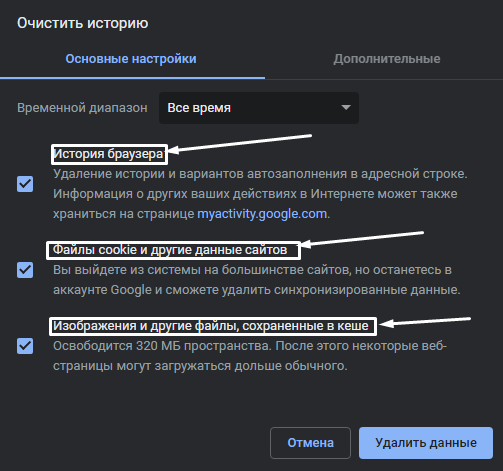
А что делать, если после отправки приходит отчет о недоставленном сообщении? Возможно, что указанный вами электронный адрес на данный момент не существует.
Вот еще почему не отправляется электронное письмо – почтовый ящик недоступен по каким-либо причинам. Например, из-за переполненности (следует удалить старые письма) или появления проблем с почтовым сервером (лучше подождать некоторое время, как минимум полчаса, и повторить отправку письма).
Если ни одно вышеуказанное действие не помогло, значит, пора разбираться с вашим почтовым сервисом.
Письма не отправляются с ящика Gmail
Данный почтовый сервис используется чаще всего для распространения рассылок или в рабочих целях. Поэтому в нем очень редко возникают проблемы в плане отправки писем. И то в таких ситуациях присылается сначала сообщение об ошибке. Если со стороны сервиса и возникают неполадки, сотрудники в кратчайшие сроки устранят проблемы.
Когда вы грузите какой-то файл в качестве вложения к письму, сервис может заблокировать его в целях безопасности.
А вот почему не отправляются письма с телефона? В таких ситуациях проблемы возникают тогда, когда на используемом клиентом устройстве недостаточно памяти.
Если вам не удалось выяснить, почему с почты не отправляются письма, лучше повторно очистите данные браузера, проверьте корректность введенных данных и соединение с сетью.
Когда ничего не помогает, рекомендую обратиться в службу технической поддержки почтового сервиса Gmail. При этом следует подробно описать суть проблемы, желательно приложив скриншоты.
Проблема с Mail.Ru
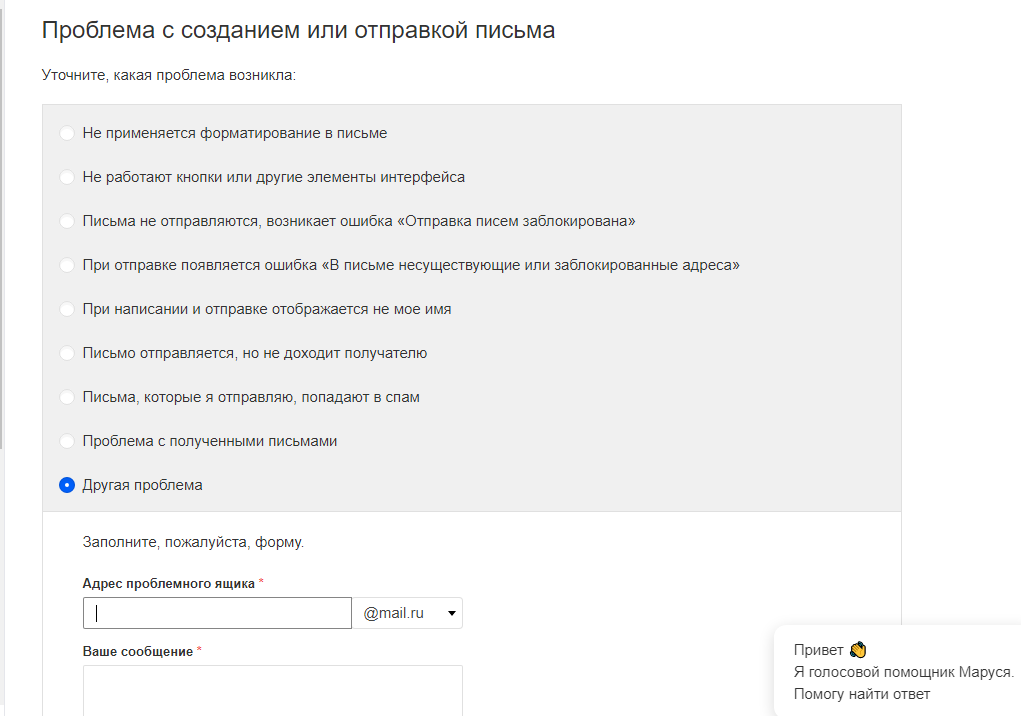
В Mail.Ru тоже проблемы с доставкой сообщений встречаются очень редко. При неудачной отправке письма можно попробовать повторно провести операцию, обычно это помогает.
Еще один вариант – к письму был приложен файл большого объема. Он либо превышает установленные ограничения сервиса Мэйл.Ру, либо из-за низкой скорости интернета не загружается.
Если вы слишком часто посылаете со своего почтового ящика письма одинакового содержания, сервис может заподозрить вас в распространении спама. Такое бывает, когда ящик взламывают. Решить подобное можно прямо на сайте сервиса (обычно предлагается сменить пароль). Еще следует проверить папку «Исходящие» и узнать, какие именно письма отправлялись с вашего ящика.
Не помогло – обращайтесь в Помощь Mail.Ru. Переходите в раздел «Письма» и ищите соответствующий пункт. Потом отметьте тип проблемы и отправьте запрос. Сотрудники решат проблему.
Письма не уходят с Яндекс.Почты
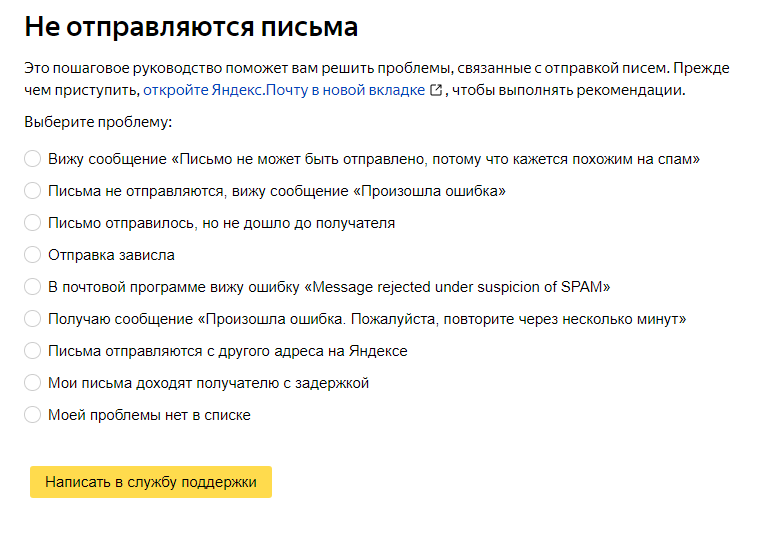
Выяснить, почему не отправляется письма с почты Яндекса, очень просто. На этот сервис еще могут влиять дополнения или расширения, установленные в браузере. Для проверки нужно просто поочередно отключать их и проверять работу почты.
Если письмо попало в «Черновики», попробуйте отправить его повторно. Когда в письме есть вложения, отправка может занять просто немного больше времени.
Яндекс тоже допускает возможность некорректного отображения страницы и рекомендует в таком случае очищать кэш или удалять cookies. Бывают и задержки на серверах как получателя, так и пользователя. В таких ситуациях помогает только обращение в службу технической поддержки.
Проблемы с электронной почтой Rambler
Нетипичные проблемы в работе данного почтового сервиса практически не встречаются. Обычно все можно решить настройкой браузера или очисткой кэша. Еще это один из тех сервисов, в котором при отправке письма важны правильно выставленные дата и время.
Если ваш аккаунт был заблокирован, можно снять блокировку с помощью специального веб-сервиса. Выполнять это действие обязательно нужно через компьютер.
Любые другие неполадки можно легко решить обращением в службу технической поддержки. Желательно как можно более подробно описать ее характер и приложить скриншоты.
Проблемы с почтовыми клиентами
Множество людей пользуются специальными почтовыми клиентами. В таких приложениях можно принимать и отправлять сообщения с разных аккаунтов и от нескольких пользователей. Но даже тут не исключены проблемы в работе.
Microsoft Outlook
Если письмо в Microsoft Outlook не отправляется, сначала надо проверить нижнюю часть окна программы. Если в ней указано «Автономная работа», «Попытка подключения…» или «Отключено», значит, связь с сервером электронной почты не была установлена. Тут поможет повторная отправка письма.
Далее следует стандартная диагностика подключения к интернету и проверка наличия больших вложений в письме. Как уже известно, некоторые почтовые клиенты не поддерживают отправку файлов слишком больших размеров. Лучше грузить подобные файлы в облако и прикреплять в письме ссылку к нему.
Проблема с отправкой может настичь пользователя при недавней смене пароля. В Microsoft Outlook все меняется в «Настройках учетных записей». Влияние антивируса тоже не исключается.
Когда ничего из вышеперечисленного не помогает, следует восстановить программу Microsoft Outlook. Когда и восстановление не помогает, проверять следует уже профиль, с которого вы пытаетесь отправить сообщение.
eM Client
Решать проблемы с отправкой в клиенте eM стоит исходя из сообщения об ошибке. Для данной программы очень важна правильная конфигурация электронной почты. Решить подобную проблему можно изменением порта для SMTP-сервера на 465 с помощью SSL. Если это не сработает, стоит использовать порт 587 с TLS или порт 25 с SSL.
Еще eM Client может блокироваться популярными антивирусными программами. Ранее такое происходило, но производители защитного ПО исправили проблему с выходом обновления. Должно помочь временное отключение антивируса или даже удаление.
В крайнем случае следует переустановить eM Client. Может быть, в момент установки возникли какие-то повреждения.
Заключение
При отправке письма тщательно проверяйте все данные и не отправляйте большие вложения. Проблемы с отправкой писем решаются также стандартной очисткой данных браузера или же перепроверкой введенных данных. Если в почтовом сервисе возникнут серьезные проблемы, вы не сможете как отправлять, так и получать письма, и затронет это не только вас.



