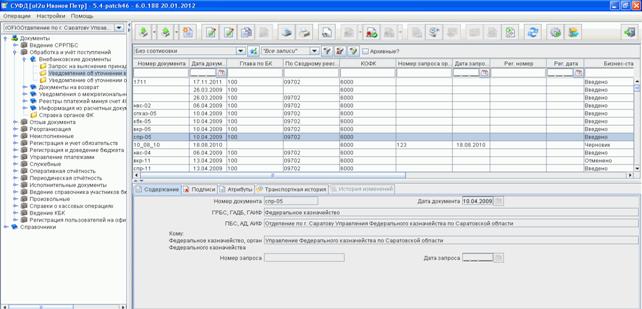
Документ «Уведомление об уточнении операций клиента» формируется для возможности уточнения невыясненных средств и произведенных кассовых операций на лицевых счетах клиентов.
Для работы с документами «Уведомление об уточнении операций клиента» следует перейти в пункт меню «Документы – Обработка и учет поступлений – Внебанковские документы – Уведомление об уточнении операций клиента». Откроется ЭФ списка документов, представленная на рисунке 174.
Рисунок 174. ЭФ списка документов «Уведомление об уточнении операций клиента»
Доступные операции
На АРМ НУБП доступны следующие операции над документом:
– импорт из внешней системы;
– экспорт во внешнюю систему;
– просмотр и редактирование;
– подписание, просмотр и снятие ЭП;
Экранная форма документа
ЭФ документа «Уведомление об уточнении операций клиента» представлена на рисунках 175, 176 и 179. Форма содержит следующие закладки:
– «Платежные документы (2)»;
– «Дополнительные атрибуты (3)»;
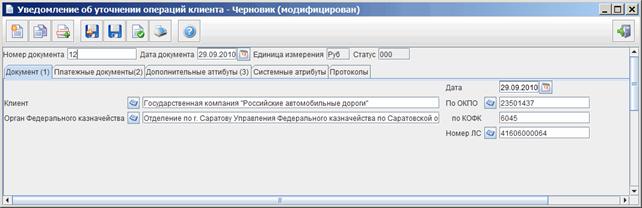
Рисунок 175. ЭФ документа «Уведомление об уточнении операций клиента», закладки «Документ (1)»
Документ может вводиться пользователем вручную или создаваться на основе родительских документов. Заполнение реквизитов документа «Уведомление об уточнении операций клиента» из родительских документов, доступно только на АРМ НУБП. Список родительских документов (поля заполняются соответствующими значениями, доступно редактирование вручную):
– «Уведомление об уточнении операций клиента»;
– «Заявка на кассовый расход»;
– «Заявка на получение наличных денег»;
– «Заявка на получение денежных средств, перечисляемых на карту»;
– «Запрос на выяснение принадлежности платежа»;
– «Сводная заявка на кассовый расход (для уплаты налогов)»;
– «Обеспечение наличными денежными средствами».
Для создания документа на основе родительского документа, необходимо воспользоваться кнопкой (Выбрать родительский документ).
При создании документа на основе ЭД «Запрос на выяснение принадлежности платежа» все поля заполняются автоматически.
При импорте документа из внешней системы поля документа заполняются автоматически в соответствии с данными загружаемого файла. При вводе документа поля заполняются вручную в соответствии с данными бумажного документа. Для ручного ввода следует на ЭФ документа заполнить поля, доступные для редактирования.
Перечень полей документа «Уведомление об уточнении операций клиента», закладки «Документ (1)» приведен в таблице 108.
Таблица 108. Описание полей документа «Уведомление об уточнении операций клиента», закладки «Документ (1)»
Наименование поля
Описание поля
Номер документа
Вручную.
Дата документа
По умолчанию – текущая дата. Привязан системный календарь. Маска ввода «DD.MM.YYYY». Используется для выбора шаблона печати.
Единица измерения
По умолчанию «Руб».
Статус
Статус документа.
Закладка «Документ (1)»
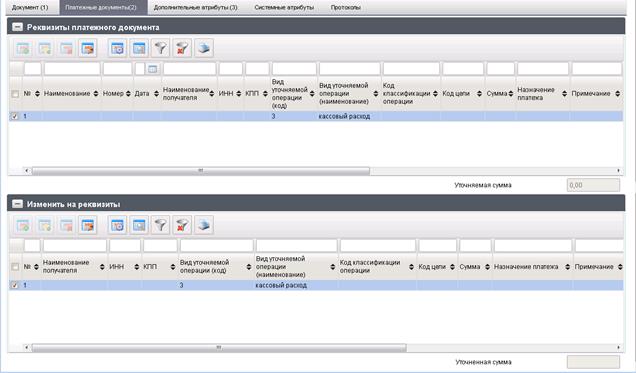
ЭФ документа «Уведомление об уточнении операций клиента», закладки «Платежные документы (2)» представлена на рисунке 176.
Рисунок 176. ЭФ документа «Уведомление об уточнении операций клиента», закладки «Платежные документы (2)»
Закладка «Платежные документы» содержит два табличных блока:
1. «Реквизиты платежного документа».
Блок содержит строки с реквизитами платежных документов, по которым требуется уточнение. В полях «Назначение платежа», «Примечание» отображаются значения соответствующих полей текущей строки.
2. «Изменить на реквизиты».
Блок содержит строки с уточненными реквизитами платежного документа, выбранного в блоке «Реквизиты платежного документа». В поле «Назначение платежа» отображается соответствующее значение уточненного реквизита.
Перечень полей документа «Уведомление об уточнении операций клиента», закладки «Платежные документы (2)» приведен в таблице 109.
Таблица 109. Описание полей документа «Уведомление об уточнении операций клиента», закладки «Платежные документы (2)»
Наименование поля
Описание поля
Группа полей «Реквизиты платежного документа»
Выбор из списка возможных значений:
— 2 – возврат поступлений;
— 3 – кассовый расход;
(по умолчанию пустая строка, есть возможность вернуться к значению – «пусто» считать поле не заполненным).
Группа полей «Изменить на реквизиты»
Для добавления записи в блок «Реквизиты платежного документа» (см. рис. 176) следует нажать на кнопку (Добавить новую строку). Откроется форма «Добавление записи» (рис. 177).
Рисунок 177. Форма «Добавление записи» (в блок «Реквизиты платежного документа»)
Поля заполняются в соответствии с таблицей 109. Нажать на кнопку «Ok» для сохранения строки и выхода из формы. В таблице «Реквизиты платежных документов» появится добавленная запись.
Примечание. Для потокового ввода строк рекомендуется нажимать кнопку «Сохранить и создать» вместо «OK».
Для добавления записи в блок «Изменить на реквизиты» (рис. 176) следует нажать на кнопку (Добавить новую строку). Откроется форма «Добавление записи» (рис. 178).
Рисунок 178. Форма «Добавление записи» (в блок «Изменить на реквизиты»)
Поля заполняются в соответствии с таблицей 109. Нажать на кнопку «Ok» для сохранения строки и выхода из формы. В таблице «Изменить на реквизиты» появится добавленная запись.
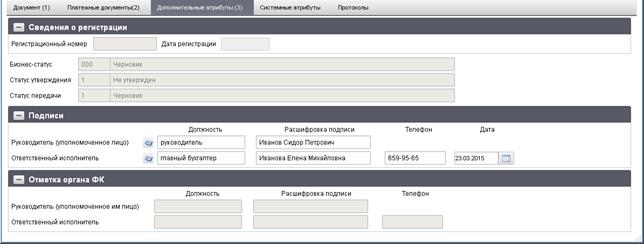
ЭФ документа «Уведомление об уточнении операций клиента», закладки «Дополнительные атрибуты (3)» представлена на рисунке 179.
Рисунок 179. ЭФ документа «Уведомление об уточнении операций клиента», закладки «Дополнительные атрибуты (3)»
Перечень полей документа «Уведомление об уточнении операций клиента», закладки «Дополнительные атрибуты (3)» приведен в таблице 110.
Таблица 110. Описание полей документа «Уведомление об уточнении операций клиента», закладки «Дополнительные атрибуты (3)»
Наименование поля
Описание поля
Группа полей «Сведения о регистрации»
Регистрационный номер
Доставляется из OEBS.
Дата регистрации
Доставляется из OEBS.
Группа полей «Статус»
Бизнес-статус
Бизнес-статус. Код и наименование.
Статус утверждения
Статус утверждения. Код и наименование.
Статус передачи
Статус передачи. Код и наименование.
Группа полей «Подписи»
Руководитель (уполномоченное лицо): Должность
Для АРМ. Заполняется автоматически при подписании ЭП данными подписанта.
Руководитель (уполномоченное лицо): Расшифровка подписи
Для АРМ. Заполняется автоматически при подписании ЭП данными подписанта.
Ответственный исполнитель: Должность
Автоматически из справочника «Сотрудники», соответственно полю «Расшифровка подписи исполнителя».
Ответственный исполнитель: Расшифровка подписи
Вручную. Привязан справочник «Сотрудники».
Ответственный исполнитель: Телефон
Автоматически из справочника «Сотрудники», соответственно полю «Расшифровка подписи руководителя».
Дата
Для АРМ. Заполняется автоматически при подписании ЭП данными подписанта. Маска ввода «DD.MM.YYYY».
Группа полей «Отметка органа ФК»
Руководитель (уполномоченное лицо): должность
Доставляется из OEBS.
Руководитель (уполномоченное лицо): Расшифровка подписи
Доставляется из OEBS.
Ответственный исполнитель: должность
Доставляется из OEBS.
Ответственный исполнитель: расшифровка подписи
Доставляется из OEBS.
Ответственный исполнитель: Телефон
Доставляется из OEBS.
Заявка на возврат
В случае необходимости возврата излишне уплаченных средств плательщику АУ формирует документ «Заявка на возврат» и передает его в ТОФК по месту обслуживания.
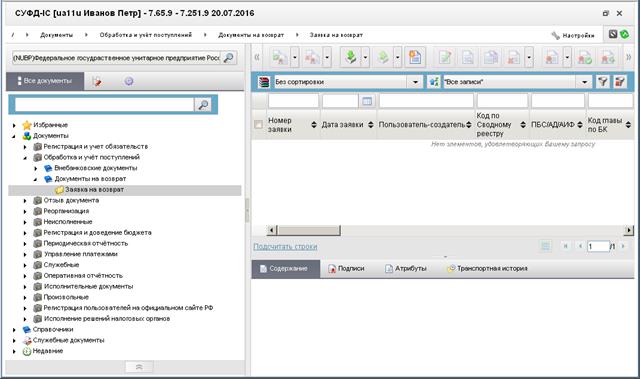
Для работы с документами «Заявка на возврат» следует перейти в пункт меню «Документы – Обработка и учет поступлений – Документы на возврат – Заявка на возврат». Откроется ЭФ списка документов, представленная на рисунке 180.
Рисунок 180. ЭФ списка документов «Заявка на возврат»
Доступные операции
На АРМ НУБП доступны следующие операции над документом:
– импорт из внешней системы;
– просмотр и редактирование;
– копирование и удаление;
– подписание, просмотр и снятие ЭП;
– экспорт во внешнюю систему;
Экранная форма документа
ЭФ документа «Заявка на возврат» представлена на рисунках 181 и 182. Форма содержит следующие закладки:
При импорте документа из внешней системы поля документа заполняются автоматически в соответствии с данными загрузочного файла. При вводе документа вручную поля заполняются в соответствии с данными бумажного документа. Для ручного ввода документа следует на ЭФ документа заполнить поля, доступные для редактирования.
Перечень полей документа «Заявка на возврат», закладки «Раздел 1, 2 (1)» приведен в таблице 111.
Таблица 111. Описание полей документа «Заявка на возврат», закладки «Раздел 1, 2 (1)»
Уведомление об уточнении вида и принадлежности (УУВПП) платежа создается, когда в платежном поручении допущены какие-либо неточности, не позволяющие соотнести платеж с лицевым счетом и занести его в бюджет: неверно указаны ОКТМО, КБК или администратор бюджета. УУВПП создается для того чтобы:
☝ УУВПП можно сформировать по поступлениям из Реестра поступлений или Реестра невыясненных поступлений только в случае, когда значение в колонке «Сумма поступления» больше, чем значение в колонке «Сумма в работе». После успешного добавления новое УУВПП попадает в Реестр внебанковских операций, где осуществляется дальнейшая работа с ним. Если УУВПП формируется на поступления из общего Реестра невыясненных поступлений, необходимо наличие связи с Центральным сервером, так как при создании уведомления информация по поступлению на Центральном сервере должна быть обновлена. Если связи нет, уведомление создать не получится, и появится окно ошибки. Для создания нового УУВПП необходимо (рис. 1):
Рис. 1. Выбор пункта меню «Сформировать уведомление на уточнение вида и принадлежности платежа».
Если при вызове операции Сформировать уведомление на уточнение вида и принадлежности платежа появилось окно ошибки, как на рис. 2, необходимо:
Рис. 2. Окно ошибки при отсутствии данных в Справочнике.
В окне редактирования УУВПП в зависимости от параметров платежа можно редактировать (рис.3):
Атрибуты области Уточняемые данные (откуда) доступны для редактирования только по платежам прошлых лет. По умолчанию в области Уточняемые данные (откуда) уже указаны значения КБК, ОКТМО и АДБ исходного платежного поручения, на которое формируется УУВПП.
Рис. 3. Окно редактирования УУВПП. Кнопка «Редактировать» для заполнения «Уточненных данных (куда)».
Дополнительные функции при формировании УУВПП:
Рис. 4. Выбор признака УУВПП «По нормативно правовому акту».
Рис. 5. Область выбора лицевого счета для автоматического разнесения.
Рис. 6. Выбор лицевого счета для автоматического разнесения из Справочника л/с.
После редактирования параметров нажмите кнопку Сохранить. Сформированное уведомление добавится в Реестр внебанковских операций.
Сформировать УУВПП на платеж из сводного платежного поручения можно на вкладке Информация по плательщикам Реестра поступлений с помощью контекстного меню (рис. 7).
Рис. 7. Формирование УВИПП напрямую с вкладки «Информация по плательщикам».
В открывшемся окне необходимо указать параметры нового УУВПП (рис. 3). Возможные ошибки при создании УУВПП:
Карточка УУВПП
УУВПП возможно просмотреть и открыть в Реестре внебанковских операций. Также можно перейти к списку уведомлений, созданных на какое-либо поступление, сразу из Реестра поступлений или Реестра невыясненных поступлений. Для этого необходимо (рис. 8-9):
Рис. 8. Кнопка «УВиПП/Заявки». Переход к списку УУВПП из «Реестра поступлений».
Рис. 9. Кнопка «УВиПП/Заявки». Переход к списку УУВПП из «Реестра невыясненных поступлений».
Чтобы посмотреть созданные уведомления по сводному платежному поручению, необходимо выбрать плательщика на вкладке Информация по плетльщику и в контекстном меню выбрать Переход к ВБО.
Рис. 10. Переход к ВБО из сводного платежного поручения.
Для просмотра карточки УУВПП в Реестре внебанковских операций необходимо (рис. 11):
Рис. 11. Вкладка «Подробная информация». Просмотр карточки УУВПП
Возможные действия с карточкой УУВПП: 1. Отредактировать карточку (при необходимости), нажав на кнопку . 2. Посмотреть историю действий с уведомлением в системе, нажав кнопку . В окне истории можно увидеть (рис. 12):
Рис. 13. Выбор признака «По нормативно правовому акту» в карточке УУВПП в Реестре ВБО.
4. Изменить вручную статус уведомления с помощью кнопки «Изменить статус» (рис.14).
Рис. 14. Кнопка «Изменить статус» УУВПП в Реестре ВБО.
Статусы УУВПП: 1. Подготовка – статус уведомления, который присваивается автоматически после того, как уведомление создано и добавлено в Реестр и означает, что уведомление находится на стадии подготовки и ожидает проверки и последующих действий (выгрузка в УФК, отправка другому МО и т.д.). У уведомления, которому присвоен статус «Подготовка», можно:
2. Проверено – данный статус присваивается уведомлению вручную и означает, что уведомление проверено, в нем нет ошибок и оно готово к отправке в УФК. Уведомлению, имеющему статус «Проверено», можно вручную присвоить следующие статусы: «Отбраковано», «Подготовка», «УФК». 3. Отправлено – статус уведомления, который подразумевает передачу уведомления в базу данных другого муниципального образования (в пределах субъекта РФ). Для отправки УУВПП в другую базу данных необходимо:
Выше на рис. 4 было создано УУВПП на платежное поручение на сумму 60 руб. с корректировками КБК:
После загрузки файлов УФК и присвоения уведомлению статуса «Исполнено» в Реестр поступлений добавятся соответствующие указанным в УУВПП реквизитам две записи:
Работа с УУВПП
После создания уведомления его надо отправить на проверку и исполнение в УФК. Для этого необходимо (рис. 15):
Рис. 15. Пункт «Выгрузить файл в УФК» в контекстном меню УУВПП.
Создается файл с расширением ».uf». В открывшемся окне нужно выбрать папку на компьютере, в которую необходимо сохранить файл (рис. 16).
Рис. 16. Сохранение файла для дальнейшей отправки в УФК.
Выгружать в УФК можно уведомление с датой составления не ранее 10 календарных дней от текущей даты. В противном случае выгрузка не будет осуществлена и откроется окно ошибки (рис. 17).
Рис. 17. Окно ошибки.
Исправить ошибку можно двумя способами:
После того, как УУВПП будет отредактировано, файл выгрузки будет сохранен на рабочем месте пользователя (рис. 18).
Рис. 18. Сохранение файла выгрузки на компьютер. Окно уведомления.
Для просмотра истории всех проведенных с поступлением операций нажмите кнопку Дерево операций (рис. 19). Дерево операций связывает поступление со всеми внебанковскими операциями и разнесениями в лицевые счета.
Рис. 19. Окно «Дерево операций».
Для случаев, когда поступление с неверными реквизитами необходимо отправить в бюджет другого муниципального района, городского округа, сельского поселения и т.п., существует два варианта формирования УУВПП:
Если УУВПП формируется напрямую, то после исполнения уведомления в УФК в базу данных АДБ, на которого был уточнен платеж, загружаются:
Печатная форма УУВПП
Если в систему добавлен отчет по форме КФД 0531809 для уведомлений, то для формирования печатной формы необходимо:
Рис. 20. Кнопка «Отчеты» → «Форма по КФД 0531809 (Уведомление на уточнение)».
Сформированная печатная форма уведомления откроется в приложении, указанном по умолчанию для данного типа файлов.
ППО «Автоматизированная система Федерального казначейства (СУФД)» (стр. 3 )
Из за большого объема этот материал размещен на нескольких страницах: 1 2 3 4 5 6 7 8 9 10 11 12 13 14 15 16 17 18 19 20 21 22 23 24 25 26 27 28 29 30 31 32 33 34
Для просмотра строки таблицы следует нажать на кнопку «Открыть строку для просмотра». Откроется форма «Просмотр записи» (рисунок 3).
Рисунок 3. Форма «Просмотр записи»
На форме «Просмотр записи» отображаются следующие реквизиты платежа
– «Номер п/п» – порядковый номер строки.
– «Наименование р/д» – наименование платежного документа.
– «Номер» – номер платежного документа.
– «Дата» – дата платежного документа.
– «ИНН» – ИНН получателя.
– «КПП» – КПП получателя.
– «ОКАТО» – код по ОКАТО.
– «КБК доходов» – код доходов по БК.
– «Код цели» – код цели субсидий по БК.
– «Сумма» – сумма платежа.
– «Назначение платежа» – назначение платежа.
Рисунок 4. Форма «Запрос на выяснение принадлежности платежа», закладка «Документ», закладка «Дополнительные атрибуты»
5.1.2. Уведомление об уточнении вида и принадлежности платежа
Документы «Уведомление об уточнении вида и принадлежности платежа» формируются ПБС, АД, АИФ, ФО для уточнения вида и принадлежности платежа, уточнения операций по кассовым выплатам, а также для исправления ошибок при зачислении и отражении средств на лицевых счетах, после чего направляются в орган ФК.
Для работы с документами «Уведомление об уточнении вида и принадлежности платежа» следует перейти в пункт меню «Документы — Обработка и учет поступлений — Внебанковские документы — Уведомление об уточнении вида и принадлежности платежа». Откроется ЭФ списка документов, представленная на рисунке 5.
Рисунок 5. ЭФ списка документов «Уведомление об уточнении вида и принадлежности платежа»
5.1.2.1. Доступные операции
На АРМ ОФК доступны следующие операции над документом «Уведомление об уточнении вида и принадлежности платежа»:
– Для исходящего документа:
– импорт из внешней системы;
– просмотр и редактирование;
– экспорт во внешние системы.
– Для транзитного документа:
– экспорт во внешние системы.
– Для входящего документа:
– экспорт во внешние системы.
5.1.2.2. Экранная форма документа
ЭФ «Уведомление об уточнении вида и принадлежности платежа» представлена на рисунке 6. Форма содержит три основные и три вложенные закладки:
– «Документ» (содержащая три вкладки):
Рисунок 6. ЭФ «Уведомление об уточнении вида и принадлежности платежа». Закладка «Документ», закладка «Основные атрибуты»
При импорте документа из внешней системы поля формы заполняются автоматически в соответствии с данными загружаемого файла. При вводе документа поля заполняются вручную в соответствии с данными бумажного документа.
5.1.2.3. Создание документа на основе родительского документа
Документ может создаваться на основе следующих ЭД:
– «Заявка на кассовый расход» (ЗКР);
– «Заявка на получение наличных денег» (ЗНП);
– «Заявка на получение денежных средств, перечисляемых на карту» (далее – ЗНБ);
– «Запрос на выяснение принадлежности платежа» (ПЗУ);
– «Заявка на возврат» (ПЗВ);
– «Уведомление об уточнении вида и принадлежности платежа» (ПДУ, УУК);
– «Сводная заявка на кассовый расход (для уплаты налогов)».
Для выбора родительского документа следует на ЭФ «Уведомление об уточнении вида и принадлежности платежа» (рисунок 6) нажать на кнопку «Выбрать родительский документ». При этом откроется окно выбора типа документа «Поиск» (рисунок 7).
Рисунок 7. Окно «Поиск…»
После выбора типа документа откроется окно «Выбор записи для заполнения» (рисунок 8), в котором следует из перечня сформированных документов заданного типа выбрать нужный документ.
Рисунок 8. Окно «Выбор записи для заполнения» для документов типа «Заявка на кассовый расход»
В результате поля формы будут заполнены значениями соответствующих полей родительского документа.
Для ручного ввода документа «Уведомление об уточнении вида и принадлежности платежа» следует на ЭФ «Уведомление об уточнении вида и принадлежности платежа» заполнить поля, доступные для редактирования. Перечень полей приведен в таблице 3.
Таблица 3. Описание полей документа «Уведомление об уточнении вида и принадлежности платежа». Закладка «Документ». Вкладка «Основные атрибуты (1)»
По умолчанию – текущая дата. Привязан системный календарь. Маска ввода «DD. MM. YYYY»
Единица измерения / Ед. изм.
Автоматически подставляется значение из поля «Дата документа».
Из родительского документа (если есть)
Привязан справочник Ведомств.
Для АРМ ПБС, ФО и ТОАП заполняется автоматически.
Для АРМ НУБП: поле заполняется из поля Ведомство справочника «Лицевые счета»;
Может быть изменено выбором из справочника «Ведомства», отфильтрованного по коду бюджета или вручную.
Автоматически по коду бюджета.
Привязан справочник Бюджетов.
Финансовый орган (наименование)
Привязан справочник Финорганов.
На АРМ ПБС, НУБП, ТОАП: Формируется автоматически на основании поля «Бюджет» из справочника ФО. Выбирается соответствующее коду Бюджета то значение, у которого в поле «Акт» в справочнике Финорганов стоит «флажок».
Для ОФК off-line заполняется вручную.
Не заполняется при вводе ГТВБФ
По Сводному реестру
— Из родительского документа (если есть)
— Если Бюджет = «Федеральный бюджет», то заполняется автоматически.
— Из справочника СРРПБС/ПУБП (поле «РУБП»), отфильтрованного по Бюджету и Коду главы.
На АРМ ФО: не заполняется.
На АРМ НУБП: заполняется только в случае указания федерального бюджета из справочника лицевых счетов соответствующим значением;
При смене значения поля «Наименование бюджета» очищается.
Из родительского документа (если есть).
Для ОФК off-line заполняется вручную.
На АРМ НУБП: заполняется в соответствии с кодом «Глава по БК» из справочника «Ведомства» значением поля «Полное наименование», может быть отредактировано вручную.
1. Из родительского документа (если есть)
2. Если бюджет = Федеральный бюджет, то автоматически из справочника СРРПБС.
3. Из справочника СРРПБС/ПУБП, отфильтрованного по «Главе по БК» и «Бюджету». Может быть отредактировано вручную.
На АРМ НУБП: заполняется из справочника Лицевых счетов соответствующим полным наименованием владельца ЛС;
Из родительского документа (если есть).
Привязан справочник лицевых счетов.
Для АРМ ПБС: автоматически соответственно системной константе SelfBUCode и соответствующему ему типу лицевого счета с кодом «03», может быть отредактирован вручную или выбором из справочника лицевых счетов (выбор значений справочника ограничен указанным кодом РУБП и кодом типа ЛС = «03», «05», «08», «09», «14» ).
Для АРМ ТОАП: автоматически, соответственно системной константе SelfBUCode и соответствующему ему типу лицевого счета с кодом «04», может быть отредактирован вручную или выбором из справочника лицевых счетов (выбор значений справочника ограничен указанным кодом РУБП и кодом типа ЛС= «04» и «08»).
Для АРМ ФО, выбирается из справочника Лицевых счетов, отфильтрованного по «Типу лицевого счета» = 02.
Для АРМ НУБП, выбирается из справочника Лицевых счётов, отфильтрованного по типу ЛС = 14.
При указании в поле «Лицевой счет» 14 типа ЛС необходимо перезаполнить следующие поля документа:
— Бюджет (код) (код бюджета из справочника лицевых счетов)
— Бюджет (наименование) (наименование по коду из справочника бюджетов)
— Финансовый орган (код) (по коду бюджета из справочника финорганов)
— Финансовый орган (наименование) (из справочника финорганов)
— ПБС/АД/АИФ (полное наименование владельца ЛС из справочника лицевых счетов)
— По Сводному реестру (заполняется только в случае указания федерального бюджета – из справочника лицевых счетов)
— Глава по БК (ведомство из справочника лицевых счетов)
— ГРБС/ГАДБ/ГАИФ (наименование из справочника ведомств с учетом бюджета).
Код получателя по КОФК
Наименование получателя / Кому
Автоматически из справочника «Органы казначейства» на основании поля «Код получателя по КОФК»
Может быть изменено пользователем вручную или выбором из справочника «Источники финансирования». Список значений, доступных для выбора пользователем ограничен следующими кодами: 10, 11, 20, 14, 30.
Для ОФК off-line заполняется вручную
Наименование / ФИО плательщика
1. Из родительского документа, если указано в перечне;
3. Прикреплен справочник поставщиков.
Паспортные данные плательщика
— Из родительского документа, если указано в перечне;
— Может подтягиваться из справочника поставщиков.
— Из родительского документа, если указано в перечне;
— Может подтягиваться из справочника поставщиков.
Номер банковского счета плательщика
— Из родительского документа, если указано в перечне;
— Может подтягиваться из справочника Банковские счета поставщиков.
Из родительского документа, если указано в перечне; или заполняется вручную.
Из родительского документа, если указано в перечне; или заполняется вручную.
Закладка «Платежные документы (2)» (рис. 9), расположенная на закладке «Документ» (рис. 6) содержит два табличных блока:
– «Реквизиты платежного документа».
Содержит строки с реквизитами платежных документов, по которым требуется уточнение. В полях «Назначение платежа», «Примечание» отображаются значения соответствующих полей текущей строки.
– «Изменить на реквизиты».
Содержит строки с уточненными реквизитами платежного документа, выбранного в блоке «Реквизиты платежного документа». В поле «Назначение платежа» отображается соответствующее значение уточненного реквизита.
Рисунок 9. ЭФ «Уведомление об уточнении вида и принадлежности платежей». Закладка «Документ». Вкладка «Платежные документы (2)»
Для добавления записи в блок «Реквизиты платежного документа» (рис. 9) следует нажать на кнопку «Добавить новую строку». Откроется форма «Добавление записи» (рис. 10).
Рисунок 10. Форма «Добавление записи» (в блок «Реквизиты платежного документа»)
На форме «Добавление записи» заполняются следующие поля:
– Группа полей «Документ-основание»:
– «Наименование» – наименование платежного документа.
— «Заявка на получение наличных денег»;
— «Заявка на получение наличных средств, перечисляемых на карту»;
— «Заявка на кассовый расход»;
— «Уведомление об уточнении вида и принадлежности платежа»;
— «Справка ф.0504833 по внебанковским операциям»;
– «Номер» – номер платежного документа. Поле обязательно для заполнения.
– «Дата» – дата платежного документа.
– Группа полей «Получатель»:
– «Наименование» – наименование получателя.
– «ИНН» – ИНН получателя.
– «КПП» – КПП получателя.
– «ОКАТО» – код по ОКАТО.
Значение вводится вручную или из справочника КБК. На АРМ ТОАП должно быть доступны КБК с типом 20, 21, 30, 31, 32. На АРМ ПБС с типом 10, 11, 30, 31, 32. На АРМ ФО с типом 20, 21, 10, 11, 30, 31, 32.
– «Цели субсидий» – код цели субсидий. Значение может быть выбрано из справочника «Цели субсидий/субвенций».
– «Сумма» – сумма платежа.
Нажать на кнопку «ОК» для сохранения строки и выхода из формы. В таблице «Реквизиты платежных документов» появится добавленная запись.
Примечание. Для потокового ввода строк рекомендуется нажимать кнопку «Сохранить и создать» вместо «OK».
Для добавления записи в блок «Изменить на реквизиты» следует нажать на кнопку «Добавить новую строку». Откроется форма «Добавление записи» (рис. 11).
Рисунок 11. ЭФ «Добавление записи» (в блок «Изменить на реквизиты»)
На форме «Добавление записи» заполняются следующие поля:
– Группа полей «Получатель»:
– «Наименование» – наименование получателя. Вводится вручную или из справочника СРРПБС.
– «ИНН» – ИНН получателя.
– «КПП» – КПП получателя.
– «ОКАТО» – код по ОКАТО
– «Лицевой счет» – лицевой счет получателя. Из родительского документа или из справочника лицевых счетов. Для АРМ ПБС: автоматически из справочника, соответственно указанному значению в поле «Наименование получателя» и соответствующему ему типу лицевого счета с кодом «03», может быть отредактирован вручную или выбором из справочника лицевых счетов (выбор значений справочника ограничен указанным кодом РУБП и кодом типа ЛС = «03», «05», «08», «09», «14»). Для АРМ ТОАП: автоматически из справочника, соответственно указанному значению в поле «Наименование получателя» и соответствующему ему типу лицевого счета с кодом «04», может быть отредактирован вручную или выбором из справочника лицевых счетов (выбор значений справочника ограничен указанным кодом РУБП и кодом типа ЛС= «04», «03»,«08»).Для АРМ ФО, выбирается из справочника Лицевых счетов, отфильтрованного по «Типу лицевого счета» = 02. Для АРМ ФО, выбирается из справочника Лицевых счетов, отфильтрованного по «Типу лицевого счета» = 02.
– «КБК» – код бюджетной классификации. На АРМ ТОАП должно быть доступны КБК с типом 20, 21, 30, 31, 32. На АРМ ПБС с типом 10, 11, 30, 31, 32. На АРМ ФО значение может быть выбрано из справочника «Коды бюджетной классификации» с типом «20», «21», «10», «11», «30», «31», «32». Поле обязательно для заполнения, если значение в поле «Вид средств» равно «05». Поле не заполняется, если тип ЛС в поле «Лицевой счет» равен «05».
– «Цели субсидий» – код цели субсидий / субвенций. Вручную или из справочника Целей субсидий / субвенций.
Нажать на кнопку «ОК» для сохранения строки и выхода из формы. В таблице «Изменить на реквизиты» появится добавленная запись.
На рисунке 12 представлено содержимое вкладки «Дополнительные атрибуты (3)».
Рисунок 12. ЭФ документа «Уведомление об уточнении вида и принадлежности платежей». Закладка «Документ». Вкладка «Дополнительные атрибуты (3)»
Перечень полей вкладки «Дополнительные атрибуты (3)» приведен в таблице 4.
Таблица 4. Описание полей документа «Уведомление об уточнении вида и принадлежности платежа». Закладка «Документ». Вкладка «Дополнительные атрибуты (3)»
Доставляется из OEBS.
Доставляется из OEBS.
Руководитель (уполномоченное лицо): должность
Автоматически из справочника Сотрудников, соответственно полю «Расшифровка подписи руководителя».
Руководитель (уполномоченное лицо): Расшифровка подписи
Вручную. Привязан справочник Сотрудников.
Автоматически из справочника Сотрудников, соответственно полю «Расшифровка подписи исполнителя».
Исполнитель: расшифровка подписи
Вручную. Привязан справочник Сотрудников.
Автоматически из справочника Сотрудников, соответственно полю «Расшифровка подписи руководителя».
Дата подписи / Дата
По умолчанию текущеая дата. Привязан системный календарь.
Маска ввода «DD. MM. YYYY».
Руководитель (уполномоченное лицо): должность
Доставляется из OEBS.
Руководитель (уполномоченное лицо): Расшифровка подписи
Доставляется из OEBS.
Ответственный исполнитель: должность
Доставляется из OEBS.
Ответственный исполнитель: расшифровка подписи
Доставляется из OEBS.
Ответственный исполнитель: Телефон
Доставляется из OEBS.
5.1.3. Уведомление об уточнении операций клиента
Документ «Уведомление об уточнении операций клиента» формируется для возможности уточнения невыясненных поступлений и произведенных кассовых операций на лицевых счетах НУБП.
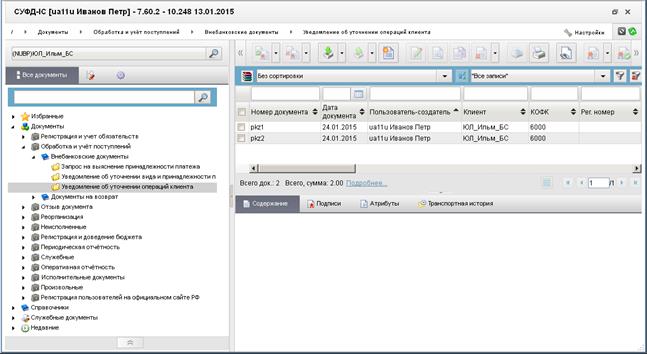
Для работы с документами «Уведомление об уточнении операций клиента» следует перейти в пункт меню «Документы / Обработка и учет поступлений / Внебанковские документы / Уведомление об уточнении операций клиента». Откроется ЭФ списка документов, представленная на рисунке 13.
Рисунок 13. ЭФ списка документов «Уведомление об уточнении операций клиента»
5.1.3.1. Доступные операции
На АРМ НУБП доступны следующие операции над документом «Уведомление об уточнении операций клиента»:
– импорт из внешней системы;
– просмотр и редактирование;
– экспорт во внешние системы.
5.1.3.2. Экранная форма документа
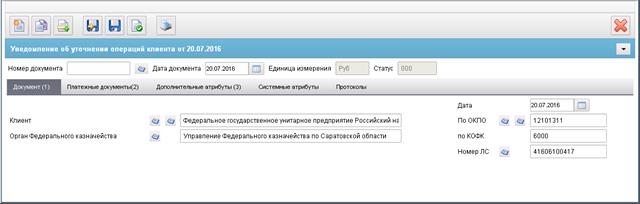
ЭФ «Уведомление об уточнении операций клиента» представлена на рисунках 14, 15 и 18. Форма содержит три основные и три вложенные закладки:
При импорте документа из внешней системы поля формы заполняются автоматически в соответствии с данными загружаемого файла. При вводе документа поля заполняются вручную в соответствии с данными бумажного документа.
Рисунок 14. ЭФ «Уведомление об уточнении операций клиента». Закладка «Документ (1)»
 (Выбрать родительский документ).
 (Добавить новую строку). Откроется форма «Добавление записи» (рис. 177).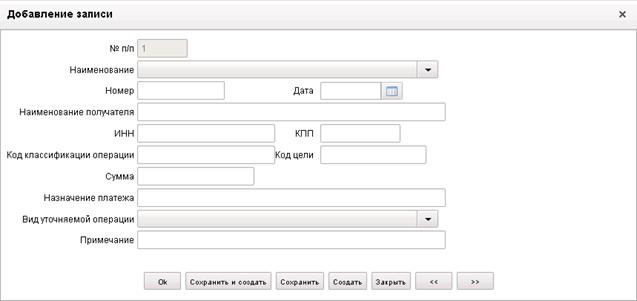
 (Добавить новую строку). Откроется форма «Добавление записи» (рис. 178).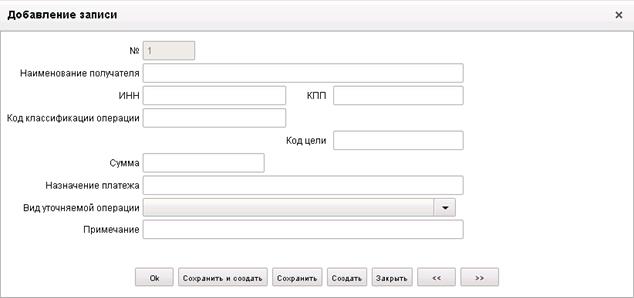


 .
. 


 .
.  .
. 


 «Открыть строку для просмотра». Откроется форма «Просмотр записи» (рисунок 3).


 «Выбрать родительский документ». При этом откроется окно выбора типа документа «Поиск» (рисунок 7).


 «Добавить новую строку». Откроется форма «Добавление записи» (рис. 10).
 «Добавить новую строку». Откроется форма «Добавление записи» (рис. 11).