
Почему шумит ноутбук: гудит как трактор.

Подскажите, у меня есть проблема с новым ноутбуком (ему 1 мес.). Ночью отчетливо слышу легкий гул, когда запускаешь игру WOT (танки) — громкость гула нарастает, и со временем ноутбук гудит уже как трактор! Меня это очень сильно напрягает, т.к. бывает, что близкие уже спят (а я получается им мешаю. ).
Можно ли, как-то уменьшить шум? По гарантии ноутбук сдать уже не могу, прошло более 2-х недель после покупки устройства (так получилось, что не проверил устройство полностью, т.к. уезжал).
Алексей, сразу хочу сказать, что шум-шуму рознь. Тем более, что, если ранее шума не было, а сейчас появился — это может сигнализировать о появлении аппаратных проблем с устройством.
В вашем случае, скорее всего, при покупке вы просто не обратили внимание на особенности работы ноутбука. Тем не менее, кое-что можно все-таки сделать. 👌
В этой статье затрону основные причины, из-за которых ноутбук может шуметь, и что можно с этим сделать.

Что может шуметь в ноутбуке: устраняем причины
Сразу хочу сказать, что в ноутбуке гораздо меньше механических устройств нежели в ПК, от которых может быть шум. С одной стороны, сей факт помогает быстрее определиться с источником, с другой — ввиду компактности устройства не всегда легко устранить причину.
👉 Кулер
Наверное, самый большой источник шума, который есть в большинстве классических ноутбуков.
Как правило, если вы не нагружаете сильно устройство (т.е. не запускаете на нем игр, просмотр высококачественного видео и пр. задачи) — то его работа практически бесшумна. Хотя на некоторых ноутбуках слышен небольшой гул, если приблизиться к боковым вентиляционным отверстиям на корпусе устройства.
👉 Жесткий диск
Самый коварный источник шума. Во-первых, некоторые модели могут легко-пощелкивать и потрескивать при работе (некоторые модели делают это при нагрузке). Услышать этот шум можно только в полной тишине (т.е. ночью в тишине 100% будет раздражать).
Во-вторых, это не является гарантийным случаем, и в замене устройства по этой причине вам откажут.
Также при высокой нагрузке на диск — может быть слышен едва заметный гул, наподобие от шума кулера.
👉 CD/DVD привод
Издает достаточно сильный шум при работе: идет как гул от вращения диска, так и легкие потрескивания. Кстати, многие пользователи забывают просто вынимать из него диски, а ноутбук из-за этого часто раскручивает диск в лотке и появляется шум.
Причина №1: забита система охлаждения (если тарахтит кулер)
Пожалуй, самая основная причина по которой начинает сильно гудеть (или как многие говорят «тарахтеть») кулер — это большое скопление пыли, которая закрывает вентиляционные отверстия, скапливается на крыльчатке и мешает нормальной циркуляции воздуха.
Из-за пыли система охлаждения не справляется с нагрузкой, кулер начинает работать быстрее, и как следствие, шум возрастает.
Сложность чистки ноутбука от пыли зависит от его конфигурации. Некоторые ноутбуки не составит труда почистить самостоятельно даже для совсем начинающего пользователя, другие же — чтобы добраться до кулера нужно будет разобрать полностью всё устройство!
Поэтому, здесь смотрите сами: либо в сервис, либо попытка попробовать сделать всё своими силами. Свои мыли и рекомендации, как это делать, привел в одной из статей (ссылка ниже 👇).
👉 В помощь!

Вообще, 1-2 раза в год крайне желательно поводить чистку устройства и удалять лишнюю пыль. Не лишним при этой процедуре будет смазать кулер.
Если шумит крыльчатка, периодически задевая о корпус (например, ее можно повредить при неаккуратной чистке) — то легче заменить кулер полностью.
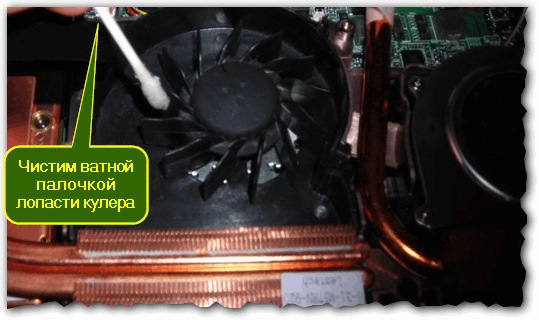
чистка крыльчатки с помощью ватной палочки
Причина №2: высокая температура и нагрузка на ноутбук
Пожалуй, эта причина отчасти пересекается с первой. Дело в том, что кулер ноутбука работает динамически — т.е. вращается в разные моменты времени с разной скоростью.
Чем выше поднимается температура процессора и выше на него нагрузка — тем быстрее начинает вращаться кулер, чтобы сильнее охлаждать и успевать отводить тепло. А такая работа кулера в свою очередь приводит к появлению гула и шума от ноутбука.
Кстати, во время этого гула, когда кулер работает на пределе, как правило сбоку из вентиляционных отверстий ноутбука начинает выходить горячий воздух. Клавиатура также может стать теплой, работать может стать не комфортно (особенно этим грешат ноутбуки Acer на AMD-процессорах).
И так, как узнать температуру процессора, видеокарты в ноутбуке?
Лучшие утилиты для просмотра характеристик компьютера (в том числе AIDA64).

На скриншоте представлена температура: ЦП (48°C), Видеокарты (43°C), Жесткого диска (35°C).
Свое скромное мнение о том, какую температуру считаю нормальной, а при какой нужно что-то делать, рассказал в этой статье
Для снижения температуры, рекомендую следующее:
Причина №3: гул, потрескивания и пощелкивания от жесткого диска
Некоторые модели жестких дисков при своей работе издают механический шум: треск и пощелкивания. Если в комнате очень тихо — то эти щелчки очень сильно раздражают. Происходит подобное из-за быстрого перемещения блока с магнитными головками. Забегая вперед скажу, что скорость перемещения можно уменьшить, благодаря чему уменьшится шум.

Как снизить уровень шума от диска:
Причина №4: забыли вынуть CD/DVD диск из привода
CD/DVD привод есть во многих классических компьютерах и ноутбуках (хотя в некоторых новых его вовсе не ставят). Т.к. это механическое устройство (как и HDD) — то при раскрутке диска (особенно на максимальные скорости) он начинает сильно гудеть. Шум от него сильнее, чем от активно работающего кулера.
Если вы забудете вынуть диск из него — то при каждом открытие проводника (папки), привод будет раскручивать диск, пытаясь вам предоставить информацию. Как результат, будет появляться шум, и на 1-2 сек. компьютер будет подвисать.
Приведу ниже, что можно сделать и причины, почему привод CD/DVD-ROM издает шум:
Причина №5: не оптимальная работа BIOS и драйверов
Многие недооценивают работу BIOS и драйверов, между тем, они могут оказывать большое влияние на работу ноутбука. Что касается шума — то как вы, наверное, уже заметили, кулер в устройстве работает динамически, т.е. чем выше нагрузка и температура, тем быстрее он вращается. Подобный режим включен по умолчанию в BIOS ноутбука (иногда его можно настроить, иногда — нет). Называется он, как правило, так: Q-Fan, CPU Fan Control, Fan Monitor, Fan Optimize и др.
В некоторых версиях BIOS этот режим регулировки кулера работает «из рук вон плохо» — т.е. кулер работает гораздо быстрее, чем от него требуется в данный момент времени. В следствии чего, есть постоянный шум и гул от него (вне зависимости от нагрузки).

Второй выход : отключить режим автоматики в BIOS и настроить работу кулера самостоятельно с помощью спец. утилит. Посмотреть пример, как это делается, можете в этой статье: https://ocomp.info/kak-nastroit-skorost-kulera.html
Надеюсь, мои скромные советы помогли избавиться от «громкого» шума и успокоить нервы 👌.
Что делать, если шумит вентилятор в ноутбуке?
в Советы и хитрости 09.04.2019 0 477 Просмотров
Сколько раз вас раздражал слишком шумный вентилятор ноутбука? Вы когда-нибудь слышали, чтобы ваш ноутбук вдруг стал невыносимо громко работать? Это может случиться с кем угодно, независимо от того, сколько лет вашему ноутбуку. Может быть много причин, вызывающих эту проблему, но в большинстве случаев все они легко решаемы и не потребуют больших усилий для их решения. Конечно, иногда бывает невозможно справиться с шумом из-за возраста ноутбука. Некоторые детали просто изнашиваются. Либо вы можете их заменить, либо купить новый ноутбук. Но, прежде чем выбросить свой старый ноутбук, есть несколько вещей, которые вы можете попробовать, чтобы уменьшить шум вентилятора ноутбука.
Тем не менее, вы также можете использовать эту тактику, чтобы улучшить свой новый ноутбук и уменьшить/предотвратить потенциальный шум. Шум вентилятора ноутбука – это проблема, с которой приходится сталкиваться многим пользователям при использовании ноутбука. Итак, когда вы обнаружите, что вентилятор вашего ноутбука издаёт громкий шум, как это можно исправить? Почему вентилятор Вашего ноутбука так громко работает?
Первый шаг – определить, является ли звук вентилятора нормальным звуком. Современные вентиляторы для ноутбуков имеют интеллектуальный контроль температуры, то есть регулируют скорость вращения вентилятора в зависимости от температуры. Таким образом, вы обнаружите, что при запуске мощной игры или программного обеспечения звук вентилятора будет очень громким, изменение этого звука является нормальным, и это изменение не повлияет на нормальную работу ноутбука. Пока ноутбук не имеет автоматического выключения, перезагрузки, сбоя и других проблем, его обычно можно использовать в обычном режиме.
Но есть случай, когда у вентилятора появляется необычный царапающий звук, когда он вращается, то есть очевидный звук столкновения лопастей вентилятора или звук вентилятора очень быстрый, и вы кладёте руку на охлаждающее отверстие ноутбука и находите что объем воздуха на выходе очень маленький, так что это ненормальная ситуация.
3 способа исправить проблему шума вентилятора вашего ноутбука
Способ 1: изменить настройки системы
Для более новых ноутбуков, если есть физическая проблема с вентилятором, если звук вентилятора громче без запуска мощной игры или программного обеспечения, то это может быть вызвано системой. Это Вы должны проверить в первую очередь. Посмотрите на использование процессора. Если всё в порядке, попробуйте следующий метод, чтобы уменьшить шум вентилятора, изменив настройки системы.
Чтобы изменить настройки плана, вы можете сделать следующее, возьмём ОС Windows 10 в качестве примера
1. Windows 10: выберите «Пуск»> «Настройка»> «Система»> «Питание и спящий режим»> «Дополнительные параметры питания».
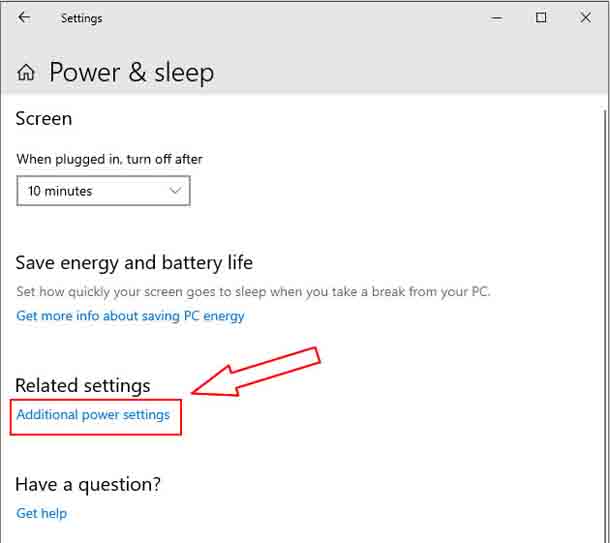
2. Нажмите «Изменить настройки плана».
3. Нажмите «Изменить дополнительные параметры питания».
4. Нажмите «Управление питанием процессора» и в раскрывающемся меню выберите «Политика охлаждения системы», затем нажмите «Активно», измените «Активно» на «Пассивно», Нажмите «ОК».
Настройка завершена. Теперь вы обнаружите, что шум вентилятора должен быть значительно уменьшен.
Способ 2: очистить вентилятор
Если звук вентилятора ненормальный или звук громкий, а объем воздуха небольшой, то в этой ситуации, как правило, слишком много пыли на вентиляторе или даже попадание различных вещей, что приводит к низкой эффективности рассеивания тепла вентилятором, особенно для ноутбука, который никогда не чистили раньше.
В этой ситуации нам обычно нужно очистить пыль с вентилятора, радиатора и удалить пыль из вентиляционных отверстий. Конечно, это не имеет значения, если вы не сможете очистить пыль, вы можете пойти в ремонтную мастерскую, чтобы почистить свой ноутбук. После очистки ноутбука звук вентилятора должен быть намного меньше.
Способ 3: заменить вентилятор
Если ваш ноутбук использовался более года, я не рекомендую вам чистить вентилятор. Даже после очистки его теплоотдача будет не так хороша, как у нового, поэтому я советую заменить его на новый.
С помощью описанных выше трёх способов вы сможете значительно снизить шум вентилятора вашего ноутбука, но следует отметить, что если вам нужно почистить или заменить вентилятор охлаждения ноутбука, вам необходимо нанести новую термопасту на CPU и GPU.
Если у вас нет опыта замены вентилятора, я советую вам пойти в ремонтную мастерскую, чтобы там заменили вентилятор. Если вы используете ультрабук, заменить вентилятор очень просто. Вам нужно только снять заднюю крышку, чтобы заменить вентилятор или очистить его от пыли.
Почему шумит ноутбук и как это исправить
Хорошие новости: в большинстве случаев даже в сервис нести не нужно.
Разбираемся в основных причинах непонятного шума и способах от него избавиться. Итак, в чем может быть дело?
Пыль в корпусе
Это самая распространенная причина возникновения шума. Если дома живет собака или кошка, к пыли добавляется еще и шерсть. Мусор забивает вентиляционные отверстия, оседает на лопастях кулера, из-за чего эффективность работы системы охлаждения падает. Компоненты начинают греться, и система пытается компенсировать это, повышая обороты вентиляторов.
Что делать? Самый простой вариант — пропылесосить устройство через вентиляционные отверстия. Если не поможет, стоит разобрать корпус и избавиться от пыли с помощью пылесоса и кисточки.
Разбирать ноутбук самостоятельно нужно очень аккуратно, чтобы не сломать защелки и не повредить элементы корпуса. Плюс понадобятся специальные отвертки для ноутбука. В сервисном центре в Москве чистка ноутбука с полной разборкой обойдется примерно в 2 000 рублей.
Высокая нагрузка
Любой ноутбук при запуске игр и требовательных программ (для монтажа или обработки фотографий) начинает сильнее шуметь. Всё просто: сильнее нагревается процессор, быстрее вращается вентилятор системы охлаждения — отсюда гул.
Что делать? Ничего, это штатная ситуация. Просто следите за тем, чтобы вентиляционные отверстия не перекрывались пледом или подушкой, когда работаете на диване.

Проблемы с жестким диском
Жесткий диск типа HDD — это механическое устройство. Если какие-то из его компонентов приходят в негодность, уровень шума повышается. Износившиеся подшипники электропривода издают высокочастотный звук, похожий на визг. Стуки или щелчки свидетельствуют о проблемах с головками чтения-записи.
Что делать? Первым делом создайте резервную копию диска или хотя бы самых важных файлов, чтобы не потерять данные.
Существуют способы диагностики HDD, например с помощью бесплатной программы Victoria. Но если накопитель стал громко трещать, с большой вероятностью его жизненный цикл подходит к концу. Подумайте о замене.
Износ подшипников кулеров
Из-за постоянных высоких нагрузок подшипник, на котором вращается ось вентилятора, может разболтаться. Понять, что проблема в подшипнике, легко по шуму кулера: при работе он будет издавать сильный равномерный гул, визг или писк.
Что делать? Проще всего заменить кулер: он стоит недорого — до 1000 рублей. Смазывать подшипник не стоит — эта процедура сложнее, чем замена кулера, и дает только временный эффект.
Неисправные дроссели процессора или видеокарты
В этом случае вы слышите скорее писк, а не шум. Он появляется из-за вибрации дросселя под напряжением.
Что делать? Попробуйте обновить драйверы устройств. Если не сработало, обратитесь в сервисный центр.
Эта проблема иногда возникает из-за бракованной материнской платы. Если вы покупали ноутбук недавно и гарантия еще действует, вам могут ее заменить.
Шумит вентилятор в ноутбуке что делать
Шумная работа ноутбука – довольно частая проблема, с которой сталкиваются пользователи. Звук, доносящийся из корпуса, приводит к дискомфорту, раздражает. Особенно часто это бывает летом, когда высокая температура заставляет внутреннюю систему охлаждения устройства работать на пределе возможностей. Но даже в этом случае проблему с гулом можно устранить, если выяснить его причину.
Почему шумит ноутбук?
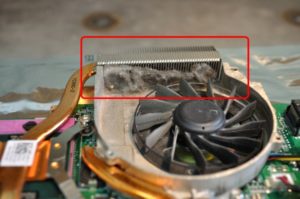
Слишком громкая работа устройства – проблема, которая служит следствием целого ряда неполадок. Скорее всего, причина заключается в следующем:
Важно! Можно сразу обратиться к специалистам в сервисный центр. Но проблема, скорее всего, не настолько сложная. Поэтому можно попробовать вычислить и устранить ее самостоятельно.
Одной из причин внутреннего гула может быть перегруженность процессора. Чтобы проверить, почему шумел кулер, нужно открыть на компьютере программу «Диспетчер задач». Для этого следует нажать на сочетание клавиш «Alt», «Ctrl» и «Delete». После этого откроется вкладка, в нижней части которой можно увидеть процент загруженности процессора. Если цифра близка к 100%, то нужно выяснить, какая программа является тому причиной.
Обнаружив в списке приложение, загружающее процессор, нужно навести на него курсор и кликнуть один раз правой клавишей мышки. Должно появиться дополнительное меню, в котором следует выбрать строку «Открыть место хранения файлов». В нем можно увидеть файлы, исполняющие процесс программы, тратящий ресурс устройства.
Если выяснится, что эти файлы хранятся в папке с названием «Temp», то можно смело завершать работу приложения. Это действие поможет системе разгрузиться и буквально сбавить обороты. Особенно важно завершить данный процесс, если среди обнаруженных документов есть такие, название которых невозможно прочитать, состоящих их набора случайных символов.
Чтобы все программные изменения вступили в силу, нужно обязательно перезагрузить ноутбук. Если проблема устранена, устройство станет работать гораздо тише.
Важно! Иногда систему компьютера поражают вирусные программы, которые запускают вредоносные приложения, требующие огромных ресурсов.
Из-за них процессор может сильно перегреваться, поэтому кулеры начинают крутиться на максимально возможной скорости. Появляется характерный гул. Вот почему на каждом устройстве необходимо иметь мощный антивирус с обновленными базами и делать образы системы.
Что делать, когда гудит кулер?
 Одним из факторов появления раздражающего шума может являться загрязнение вентиляторов, которое провоцирует их громкую работу. С течением времени пыль скапливается внутри устройства, оседает на лопастях кулера, препятствует нормальной циркуляции воздуха и тем самым вызывает перегрев. Это не только мешает адекватной работе устройства, но и является большой угрозой для центрального процессора, одной из важнейших деталей любого компьютера.
Когда ноутбук сильно нагревается, реагирует датчик температуры, заставляя кулер интенсивно работать. Тогда и появляется характерный шум. Нужно срочно чистить устройство, удаляя пыль как внутри и снаружи.
Внимание! Опытные пользователи советуют прибегать к самостоятельной очистке только после завершения гарантийного срока. Вскрытие и разборка устройства влечет за собой потерю гарантии от производителя.
Процесс очистки важно проводить на выключенном ноутбуке. Необходимо удостовериться, что компьютер не введен в спящий режим.
Для начала нужно очень аккуратно отсоединить все детали устройства, не подвергая их дополнительному давлению. Удалять грязь можно сухой тряпкой, ватными дисками и палочками. А из труднодоступных мест пыль можно выдуть при помощи баллончика со сжатым воздухом. Купить такой можно в любом магазине техники.
Процедура очистки требует времени, так как необходимы повышенная внимательность и скрупулёзность. После ее завершения нужно закрыть крышку, аккуратно прикрутить все винты и после этого запускать ноутбук для проверки результата. Устройство станет работать гораздо тише и будет меньше греться в процессе, если причиной была скопившаяся внутри пыль.
Но, скорее всего, через некоторое время понадобится помощь опытного специалиста, который проведет «генеральную уборку», удалив все загрязнения и заменив термопасту.
Сильный шум ноутбука во время долгой работы
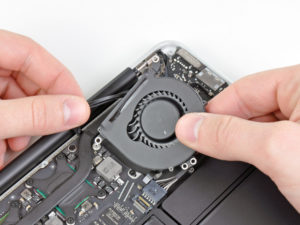
Вентилятор может сильно гудеть и из-за некорректных настроек в BIOS, базовой системе ввода. Исправить их можно самостоятельно следующим образом.
Для начала нужно перезагрузить ноутбук, чтобы войти в BIOS. Но есть один нюанс: способ входа разнится в зависимости от марки, модели и года выпуска устройства. Но обычно при загрузке нужно нажать кнопку «Del» или, если ничего не произошло, можно попробовать клавишу «F2».
Появившееся диалоговое окно должно выглядеть приблизительно так: «Press F1 to continue, DEL to enter setup», «Press DEL to run setup» или «Please press DEL or F2 to enter UEFI BIOS settings».
При помощи стрелок нужно перейти к строчке «Hardware Monitor». Здесь очень важно обратить внимание на параметр «Q-Fan Function». Если напротив него написано «Disabled», то он отключён. Это нужно исправить, сменив статус на «Enabled».
Затем нужно перейти к строчке «CPU Target Temperature». Этот пункт отвечает за настройку температуры. Вероятно, что там выставлен параметр с неправильным значением, что и является причиной гула кулера.
Нужно нажать на данный показатель, тем самым открыв окно для выбора нужной температуры, и установить значение в 50 градусов. Эта простая настройка способна избавить от проблемы с гулом, после чего ноутбук будет работать гораздо тише.
Поможет ли ремонт?
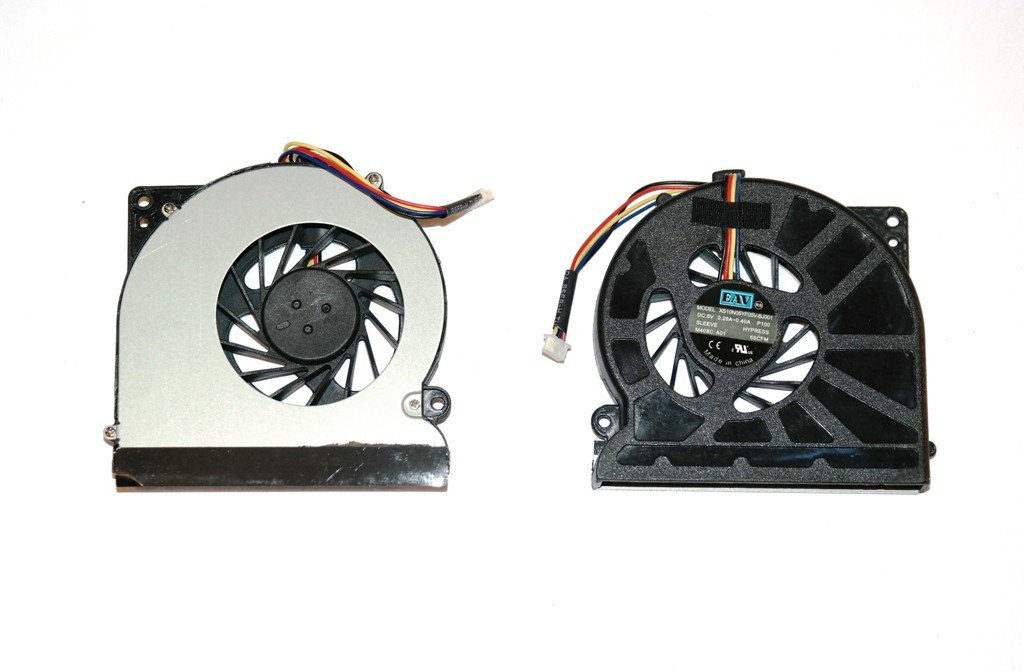 Нередко бывают случаи, когда внутри работающего лэптопа слышится вовсе не гул вентилятора, а какое-то странное постукивание, щелчки. Иногда даже появляется звук, похожий на скрежет, как будто части кулера цепляются друг о друга. В таком случае ситуация действительно серьезная. Чтобы ее решить, нужно купить и установить новый вентилятор. Делать это самостоятельно не рекомендуется.
Также причиной гула может стать высохшая термопаста. Это специальное вещество, предназначенное для провода тепла, герметизации и соединения деталей устройства. В сети можно найти огромное количество статей и видео о том, как самому заменить термопасту. Но лучше с этой проблемой сразу обратиться к профессионалам. Иногда ноутбук очень сложно качественно разобрать и правильно собрать обратно. Кроме того, при вмешательстве неопытного пользователя есть риск повреждения деталей. А это сулит дополнительный дорогостоящий ремонт.
Любая техника, в том числе и ноутбук, требует соблюдения правил эксплуатации и соответствующего ухода, о чем, к сожалению, многие пользователи забывают. Любую проблему проще предотвратить, чем решать. Чтобы свести к минимуму проблемы с лэптопом, следует регулярно протирать его от пыли.
Важно! Не следует во время работы ставить его на кровать, одеяло или иную поверхность, перекрывающую доступ воздуха к вентилятору. Также не стоит использовать ноутбук в жаркие дни и тем более оставлять его под прямыми солнечными лучами.
Еще одним решением проблемы перегрева устройства может стать использование особой подставки. Такие девайсы специально предназначены для охлаждения ноутбука. На них установлен один или несколько дополнительных вентиляторов, обдувающих корпус компьютера и понижающих тем самым его температуру. Качество и мощность охлаждения сильно зависят от производителя, модели и стоимости гаджета.
Подставка с встроенным кулером действительно может помочь справиться с повышенной температурой устройства. Но от скопления пыли ноутбук не защитит ничто. Грязь оседает не только на деталях вентилятора, но также забивает микросхемы, нарушая поступление необходимого воздуха и препятствуя отводу тепла. Большое количество пыли может даже привести к выгоранию контактов, нарушению работы материнской платы, видеокарты или процессора. Всё это повлечет за собой замену компонентом и дорогостоящий ремонт. Поэтому специалисты рекомендуют делать внутреннюю очистку ноутбука раз в полгода, не дожидаясь появления шума или других неприятных «симптомов».



