
Не удалось добавить новую папку библиотеки Steam

Steam – игровая онлайн-платформа, на которой проводят своё свободное время миллионы геймеров со всего мира. Здесь можно встретить как бывалых игроков, так и новичков, которые делают свои первые шаги. Без всякого сомнения заводить аккаунт в Стиме ради одной единственной игры глупо. Те, кто «живёт» в Стиме, как правило, принимают участие в нескольких игровых баталиях.
Список игровых предпочтений не может быть постоянным: в нём то и дело появляются новые. И тут может возникнуть проблема: при добавлении новой библиотеки не хватает места, и пользователю приходится создавать ещё одну директорию, чтобы складывать в неё новые папки библиотек. Правда, и это чревато сложностями: пользователь может столкнуться с ошибкой при сохранении очередной библиотеки.
Исправить эту ситуацию не так сложно, как может показаться на первый взгляд.
Использование режима совместимости
Итак, если у пользователя не получилось добавить новую папку библиотеки Steam, первое что он должен сделать – это правильно настроить ярлык приложения. Для этого он должен найти ярлык приложения – на рабочем столе, на панели задач компьютера или в меню «Пуск» — выделить его, нажать правую кнопку мыши, чтобы вызвать контекстное меню.
В открывшемся окне необходимо перейти на вкладку «Совместимость» и установить «галочку» в ячейке «Выполнять эту программу от имени администратора»:

Это же действие можно выполнить, если нажать на кнопку «Изменить параметры для всех пользователей» и установить эту «галочку» в другом окне:

После установки данного параметра необходимо обязательно нажать на «Применить».
Наименование папки библиотеки
Как правило, решить проблему получается первым способом, но если по-прежнему появляется ошибка, то нужно проанализировать, куда планируется поставить новый том библиотеки, вернее путь к нему.
Обратите внимание: принципиально, чтобы полный путь к новому тому библиотеки – абсолютно все папки – имели названия, сформированные латинскими буквами. Кириллицы быть не должно. Это же правило действует и для удаления папки библиотеки: если в имя закралась хоть одна русская буква, то может возникать ошибка.
Режим работы приложения
Ошибка при сохранении папки библиотеки также может возникать, если для папки с библиотеками установлен режим «Только чтение», то есть запись в соответствующую папку новых файлов не разрешена.
Для исправления ситуации необходимо найти соответствующую папку, выделить её мышью и в меню выбрать пункт «Свойства». Откроется окно:

На вкладке «Общие» необходимо снять «галочку» в пункте «Только чтение», и тогда любые файлы будут добавляться в неё беспрепятственно.
Так что вопрос сохранения игр в любой папке на компьютере – совсем не вопрос, если знать, как правильно настроить хранилище данных.
Новая папка библиотеки стим должна быть пустой что делать



странно, ограничение 1 библиотека на один логический диск появилось только в бете :nonplussed_creep:
Так всегда было. Я делаю так: дописываю к папке 1, делаю дело, а затем переименовываю обратно.
Я писал в заголовке что пытался создать папку и на другом логическом диске и на этом другого названия, ничего не получает- ошибка
Ещё раз перечитайте то сообщение, которое я написал сверху. Желательно внимательно.
Хорошо. Разжую. В данном конкретном случае дописывать стоит к папке SteamGames
покажите скрин окна «Папки библиотеки Steam» и скрин этого логического диска с включенной опцией «Показывать скрытые файлы и папки»
покажите скрин окна «Папки библиотеки Steam» и скрин этого логического диска с включенной опцией «Показывать скрытые файлы и папки»
ТОП причин, из-за которых не устанавливается Стим!

Не устанавливается Стим, хотя вы сделали все по инструкции? Разберемся, почему может появиться ошибка и попробуем устранить ее вместе! Трудности решаемы – главное, следовать нашим советам: собрали самые подробные алгоритмы и инструкции.
1. «Поврежден установочный файл»
Прежде чем разбираться, почему не устанавливается Steam, напомним!
Загружать клиент необходимо исключительно с официального сайта, избегайте сторонних ресурсов – это может привести к заражению компьютера вирусами или проникновением вредоносного ПО. Важно запомнить, ведь иногда такие файлы – это причина, по которой не устанавливается Steam! Лишите себя удовольствия пользоваться десктопным клиентом и попортите нервы, удаляя лишние программы с компьютера.
Лучше загружайте софт из проверенного источника! Откройте официальный сайт и найдите иконку «Установить» на верхней панели – операционная система будет определена автоматически. Жмите на значок загрузки, дальше действуйте по инструкции на экране. Ну а теперь поговорим о том, почему еще не устанавливается Стим и как можно решить возникшую проблему. Приступаем!
2. «Недостаточно места на диске»
Очень распространенная ошибка – отсутствие места на диске на момент установки. Это элементарно!
Полезный совет – не лишним будет помощник CC Cleaner. Он поможет стереть с устройства ненужные файлы и не видные глазу элементы, которые засоряют память компьютера.
Не забывайте – клиент занимает очень мало места, буквально 200-250 мегабайт. Поверьте, это незначительная цифра.
С первой причиной разобрались – едем дальше, поговорим о том, почему при установке Стим выдает восклицательный знак!
3 «Неверная директория»
Одна из сложностей, которые могут возникнуть в процессе загрузки, связана с неверно выбранной директорией. Почему проблема появляется – непонятно, но решить ее можно легко!

Если вы увидели восклицательный знак, необходимо сделать следующее:

Вот и все! Еще один полезный совет, если у вас не получается установить Стим – инсталлировать программу стоит в новую директорию, не используйте папку, где лежит установочный файл.
Это не единственная причина, почему появляется пустое окно и восклицательный знак – Стим не устанавливается из-за мешающего стороннего программного обеспечения.
Не работает Стим на компьютере? Не переживайте и решайте проблему с помощью инструкции.
4. «Брандмауэр и антивирус мешают установке»
Программное обеспечение, призванное защищать компьютер, может работать в обратном направлении. Иногда брандмауэр и антивирус блокируют установку приложения, автоматически считая его опасным.
Дать единую инструкцию сложно – все пользуются разными антивирусами. Поэтому просто посоветуем внести Стим в белый список/ список исключений. Если проблема в брандмауэре, полностью отключите его на время установки – чуть позже не забудьте запустить заново, чтобы не оставлять компьютер без защиты.
Пусть у вас не устанавливается Стим и выдает восклицательный знак – вы знаете, как можно разобраться с возникшей проблемой!
5. «Русские буквы в названии»
Одна из самых распространенных проблем и причина тысяч жалоб «Не могу установить Стим, выдает ошибку» – это ввод русских букв в название папки установки.
Все объясняется просто – поддерживаются только латинские символы, любые русские буквы воспринимаются как сторонние, чужеродные. Поэтому система выдает сбой. Исправить ошибку можно за пару минут. Главное, внимательно проверить названия и сменить их – в случае необходимости. Вот и ответ на вопрос, почему Стим не устанавливается на диск Д. Или любой другой!
Запущен повторный процесс

Если на экране вылезает окно «Для продолжения работы закройте клиент», проблему легко решить! Причина, по которой не устанавливается Steam на Windows 10, заключается в следующем – вы дважды запустили мастер установки.

Теперь можно повторно запустить мастер установки – трудности исчезнут автоматически!
Иногда процесс может зависнуть по другим причинам – не все из них понятны пользователю. Если программа не реагирует на ваши действия из-за системного сбоя, воспользуйтесь советом, приведенным выше. Все получится!
6. «Нет нужных прав»
Не жалуйтесь: «Не могу установить Стим», лучше проверьте наличие прав администратора! Действие займет несколько секунд:

Подобные сложности возникают, если на компьютере установлен запрет на инсталляцию приложений с обычными правами пользователя. Поэтому воспользуйтесь расширенным функционалом учетки администратора.
Рассказали про ошибку 28 в Стиме по ссылке.
7. «Новая папка библиотеки должна быть пустой»
Продолжаем разбираться, почему не устанавливается Стим на Виндовс 10 (или ранее). Если вы столкнулись с ошибкой «Destination Folder Must Be Empty», стоит знать – папка загрузки клиента должна быть пустой.

Подобные сложности возникают редко – обычно при попытке осуществить повторную загрузку.
8. «Проблемы с интернетом»
Одна из причин, по которой Стим не устанавливается на Виндовс 7 (8, 10), заключается в следующем – отсутствует нормальное подключение к сети. В процессе установки клиента вам потребуется соединение с интернетом!
Напоследок бонусный совет: что делать, если Steam не устанавливается? Воспользуйтесь программой CC Cleaner, о которой говорилось выше, чтобы очистить кэш и реестр автоматически, снять ненужные процессы. Не лишним будет закрыть все приложения и перезагрузить компьютер!
Вы узнали, что делать, если не устанавливается Стим – ничего сложного? Любую проблему можно решить, если внимательно подойти к изучению вопроса! Мы объяснили основные причины возникновения ошибки и подробно расписали пути устранения неполадок. Вам остается только применить знания на практике – и сделать это вы сможете!
Новая папка библиотеки стим должна быть пустой
При установке или обновлении игры в Steam появляется одно из следующих сообщений об ошибке:
Это типичные ошибки, которые могут произойти при обновлении или установке игры в Steam.
Подобные ошибки случаются, если Steam не может завершить процесс установки. Конкретная причина сбоя указывается в скобках в конце сообщения об ошибке.
Основные советы
Следующие действия помогают исправить большинство проблем, возникающих при установке или обновлении игр в Steam. Для их выполнения не требуются широкие познания о работе компьютера.
Перезагрузите компьютер
Перезапуск Steam и перезагрузка компьютера — это первые шаги в исправлении любых неполадок.
Перезагрузка компьютера производит очистку системы и кэша, запускает все необходимые программы заново, а также освобождает некоторые файлы и ресурсы.
Очистите кэш загрузки
Очистка кэша загрузки в клиенте Steam удалит все файлы настроек загрузки, а затем заново загрузит их с серверов Steam.
Восстановите папку библиотеки
В папках библиотеки Steam хранятся все установленные на вашем компьютере игры. Чтобы они обновлялись без ошибок, эти папки должны быть открыты для записи для всех пользователей системы. Иногда эти разрешения пропадают, так что их нужно выставить заново.
Проверьте целостность файлов игры
Иногда файлы на жёстких дисках и иных устройствах хранения данных повреждаются. Это может быть связано с неисправным оборудованием, сбоями программного обеспечения, скачками напряжения и другими факторами. Steam может определить, повреждены ли файлы какой-либо игры, и при необходимости загрузить их заново.
Смените регион загрузки
Сервера с игровыми данными Steam расположены во многих географических регионах. Клиент Steam автоматически определяет текущее местоположение и использует ближайший сервер загрузки данных. Иногда серверы данных в конкретном регионе могут медленно функционировать либо испытывать перегрузки или сбои, вызывающие проблемы с загрузкой. Попробуйте временно переключиться на другой регион загрузки для использования других серверов.
Переустановите Steam
Установщик Steam можно загрузить здесь: http://store.steampowered.com/about/. Вы можете установить Steam в ту же папку, где он находится сейчас.
Переустановка Steam решит возможные проблемы с клиентом и исправит повреждённые файлы. Установка в прежнюю папку сохранит все загруженные ранее игры и их файлы.
ВНИМАНИЕ! Удаление Steam приведёт к удалению и всего игрового контента.
Переместите папку с играми
Можно проверить, не исчезнет ли проблема при установке игр на другой жёсткий диск. Если он у вас есть, попробуйте создать на нём папку библиотеки Steam. Игры можно как установить заново, так и переместить из предыдущей папки Steam.
Дополнительные меры
Если ошибка повторяется и после выполнения вышеупомянутых шагов, возможно, что проблема вызвана не клиентом Steam.
Далее следуют инструкции, требующие знаний в компьютерной среде, так что мы рекомендуем обратиться за помощью к специалисту, чтобы он помог вам в выполнении дальнейших шагов.
Обновите свою локальную сеть
Попробуйте перезапустить все модемы и роутеры в вашей локальной сети. Долгая и беспрерывная работа сетевого оборудования может привести к ошибкам в сети или падению скорости соединения.
Обновите систему и драйверы
Убедитесь, что вы используете последние версии операционной системы и драйверов.
Для Mac: на данной системе драйверы нельзя загружать отдельно — они выходят вместе с обновлениями операционной системы.
Проверьте настройки брандмауэра
Некоторые брандмауэры могут блокировать подключение клиента Steam к серверам. Рекомендуем обратиться к компьютерному специалисту, чтобы удостовериться, что брандмауэр не мешает работе Steam. Возможно, для этого вам придётся его временно отключить. В качестве решения можно внести Steam в список исключений.
Проверьте настройки антивируса
Зачастую антивирусы имеют сильное влияние на дисковые и сетевые процессы системы, что может помешать работе Steam. Некоторые игры могут использовать особые технологии защиты от пиратства, которые антивирусы иногда принимают за вредоносное ПО, отчего и происходят ложные предупреждения.
Рекомендуем обратиться к компьютерному специалисту, чтобы удостовериться, что антивирус не мешает работе Steam. Возможно, для этого вам придётся его временно отключить. В качестве решения можно внести Steam в список исключений (например, отключить сканирование в папках библиотеки Steam).
Проверьте настройки других программ и служб
Любая программа, которая отслеживает или изменяет деятельность системы или дисковую/сетевую активность, может затруднять загрузку или запуск игры. Подобные приложения и службы могут работать в фоновом режиме, а связаны они, как правило, с антивирусами, блокировщиками рекламы, сетевыми оптимизаторами, брандмауэрами, прокси-эмуляторами, а также программами для захвата экрана, очистки системы, повышения производительности и прочего.
Рекомендуем обратиться к компьютерному специалисту, чтобы удостовериться, что вышеперечисленные службы и приложения не мешают работе Steam. Возможно, для этого вам придётся их временно отключить.
Снимите разгон устройств
Некоторые пользователи используют разгон устройств для увеличения её производительности, снимая защитные ограничения производителя. Этот процесс зачастую приводит к повреждению данных, и его желательно снять (обычно это делается с помощью BIOS).
Проверьте подключение к сети
Некоторые Интернет-провайдеры кэшируют или сжимают сетевые данные, чтобы сохранить пропускную способность (особенно это касается мобильных сетей). Это может вызвать неполадки в работе Steam. Рекомендуется проверить наличие неполадки при подключении к другой сети, предпочтительно другого провайдера.
Проверьте жёсткий диск на наличие ошибок
Повредиться может любой файл и любое хранилище данных, особенно если оно работает давно или с большими нагрузками. Рекомендуем обратиться к компьютерному специалисту, чтобы он помог вам проверить жёсткий диск на возможные проблемы.
Проверьте оперативную память (ОЗУ) на наличие ошибок
Ошибки памяти могут вызывать проблемы при установке и запуске игр в Steam. Рекомендуем обратиться к компьютерному специалисту, чтобы он помог вам проверить память системы на возможные проблемы.
Многие пользователи популярного игрового сервиса наверняка сталкивались с вопросом, когда в Steam нужно добавить игру, которая уже есть на компьютере, чтобы не тратить время и не качать ее заново.
Так как далеко не каждый знает как это сделать было решено рассказать вам об этом в данной статье.
Забегая вперед, хочется отметить, что это очень легко делается, благо разработчики Steam предусмотрели возможность регистрации в сервисе уже имеющейся на компьютере игры.
Как указать путь уже установленной игры?
Чтобы это сделать нужно открыть Steam и перейти в библиотеку. В ней находим игру, которая уже установлена на вашем компьютере ипуть к которой вы хотите указать.
Вам будет предложено ее установить. Нажимаем на эту кнопку.
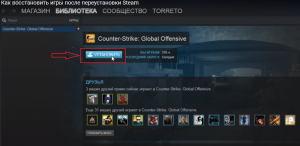
Нажимаем кнопку «Установить»
Далее откроется окно, в котором нужно выбрать папку, куда будет установлена игра. По умолчанию это папка с самим Steam. Но, нажав на стрелку справа, вы можете указать папку, в которой лежит уже установленная игра.
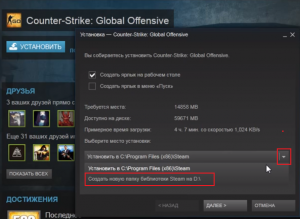
Выбираем локальный диск с установленной игрой
Самое интересное, что если у вас установленных игр несколько, то при единоразовом указании на примере одной игры, Steam автоматически определит и остальные, находящиеся в той же папке.
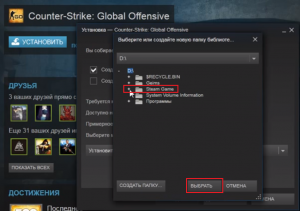
Указываем папку с игрой
Обратите внимание, что если у вас есть общая папка, скажем папка «Games» в которой есть несколько других папок с играми Steam, указывать нужно именно общую папку «Games», а не папку конкретной игры. В противном случае вы увидите вот такую ошибку:
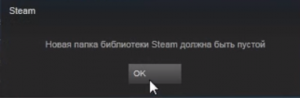
Ошибка «Папка библиотеки Steam должна быть пустой» при неправильном указании папки с игрой
Правильно указав папку с игрой и нажав «Далее» и затем «Готово» вы запустите процесс проверки содержимого папки с игрой, который довольно таки быстро закончится и кнопка «Установить» сменится кнопкой «Играть».
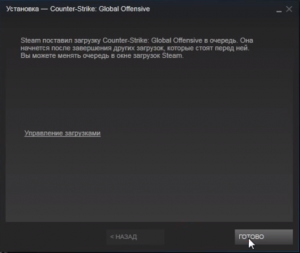
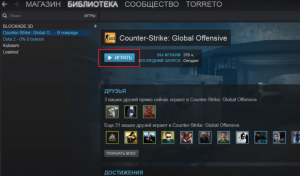
Кнопка «Установить» сменяется кнопкой «Играть» после проверки содержимого папки с игрой
Вы скачивали игры в Steam? Что делать если на диске не хватает места. Рассмотрим, как изменить папку для загрузки в Steam.
Особенности
Игры автоматически загружаются в каталог «SteamApps» на HDD. Что делать если место закончилось. Создайте директорию на другом диске. Выберите ее при скачивании нового приложения.
Важно» Скопируйте каталог «SteamApps», чтобы не потерять установленные игры.

Как изменить папку загрузки игр в Steam

Откройте приложение. Перейдите: 
На вкладке «Загрузки» нажмите кнопку «Папки библиотеки». Откроется окно со списком папок, куда загружаются игры. Добавим директорию. Нажмите: 
Выберите диск, нажмите кнопку «Создать». 
Пропишите имя. 
Указанная или созданная директория должна быть пустой.
Нажмите кнопку «Выбрать». Отобразится созданная директория. При загрузке выберите ее. 
Вывод
Измените директорию для загрузки игры в Steam. Проблема с нехваткой дискового пространства исчезнет.
Новая папка библиотеки стим должна быть пустой что делать
Качаешь прогу для анализа файлов на диске. Там увидишь в каком каталоге стима у тебя сверхбольшая папка и начинаешь ее чистить. У меня так с скриншотами стима было, удалил 50 гигов+
Это 100% вариант, сразу поймешь чем забиты 200 гигов и где

Не знал про такую особенность CS. А это можно как-то штатно удалить? По крайней мере то, что больше не нужно.
Насколько я помню, это надо идти по пути C:\Program Files (x86)\Steam\steamapps\common\Counter-Strike Global Offensive\csgo и вручную чистить папки sound, models, maps, materials и еще можно почистить replays (это папка с демками, вроде даже с демками от патруля; поправьте меня, если я ошибаюсь).
Потом, перед самой игрой, можно запустить на всякий случай проверку кэша через свойства игры, чтобы «Steam» восстановил нужные файлы, если они были удалены в процессе ручной чистки.

Решил проверить почему так мало места на диске и оказывается что папка стим с играми занимает целых 200ГБ памяти, при том что среди игр установлена только ксго

«Steam» (левый верхний угол) –> Настройки –> Загрузки –> Очистить кэш загрузки.

Есть программы, которые графически и в цифрах показывают, сколько та или иная папка, подпапка или файл занимает места на диске, например WinDirStat :
Запустите её и посмотрите, что больше всего места отъедает.



