обновление cortana что такое
Что это за программа Cortana: обзор ассистента
Что это за программа Cortana, зачем и почему она присутствует в операционной системе? Можно ли ей пользоваться и как это делается, что нужно знать, как управлять помощником? Поговорим обо всем этом – узнаете ответы на все интересующие вас вопросы!
Особенности сервиса
Что такое Cortana от Microsoft и зачем она нужна? Это виртуальный умный ассистент, интегрированный в операционную систему Windows. Впервые пользователи увидели помощника после выпуска десятой версии ОС – до этого он был представлен только в Windows Phone.

В дальнейшем была выпущена обновленная 2004 версия десятой операционной системы, тогда ответ на вопрос, что такое Кортана в Виндовс 10, несколько изменился. Помощник больше не интегрирован в поисковую строку, теперь это отдельный инструмент, которым гораздо проще управлять.
Что она умеет?
Следующий закономерный вопрос, который захочет задать любой пытливый пользователь – для чего нужна Кортана в Виндовс 10? Она взаимодействует с вами двумя способами: через уже знакомую поисковую строку, достаточно просто написать запрос или с помощью голосового управления.
Набор навыков у ассистента стандартный – она существует, чтобы помогать вам оптимизировать повседневность, может взять на себя простые рутинные задачи. Вы можете попросить найти нужную информацию, открыть программу, создать напоминание и поставить будильник. Кроме того, помощница поможет найти файл, покажет ваше расписание в календаре, построит маршрут в картах/навигаторе. А еще включит плейлист, расскажет о погоде и новостях.

Работает ли на русском?
К сожалению, голосовой помощник Кортана на русском языке не работает – пока подобных опций в планах разработчика нет, вряд ли в ближайшее время ассистент заговорит на родном нам языке.
Ассистент поддерживается в некоторых регионах и работает только на определенных языках. Список стран пока небольшой, ознакомьтесь с ним здесь:
Для чего нужна Cortana в Windows 10, если мы не можем с ней поговорить? Ведь даже если попытаться включить помощника, ничего не выйдет. Вы просто увидите оповещение о том, что сервис недоступен в вашем регионе.
Узнайте по ссылке, почему сири не работает на смартфоне.
Выход есть! Можно сменить страну (и выбрать соответствующий язык) в настройках операционной системы – тогда у вас появится возможность самостоятельно оценить, что это за программа Кортана на Windows 10. Хотите попробовать?
Как включить и начать пользоваться?
Стоит отметить, что Кортана – это неотъемлемая часть всей экосистемы Microsoft, поэтому предварительно вам нужно удостовериться, что вы пользуетесь правильной учетной записью. Обычная локальная учетка не подойдет, нужен единый профиль.


Нажимаем на этот значок и авторизуемся, если у вас есть учетка. Если ее нет, нужно зарегистрироваться. Это несложно, просто следуйте инструкциям на экране. Достаточно будет ввести номер телефона или адрес электронной почты, а потом подтвердить их. Мы уже рассказали о том, что Cortana – это программа без поддержки русского языка. Поэтому вам придется «перевести» свою операционную систему на другой язык и переключиться на более подходящий регион.
Готовы установить взаимодействие с программой Кортана в Windows 10?


Чтобы, наконец, понять на практике, для чего приложение Cortana в Windows 10, нужно перезагрузить компьютер. После включения вы увидите обновленный интерфейс уже на английском.
Теперь вернемся к рабочему столу – нажимаем на поисковую строку (которая находится снизу слева).

Готово, ваш ассистент включен. Теперь начинается настройка, она пройдет быстро. Сначала нужно дать системе разрешение на использование определенных инструментов, а затем указать имя, которое помощник будет использовать для общения с вами.
Что такое обращение к Кортане – понятно. так как программа включена и работает, можно попробовать задать ей вопрос или попросить о помощи! Помните, что запросы должны звучать только на английском языке.
Как отключить?
Отдельно мы рассказывали, как полностью деактивировать программу, если вы больше не хотите видеть даже упоминаний об умном ассистенте. Почитайте соответствующие обзоры – отключить помощницу можно через PowerShell или реестр, есть и другие варианты.
Сейчас вы уже знаете, что это за программа – Кортана. Она работает только на иностранных языках и поддерживается лишь в нескольких странах. Поэтому для отключения достаточно:
Или еще проще – просто снова смените регион и язык системы на Россию/русский. Программа отключится автоматически, так как не поддерживается на территории нашей страны.
Теперь вы понимаете, что такое Кортана и зачем она нужна? Надеемся, больше наличие программы в операционной системе не вызывает у вас вопросов – вы сами можете решить, хотите ли испробовать ее функции, переведя интерфейс на другой язык или нет. Чаще всего русскоязычные пользователи просто отключают ассистента, чтобы он не потреблял лишние ресурсы и не собирал личную информацию.
Как отключить / удалить Кортану (Cortana) в Windows 10 (ее работа не дает уйти в сон, а также вешает систему прерываниями)
Забавный момент : «почему Кортана* не может удалить сама себя, если пользователь ее об этом просит?». 😉
Если кто не знал, то Cortana (Кортана) — это голосовой помощник Windows (вроде как призван помогать пользователю, но по факту — это происходит далеко не всегда!). В этом, кстати, и есть весь афоризм ☝.
👉 К делу. Зачем отключать голосового помощника?
Дело в том, что большинству пользователей он не особо-то и нужен (тем более, что в нашем регионе он не работает*), а к тому же еще и нередко вешает прерываниями ПК, и нагружает ЦП, да и часто не дает ему уйти в сон (например!). Согласитесь, поводов хватает!
Ниже приведу несколько вариантов решения сего вопроса.

Что можно «сделать» с Cortana: варианты
👉 Вариант 1
Наиболее простой вариант отключить Cortana — это воспользоваться 👉 редактором групповой политики.
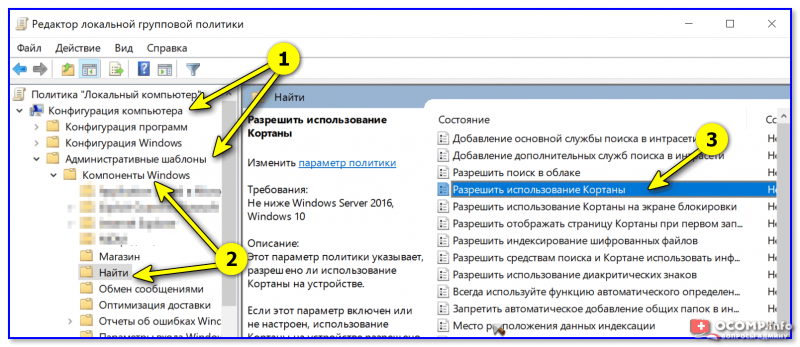
Разрешить использование Кортаны
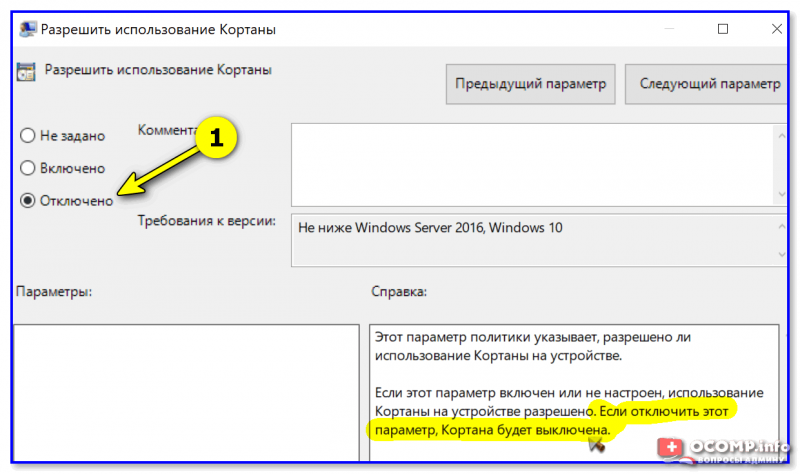
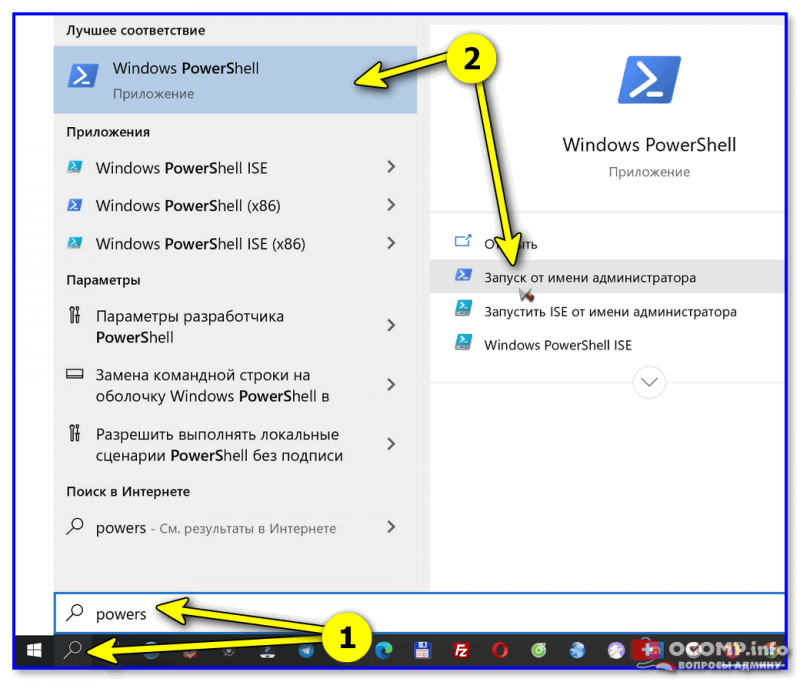
👉 Вариант 2 (удаление)
Кстати, обратите внимание, что запустить PowerShell нужно от имени администратора!
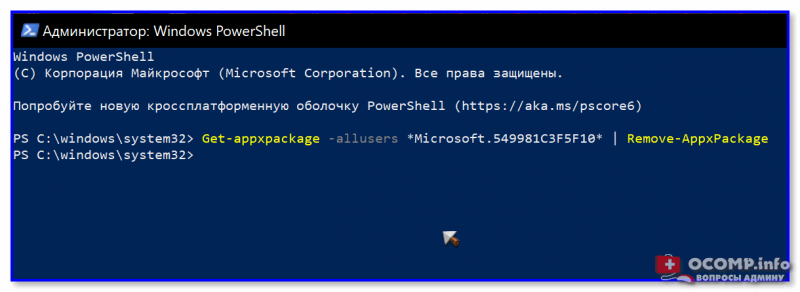
Далее в окно PowerShell нужно скопировать нижеприведенную команду и нажать Enter. Через 2-3 сек. Кортана будет удалена!
👉 Вариант 3 (откл. через реестр / универсальный способ)
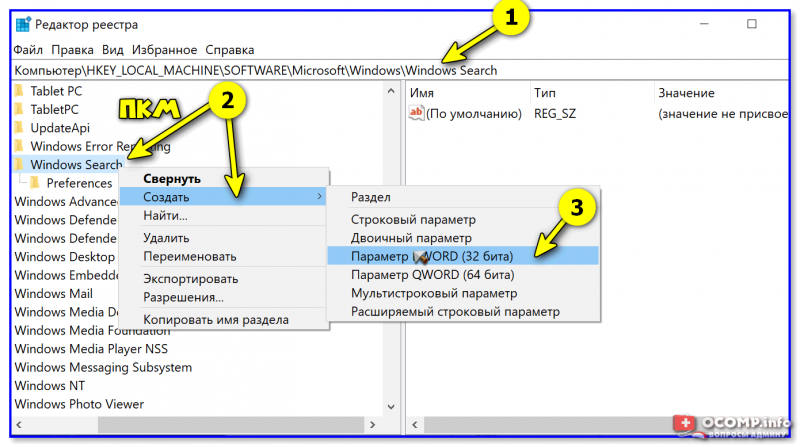
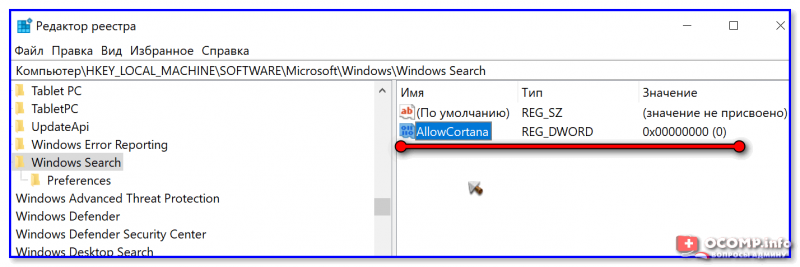
👉 Вариант 4 (кардинальный!)
Зачем с чем-то «бороться», когда можно это изначально не устанавливать. 👌
Речь идет о версии ОС Windows 10 LTSC — если кто не знает, то это офиц. версия ОС, только идет она без Store, Edge, Cortana, OneDrive (работает быстрее, чем Pro!).
Разумеется, эту версию ОС можно довольно быстро установить на ПК (не удаляя текущую), и посмотреть, как она будет работать. Пару ссылок ниже в помощь.
1) Windows 10 LTSC: оптимизированная версия системы без Store, Edge, Cortana, OneDrive (работает быстрее, чем Pro!).


От имени администратора запустить сценарий Windows:
@echo off
cd /d «%
dp0″
echo Uninstalling Cortana.
CLS
install_wim_tweak.exe /o /l
install_wim_tweak.exe /o /c Microsoft-Windows-Cortana /r
install_wim_tweak.exe /h /o /l
echo Cortana should be uninstalled. Please reboot Windows 10.
pause
По исполнению перезагрузиться.
1 вариант помог благодарю!
Я проще это делаю. После установки Windows 10 pro удаляю его с помощью программы Ccleaner pro.
Качаешь Win 10 Tweaker и отключаешь всё, что нужно (слежку, кортану, и пр.).
Не до конца понял метафору.
Так то оно так, однако это ей не мешает «вешать» прерываниями систему.
Поставить Windows 7 с последними обновлениями (и больше не париться).
ЛЮБОЕ ПО и игрушки работает точно так же, как и в Windows 10.
Могут быть нюансы: для некоторого оборудования нет драйверов для 7-ки.
1. Кортана не работает в России т.к. не понимает русского языка (и не будет).
2. Кортана не вешает и не пробуждает комп.
3. Кортана не висит в фоне (в России).
4. Автор чайник.
3) То, о чем я пишу, взято из практики.
Cortana в Windows 10: что это такое?
Cortana – слово, знакомое не каждому. Мы привыкли к искусственному интеллекту на смартфонах и компьютерах – это Алиса или Сири, ассистент от Гугла или Амазон. Но в этом обзоре мы обсудим помощник, который был создан разработчиком Майкрософт – расскажем, что он из себя представляет, какими возможностями и особенностями обладает, как его включить и использовать.
Определение и обзор функций
Сначала дадим подробное определение, что это за приложение – Кортана. Кортана — это встроенный голосовой помощник с навыками искусственного интеллекта, который способен выполнять базовые команды пользователя и избавить его от рутинной работы.

Программа появилась в десятой версии операционной системы, она встраивается в оболочку по умолчанию. К сожалению, пользователи не могут запустить Кортану Windows 10 на русском языке – но некоторые ухищрения позволяют получить доступ к оригинальной английской версии.
Недоступность родного языка связана с поисковой системой, которая лежит в основе работы помощника – она не адаптирована под определенные страны.
Давайте обсудим, какие возможности ассистент может предложить пользователям:
Отметим выдающуюся особенность Cortana – возможность воспринимать запросы на простом языке. Вам не нужно составлять сложные точные команды – естественные языковые возможности помощника позволяют упростить ввод запроса.
Вы узнали, что такое Кортана в Windows 10, рассмотрели доступные возможности ассистента. Пора поговорить о том, как активировать его работу.
Включение и использование Cortana
Так как Microsoft Cortana на русском языке не работает, вы можете выбрать один из следующих вариантов:
К сожалению, пока разработчики не реализовали возможность запустить Кортана на русском языке, планируемая дата релиза – 2020 год. Мы рекомендуем использовать самый привычный вариант и запустить ассистента на английском.
Итак, давайте разбираться, как включить Cortana Windows 10?
Вам необходимо выполнить следующую последовательность действий:

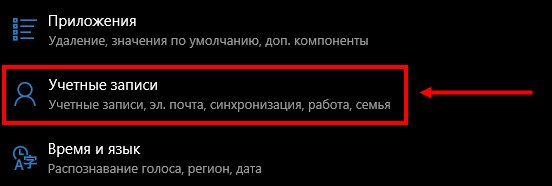
Если вы уже авторизовались ранее, пропустите этот пункт и переходите к активации;
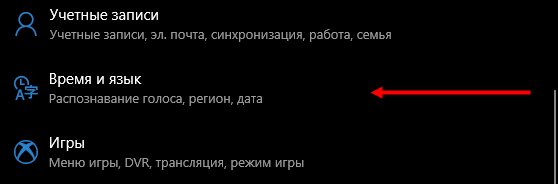
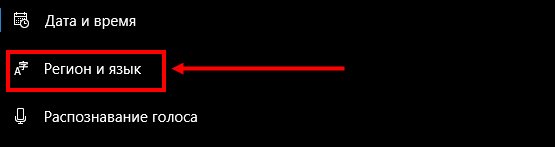
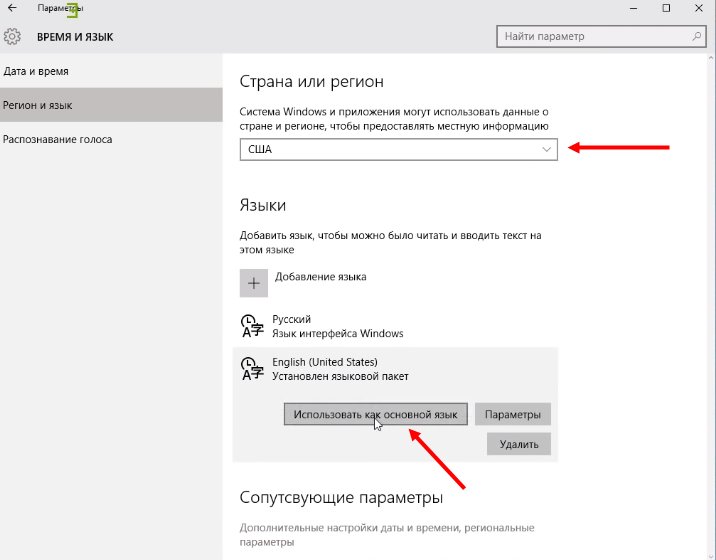
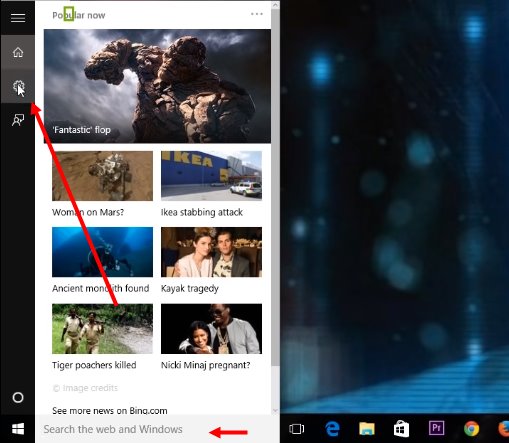
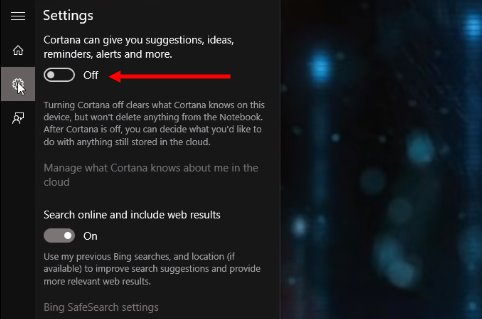
Отметим, что если вы не нашли английский язык в меню языковых пакетов, загрузите его из магазина разработчика операционной системы.
Давайте кратко рассмотрим, как работает Кортана, после того, как вы смогли ее активировать.
А вот и небольшой полезный совет – два сочетания быстрых клавиш:
Поговорили о том, как использовать помощника – пора разбираться, как отключить Cortana. А еще, вы можете прочитать про другой малоизвестный в России голосовой помощник Alexa.
Отключение и удаление
Отключение голосового помощника – процесс несложный, вам не понадобится сложная настройка. Просто следуйте нашей инструкции:
Ещё один интересный способ удаления вы найдете в видео:
Вы узнали, как полностью отключить Cortana в Windows 10 – как видите, это действительно несложно. Только не забудьте запустить процессы от имени администратора. А вот удалить искусственный интеллект полностью будет сложнее – программа встроена в оболочку операционной системы автоматически.
Прежде чем разбираться, как полностью удалить Cortana в Windows 10, стоит отметить, что это действие является безвозвратным. Восстановить помощник можно будет только после переустановки операционной системы.
Вы узнали, что это за программа – Cortana в Windows 10, какими особенностями обладает и зачем вообще необходима. Изучайте обзор, активируйте работу помощника и упрощайте рабочие процессы во много раз! Правда, не забудьте немного подтянуть английский.
Microsoft отказалась от Cortana на Android и iOS. Что дальше?
Голосовые ассистенты перестали быть чем-то, что кажется очень далеким. Они есть у многих дома и у каждого в смартфоне. Все из-за того, что это просто удобное. Можно задавать простые вопросы, отдавать несложные команды и делать все это голосом, не отвлекаясь от привычных дел. Вот только не все ассистенты приживаются, и пока у нас в стране Маруся и Марвин пытаются что-то противопоставить Алисе, в мире тоже идут нешуточные противостояния. Вы знаете, конечно, что самой большой силой являются Google Ассистент, Siri и Alexa. Соперничать с ними пыталась и Cortana от Microsoft, но пришло время прощаться с этой ”девушкой”.

Кортаны больше не будет на iOS и Android.
Почему не работает голосовой ассистент
Виртуальный помощник Microsoft Cortana на платформах Android и iOS официально прекратил свою работу 31 марта 2021 года. Многим может показаться, что это стало концом истории голосового ассистента, но это не совсем так. Он продолжит работать в составе Windows 10. Вот только отказ от мобильных платформ это не просто так.
Как объясняется на странице поддержки Microsoft Cortana, начиная 1 апреля 2021 года, мобильное приложение Cortana больше не поддерживается. Кроме того, приложение Cortana на телефоне больше не поддерживает функции списков и напоминаний. Но приложение Microsoft To Do может автоматически синхронизировать напоминания, списки и задачи Cortana.
Microsoft, это не твое! Зачем компания выпустила складной смартфон
Что такое Кортана
Cortana — это версия Siri или Alexa от Microsoft. Это персональный помощник на основе искусственного интеллекта, который может отвечать на вопросы и выполнять небольшие задачи. Одноименное мобильное приложение было впервые запущено в ноябре 2018 года, но, судя по всему, за свою недолгую жизнь оно так и не набрало достаточно большой пользовательской базы. Поэтому Microsoft считает, что поддерживать его не стоит.

У Кортаны есть реальный прототип из игрового мира.
Это означает, что пользователям просто не нужен голосовой ассистент в таком виде. У пользователей iOS и Android есть нативные Siri и Google Ассистент, которые хорошо интегрированы в систему и могут выполнять куда более широкие задачи, чем просто напоминания и списки задач. Кроме этого, не стоит забывать о том, что не все ассистенты одинаково ”умны”. Именно поэтому недостаточный уровень интереса к Cortana может говорить о том, что она, что называется, не дотягивала по этому показателю.
Кому нужен головой ассистент
По данным Grand View Research, в 2019 году объем рынка систем с голосовым ассистентом составлял 3,7 миллиарда долларов. В 2021 году он вырос по разным оценкам на треть или даже на половину. Дальнейший рост прогнозируется экспоненциальный рост. Проще говоря, рынок будет насыщаться все быстрее и быстрее.
Что такое лаунчер для Android, зачем он нужен и какой лучше выбрать
В целом это логично. Голосовые ассистенты удобны, они уже не стоят дорого и становятся все более понятливыми. У меня у самого стоят две колонки с Алисой. Если кто-то приходит в гости и видит ее в первый раз, сам загорается идеей покупки такого же гаджета.
Поэтому логично, что в ближайшие несколько лет рынок систем с ИИ сильно вырастет, а преимущество на нем получат те компании, которые сейчас имеют широкое распространение. Именно это является причиной развития способностей ее продуктов. Проще говоря, чем больше условных ассистентов Алиса находятся у пользователей и чем чаще они дают им команды, тем более четко эти команды выполняются.
Голосовые ассистенты расстраиваются, когда с ними не разговаривают.
Еще одним фактором, который заставляет этот рынок развиваться, является то, что интеллектуальные помощники способны выполнять широкий спектр задач в бизнес-сфере. Сюда можно отнести обслуживание клиентов, упрощение навигации, предоставление информации о продуктах, помощь клиентам в оплате счетов и многое другое.
Зачем покупать колонку с голосовым ассистентом
В быту ассистенты тоже начали помогать все больше из-за появления недорогих систем умного дома, компоненты для которых теперь стоят от нескольких сотен рублей. Управление светом, автоматизация и другие задачи становятся намного проще, когда делать это можно голосом или не делать этого вовсе.

Знали, что у голосовых ассистентов часто есть реальные голоса для озвучки? Например, это Татьяна Шитова и ее голосом говорит Алиса. А заодно персонажи Скарлет Йохансон, Натали Портман и других актрис.
Например, с тех пор, как я установил дома умный свет и правильно его настроил через простое приложение, примерно в 40-50% случаев свет у меня загорается и гаснет в нужных местах сам. Еще примерно 30% случаев приходится на голосовое управление. Можно это сделать и руками, заходя в комнату, но насколько все просто с автоматизацией понимаешь, когда у тебя заняты руки или хочется включить несколько источников света в разных концах комнаты.
В связи с этим немного странно, когда производитель отказывается от присутствия на дополнительной платформе. Даже если размещение на iOS и Android не приносило денег, ради перспективы можно было это потерпеть. Получается, есть другие причины. А может быть просто выгода (не финансовая) не такая большая.

Новости, статьи и анонсы публикаций
Свободное общение и обсуждение материалов
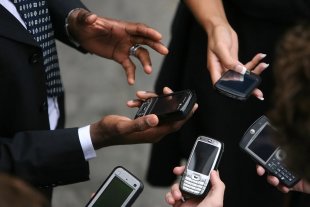
Мы гонимся за технологиями и хотим покупать только смартфоны с самыми передовыми технологическими решениями. То, что было актуально 10-15 лет назад. Дают ли современные смартфоны столько эмоций, сколько давали нам мобильники в нулевых? Наверное, нет. Тогда мы были рады наличию полифонии и цветного дисплея, но не расстраивались, если на телефоне с монохромным дисплеем была «Змейка». Они помогали нам в решении самых простых задач, мечтать, а еще они были неприхотливыми и не боялись, наверное, ничего. Впереди Новый Год, подарки, скорее всего, уже куплены, но себя порадовать никогда не поздно. Подобрали для вас пять некогда легендарных мобильников, которые стоит купить для своей коллекции, для игр или даже для постоянного использования.

Windows 10 по 10. Выпуск #3. Использование Кортаны для взаимодействия с пользователями
В этом выпуске нашей серии статей Windows 10 по 10 мы расскажем, о том, как расширить опыт взаимодействия с вашим приложением в Windows 10 на те моменты, когда приложение даже не запущено. Тема прошлой статьи, — живые плитки и уведомления, — раскрывала один из возможных путей, сегодня мы посмотрим, как для этой задачи использовать Кортану, персональную помощницу в Windows 10. В качестве основы для приводимых фрагментов кода мы будем использовать пример AdventureWorks, доступный на GitHub.

В данной статье, мы постараемся разобраться, что же собой представляет Кортана, как сделать так, чтобы она поддержала осмысленное взаимодействие с вашими пользователями, что необходимо сделать для интеграции Кортаны в приложение, и далее рассмотрим два способа (из многих), как ваше приложение может взаимодействовать с пользователями в зависимости от сценария.
Что собой представляет Кортана?
Одна из самых интересных возможностей Windows 10 – это персональная помощница Кортана, ранее доступная в Windows Phone. Кортана – это ключевой элемент для общения с Windows 10 на естественном языке. С помощью Кортаны пользователи могут взаимодействовать с Windows (как с самой ОС, так и с вашими приложениями), используя привычный голосовой способ общения с другими людьми.
К примеру, подумайте о вопросах, ответы на которые может дать только ваше приложение и которые человек мог бы задать голосом Кортане: «когда моя следующая поездка?», «найди радиостанцию», «доступен ли Джек?». В свою очередь ваше приложение может ответить на такие вопросы, предоставив ответ Кортане для произнесения и отображения.
Или представьте себе задачи, которые человек мог бы попросить Кортану сделать в контексте вашего приложения: «отмени мою поездку в Лондон», «запомни эту радиостанцию», «напиши Джеку, что я буду позже».
Голосовые команды могут предоставить быстрый доступ к информации внутри приложения. Это своего рода глубокие ссылки в вашем приложении. Также как вы сегодня создаете плитки, чтобы предоставить быстрый доступ к содержимому вашего приложения, вы можете использовать голосовые команды, как быстрый способ «заглянуть» внутрь приложения. И аналогично тому, как вы делаете возможным закрепить ближайшую поездку, созданную в приложении, на экране Пуск, вы также можете разрешить пользователю использовать голосовую команду для Кортаны для доступа к той же самой поездке. Такая возможность сделает ваших пользователей более продуктивными, а взаимодействие с приложением более доступным.
Расширяя Кортану, вы можете улучшить взаимодействие с вашими пользователями и порадовать их возможностью совершать действия быстрыми голосовыми командами. Впрочем, так как это статья не о пользовательских возможностях Кортаны, давайте разберемся, как с ней интегрироваться.
Хей, Кортана, давай поговорим
Так как взаимодействие с Кортаной опирается на голос, то создаваемый опыт взаимодействия должен быть наиболее приближен к естественному диалогу. На MSDN вы найдете общее руководство по дизайну для Кортаны с рекомендациями по построению опыта взаимодействия. Для достижения наилучшего результата, советуем следовать следующим принципам: эффективность, релевантность, ясность и доверие.
Заодно вам стоит подумать о локализации взаимодействия с Кортаной, особенно, если вы уже локализовали остальную часть приложения и сделали его глобально доступным. Кортана на сегодня доступна в США, Великобритании, Китае, Франции, Италии, Германии и Испании (анонс про расширение на дополнительные рынки). Локализация поможет вам побудить пользователей чаще использовать Кортану для взаимодействия с вашим приложением.
Учим Кортану, на что нужно отвечать
Кортана использует файл с определениями голосовых команд (Voice Command Definition, VCD), чтобы понять, как именно пользователь может взаимодействовать с вашим приложением, используя голос. Данный файл может быть готовым XML-файлом или генерироваться из кода (вам нужно будет заполнить набор команд в VCD-файле при первом запуске). Ниже приведен пример VCD-файла:
При активации приложения из события запуска приложения OnLaunched вам нужно вызвать метод InstallCommandSetsFromStorageFileAsync, чтобы зарегистрировать команды, которые Кортана должна распознавать. Имейте в виду, что если устройство восстанавливается из бекапа и ваше приложение переустанавливается, то голосовые команды не восстанавливаются автоматически. Чтобы убедиться, что данные с описанием голосовых команд остаются нетронутыми, вы можете инициализировать VCD-файл при каждом запуске или активации приложения. Но лучше хранить настройку, указывающую, установлен ли уже VCD-файл, и проверять именно этот параметр. Ниже простой пример кода, показывающий, как установить VCD-файл из приложения:
Добавляем динамичность
Теперь, когда вы знакомы с основами, мы можем добавить немного разнообразия во время выполнения. Ниже пример динамичного переключения VCD-файла, который нужно загрузить:
Как мое приложение будет взаимодействовать с Кортаной?
Запуск приложения
Если у вас сложная задача и вы хотите, чтобы пользователь перешел напрямую в ваше приложение, использовать для этого Кортану – отличная идея! Так как некоторые сложные задачи в реальности могут быть быстрее и аккуратнее выполнены через голосовые команды, это может действительно помочь пользователям.
Простое взаимодействие внутри Кортаны для сохранения или запроса данных
Теперь, когда к Кортане подключен ваш VCD-файл, и вы знаете, как осуществлять базовое взаимодействие, давайте посмотрим, как делать более сложные операции. К примеру, вы хотите, чтобы Кортана показала пользователю некоторые данные или наоборот их сохранила. На сайте MSDN есть подробная инструкция по настройке фоновых задач для Кортаны. Вот краткое резюме:
Ниже приведен пример фрагмента файла Package.appxmanifest:
После запуска фоновый сервис приложения имеет 0.5 секунды на вызов метода ReportSuccessAsync. Кортана использует данные, предоставленные приложением, для демонстрации и произнесения голосом ответа, указанного в VCD-файле. Если приложение тратит на возврат результата больше, чем полсекунды, Кортана вставит промежуточный экран, как показано ниже. Кортана отображает временный экран до тех пор, пока приложение не вернет результат через ReportSuccessAsync, но не более 5 секунд. Если приложение не вызвало метод ReportSuccessAsync или любой из методов VoiceCommandServiceConnection для предоставления информации Кортане, пользователь получит сообщение об ошибке и вызов сервиса будет отменен.
Вот простой пример кода для реализации IBackgroundTask в сервисе приложения:
Взаимодействие внутри Кортаны
Давайте рассмотрим подробнее один из этих сценариев: неопределенность. Иногда случается так, что у вашего приложения есть несколько вариантов, которые оно может вернуть. В таких ситуациях вам нужно разрешить неуверенность, что же делать дальше. Например, если пользователь выбирал музыку и нужно было решить, что играть дальше: ABBA, Nickelback или White Snake, Кортана может помочь сделать выбор. Фрагмент кода ниже из примера Adventure Works показывает, как разрешить появившуюся в рамках сервиса приложения неопределенность:
Подводим итоги
Мы надеемся, что теперь вы лучше понимаете, насколько легко в ваше приложение можно добавить интеграцию с Кортаной и тем самым улучшить опыт взаимодействия для ваших пользователей. От простого запуска приложения и вплоть до сложных моделей взаимодействия даже без запуска приложения – во всех случаях Кортана действительно может оказаться полезной. Чтобы воспользоваться преимуществами интеграции с Кортаной, вы можете начать с самого простого – добавить новый способ работы с глубокими ссылками в вашем приложении.
Если вы чувствуете, что работа с Кортаной на практике может добавить ценность вашему приложению, не стесняйтесь это реализовать. Как только вы обновите свое приложение, не забудьте заявить о себе в программе DVLUP в номинации “Adding Cortana to your app”, чтобы получить очки и XP за обновление приложения. Расскажите нам, что вы сделали, через твиттер @WindowsDev с хештегом #Win10x10 – мы будем рады узнать, что разработчики создают под Windows.