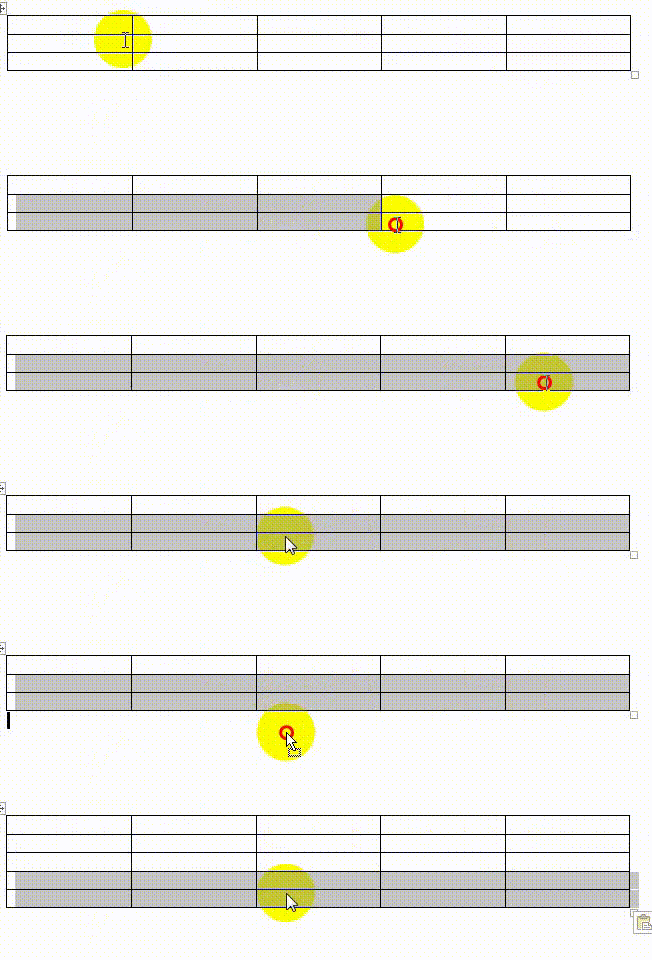
курсор находится в последней ячейке таблицы добавить строку в конец таблицы можно используя клавишу
Как добавить строку или столбец в таблицу Эксель 2007, 2010, 2013 и 2016

При работе с таблицами Excel часто возникает необходимость добавить строку или столбец уже после того, как часть данных заполнена.
Если вы столкнулись с подобной проблемой, то не стоит переживать. Все решается достаточно просто и в этой статье вы сможете узнать, как это делается. Статья будет актуальна для современных версий Excel, включая Excel 2007, 2010, 2013 и 2016.
Как добавить строку в лист Excel
Если вам необходимо добавить строку в лист Excel, то для этого необходимо кликнуть правой кнопкой мышки по номеру той строки над которой необходимо добавить новую строку. После этого в открывшемся меню необходимо выбрать пункт «Вставить». В результате над выбранной вами строкой будет добавлена еще одна пустая строка. При этом нумерация строк сместится вниз.

Также можно просто кликнуть по любой ячейке в таблице и выбрать пункт «Вставить».

После этого появится небольшое окно, в котором необходимо выбрать вариант «Строка» и нажать на кнопку «Ок». В результате над выделенной ячейкой будет добавлена новая пустая строка.

необходимо отметить, что если перед этим вы что-то копировали, то вместо пункта «Вставить» в контекстном меню будет доступен пункт «Вставить скопированные ячейки». Если вам необходимо вставить именно пустую строку, то необходимо сначала отменить предыдущее копирование с помощью нажатия на клавишу ESC на клавиатуре. Также можно воспользоваться кнопкой «Вставить» на вкладке «Главная». Для этого необходимо нажать на стрелку под кнопкой «Вставить» и выбрать пункт «Вставить строки на лист».

С помощью кнопки «Вставить» можно добавить строку в любой момент, не смотря на использование функции копирования.
Как добавить новый столбец в лист Excel
Столбцы добавляются точно также, как и строки. Например, вы можете кликнуть правой кнопкой мышки по номеру столбца и выбрать пункт «Вставить». В этом случае новый пустой столбец будет добавлен перед тем, который вы выбрали.

Также можно просто кликнуть правой кнопкой мышки по любой ячейке, выбрать «Вставить», а потом, в открывшемся меню выбрать «Столбец». Либо вы можете нажать на кнопку «Вставить» на вкладке «Главная» и выбрать пункт «Вставить столбцы на лист».
Как добавить строку в таблицу Excel
Внутри листа Excel можно создавать отдельные таблицы, которые помогают управлять данными, сортировать списки и применять фильтры. Если вы хотите добавить строку в конец такой таблицы, то вы можете просто выделять последнюю ячейку в таблице и нажать на клавишу TAB на клавиатуре. В результате нажатия на клавишу TAB в таблицу будет добавлена новая строка, а выделение переместится на первую ячейку последней строки таблицы.

Если в конец таблицы необходимо добавить больше одной строки, то вы можете просто расширить таблицу на необходимое количество строк. Для этого необходимо нажать на нижний правый угол таблицы и потянуть его вниз.

Если вам необходимо добавить строки внутри таблицы, то это можно сделать так как это описано в первой части статьи. Кликаем правой кнопкой мышки по номеру строки и выбираем «Вставить».
Как добавить столбец в таблицу Excel
Столбцы добавляются в таблицу аналогичным способом. Если необходимо добавить столбец в конец таблицы, то можно просто расшить таблицу на необходимое количество столбцов. Для этого кликаем по нижнему правому краю таблицы и тянем его вправо.

Если необходимо добавить столбец внутри таблицы, то можно использовать способ, описанный в начале статьи. Кликаем правой кнопкой мышки по столбцу и выбираем «Вставить».
Excel 2007.Изменение размера ячеек, Добавление и удаление столбцов и строк.
Как добавлять строки в таблицу в Ворде

При создании таблицы в текстовом редакторе Word можно сразу задать нужное количество строк. Но если в процессе работы понадобилось добавить несколько строк в таблицу, то сделать это можно шестью разными способами. Ознакомьтесь со всеми и выберите самый удобный для себя.
Если навести с левой стороны таблицы курсором, то на границе строки появится плюсик. Нажав на него, в таблицу добавится новая строка.
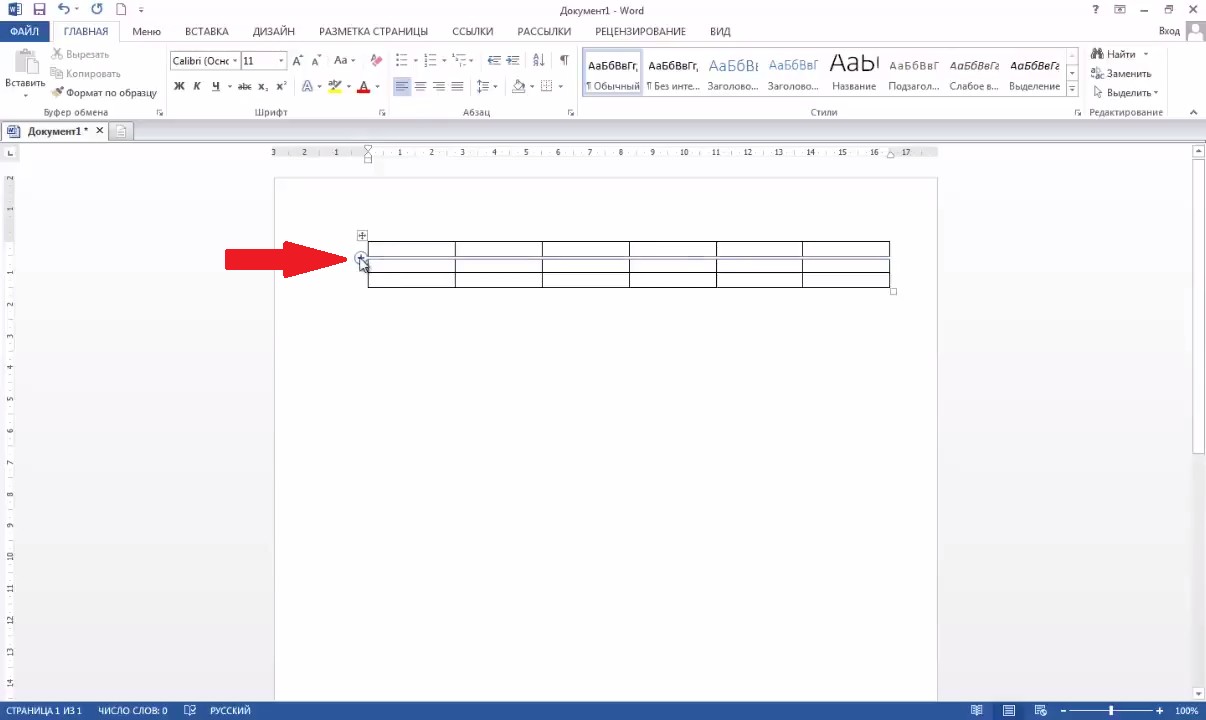
Расположите курсор с правой стороны таблицы и нажмите на клавиатуре клавишу «Enter». При этом следующая строка появится ниже того места, где в данный момент расположен курсор.
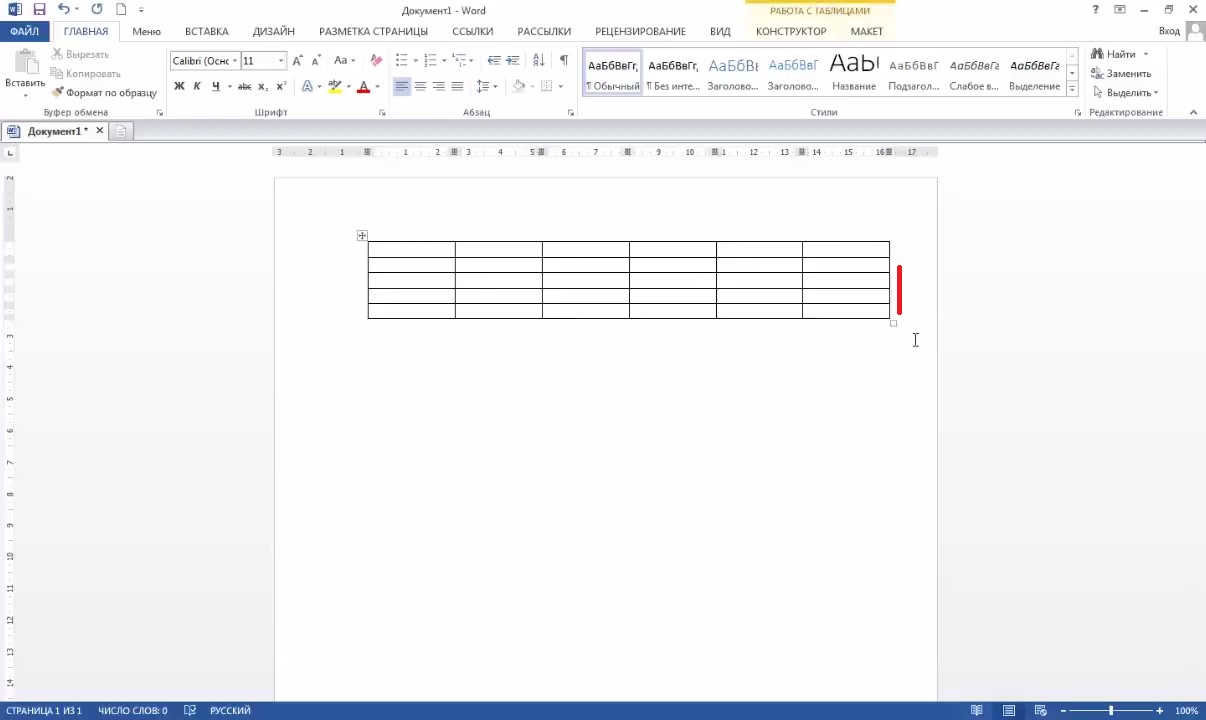
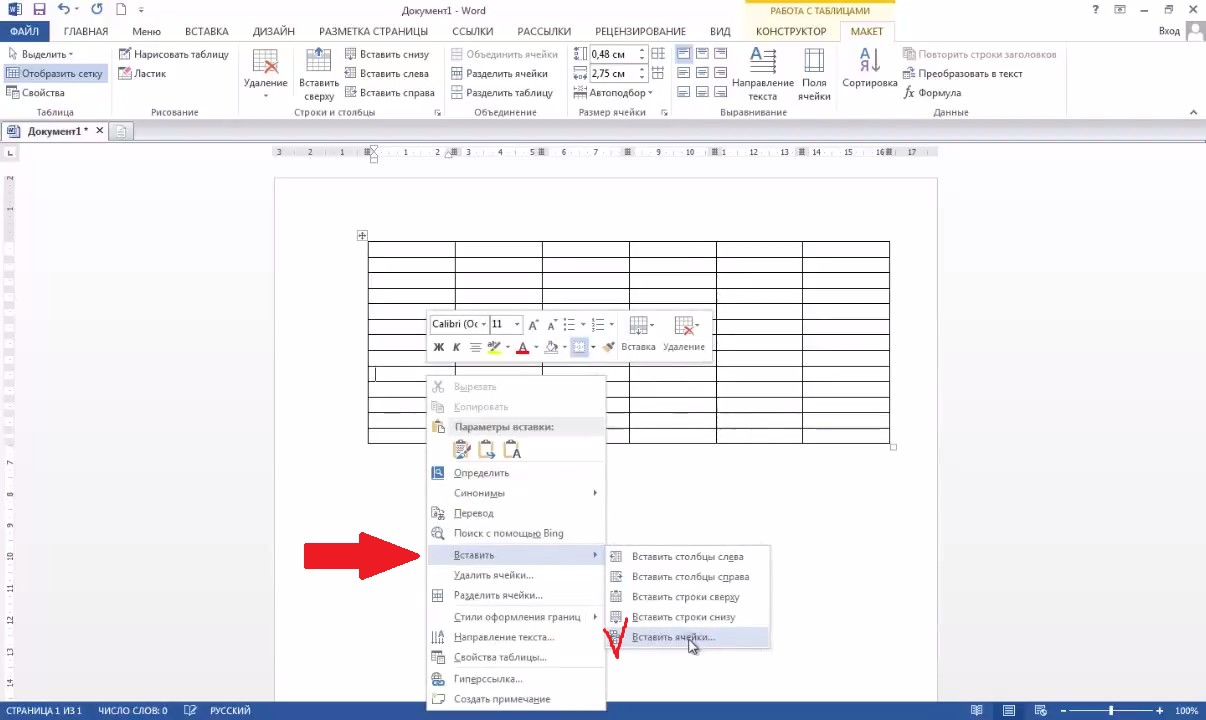
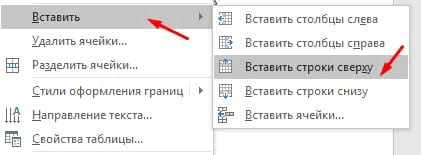
Добавить строку можно через «Меню». Для этого установите курсор в одной из ячеек таблицы и нажмите правой кнопкой мыши.
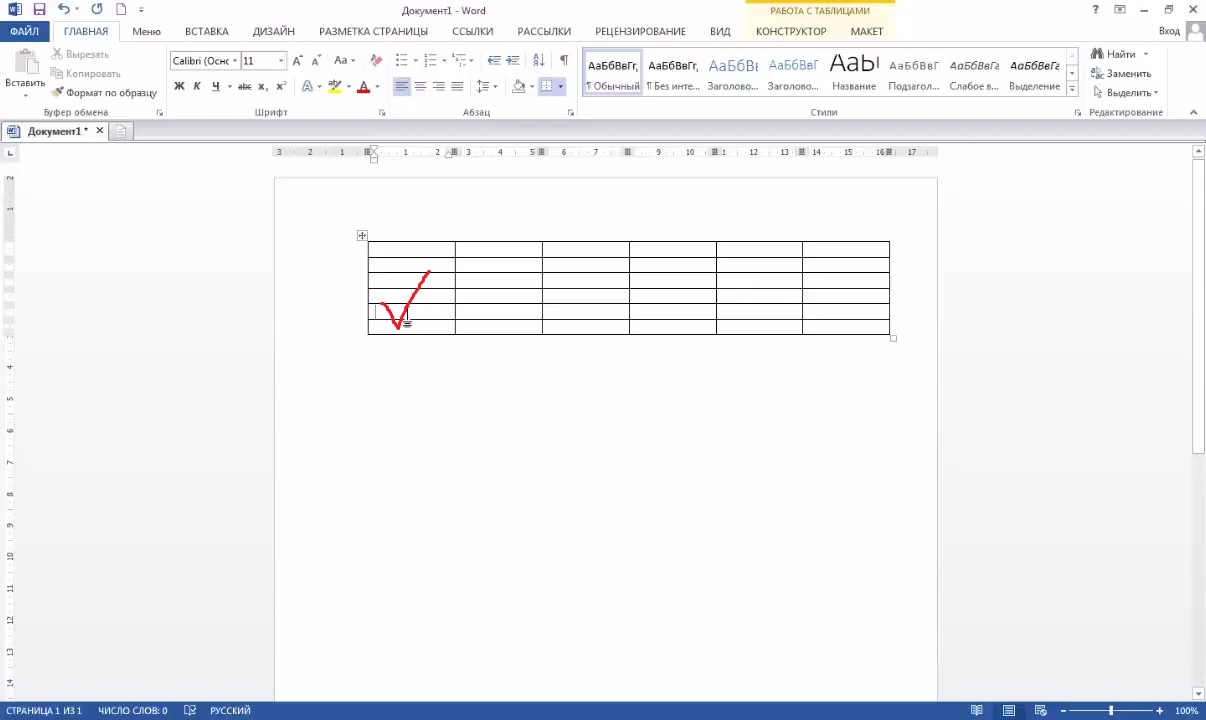
В появившемся окне выберите пункт «Вставить», а затем используйте одну из команд:
А) «Вставить строки сверху» или
Б) «Вставить строки снизу».
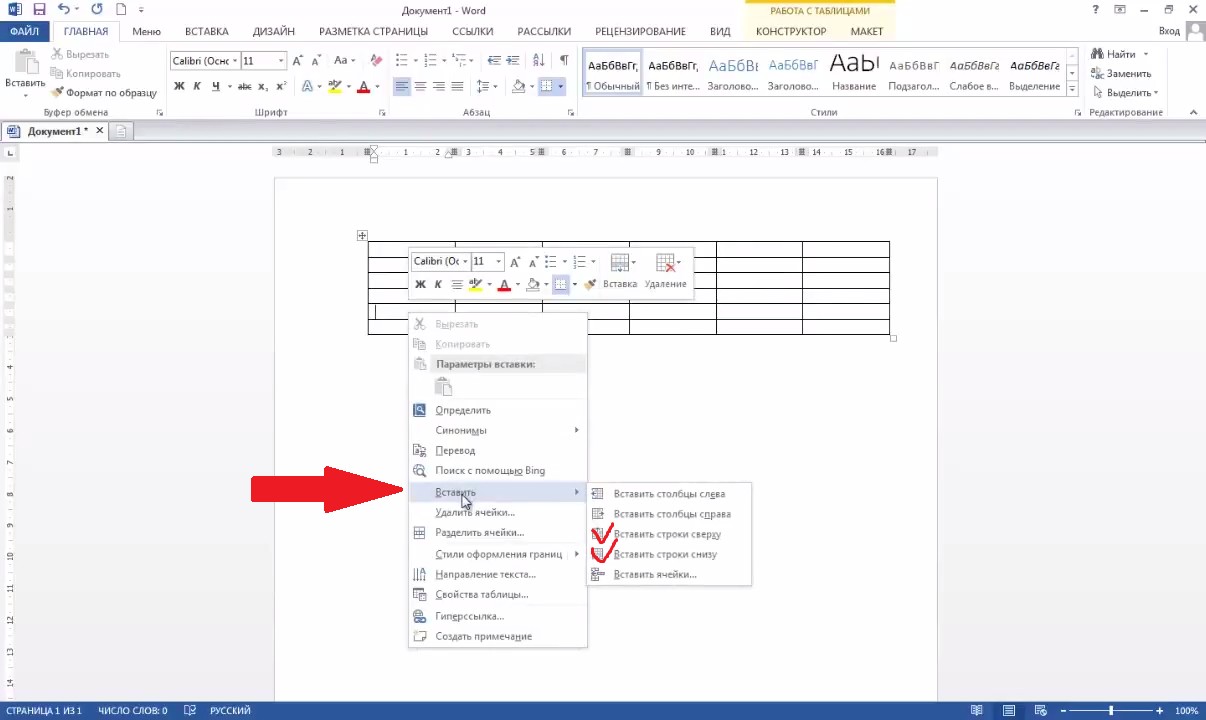
Установив курсор в любой ячейке таблицы и нажав правой кнопкой мыши, появляется дополнительная панель. На ней необходимо выбрать команду «Вставка».
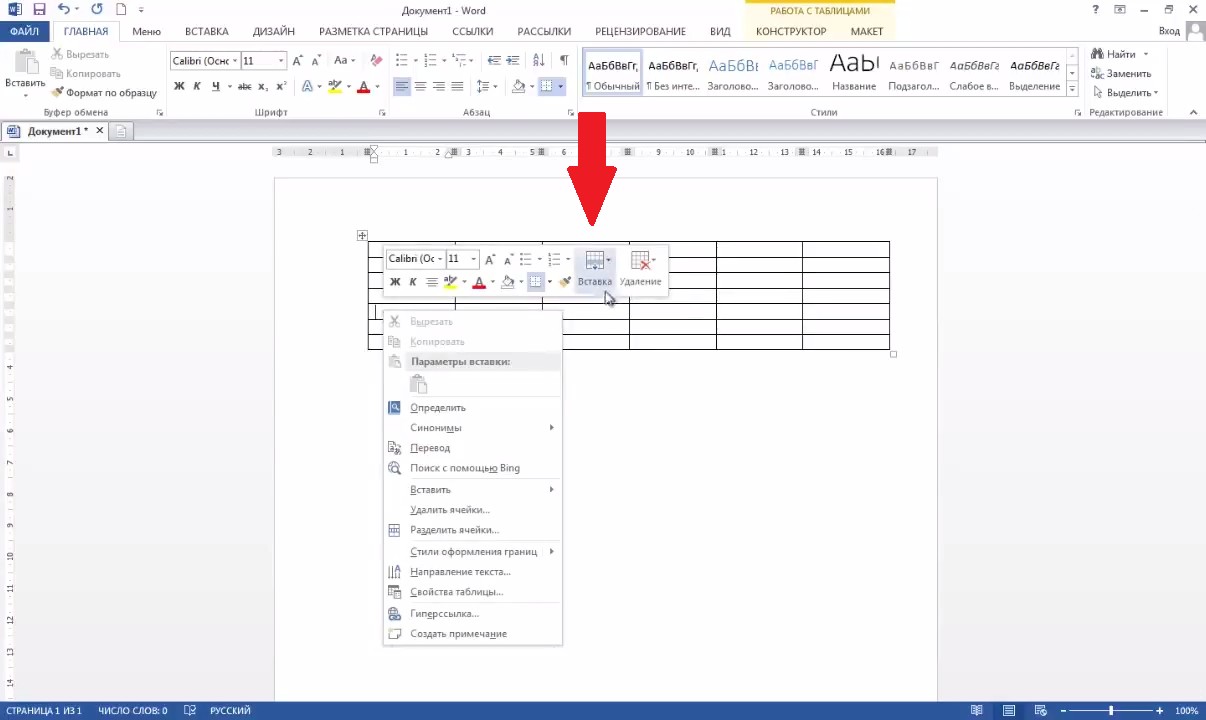
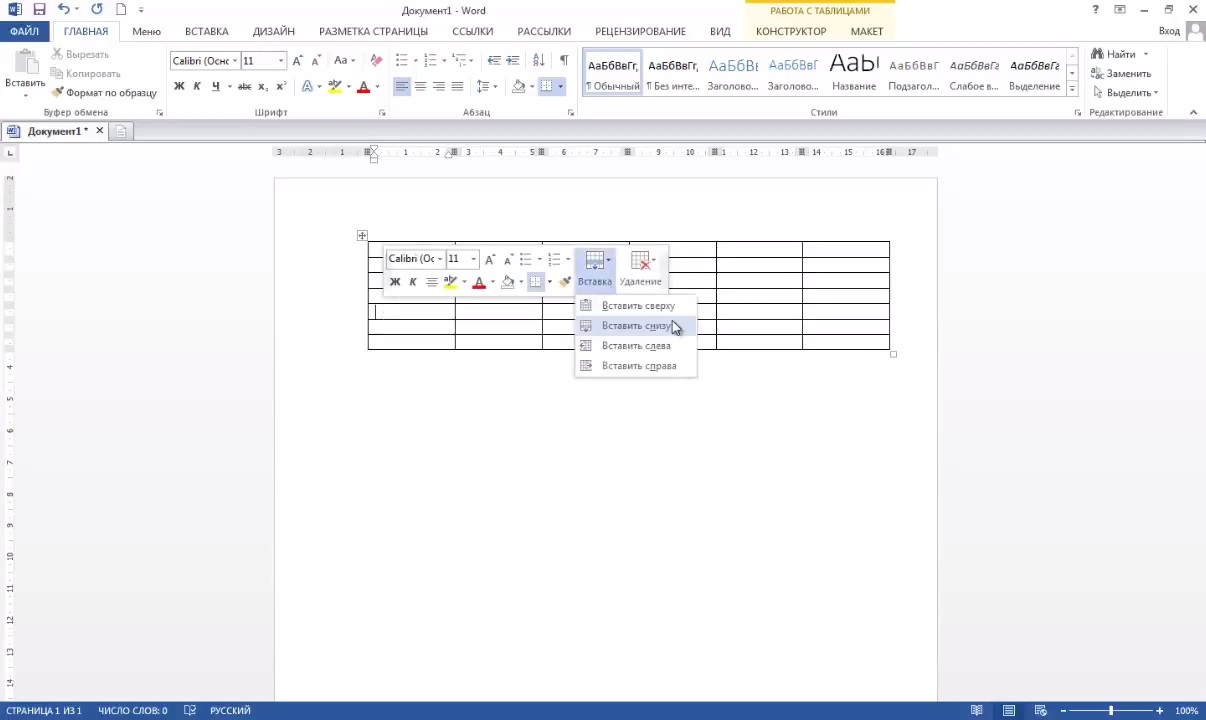
Затем нужно выбрать, куда вставить строки:
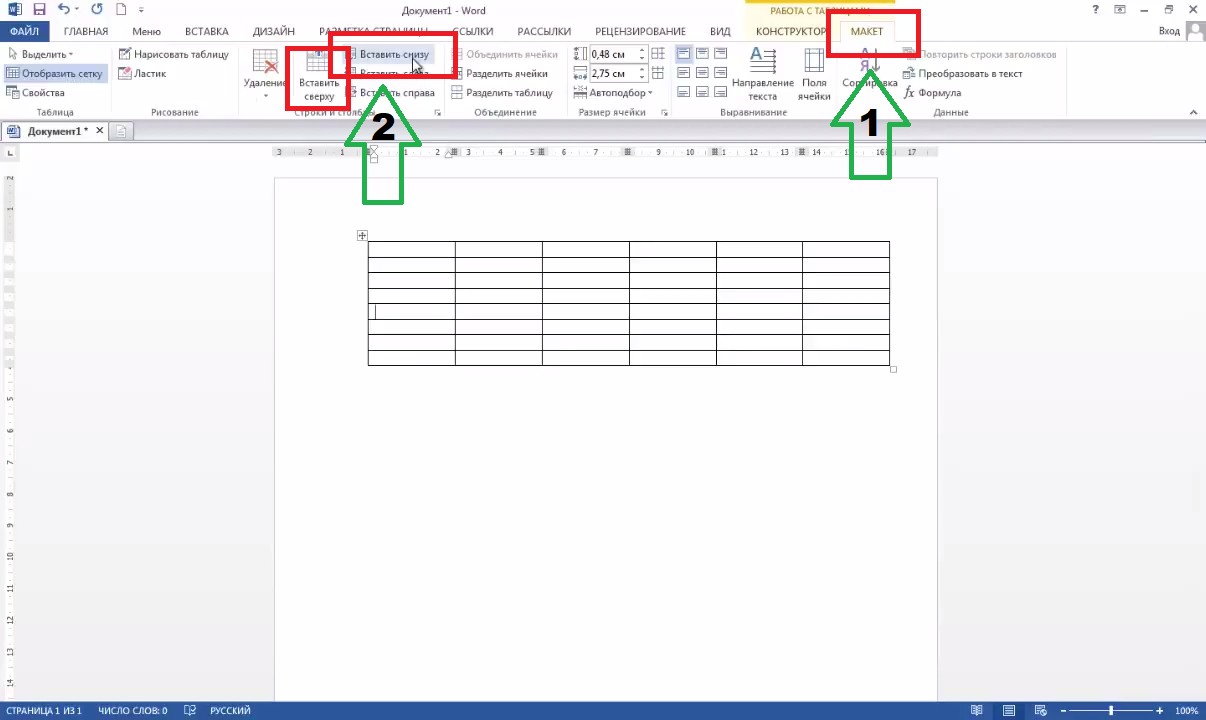
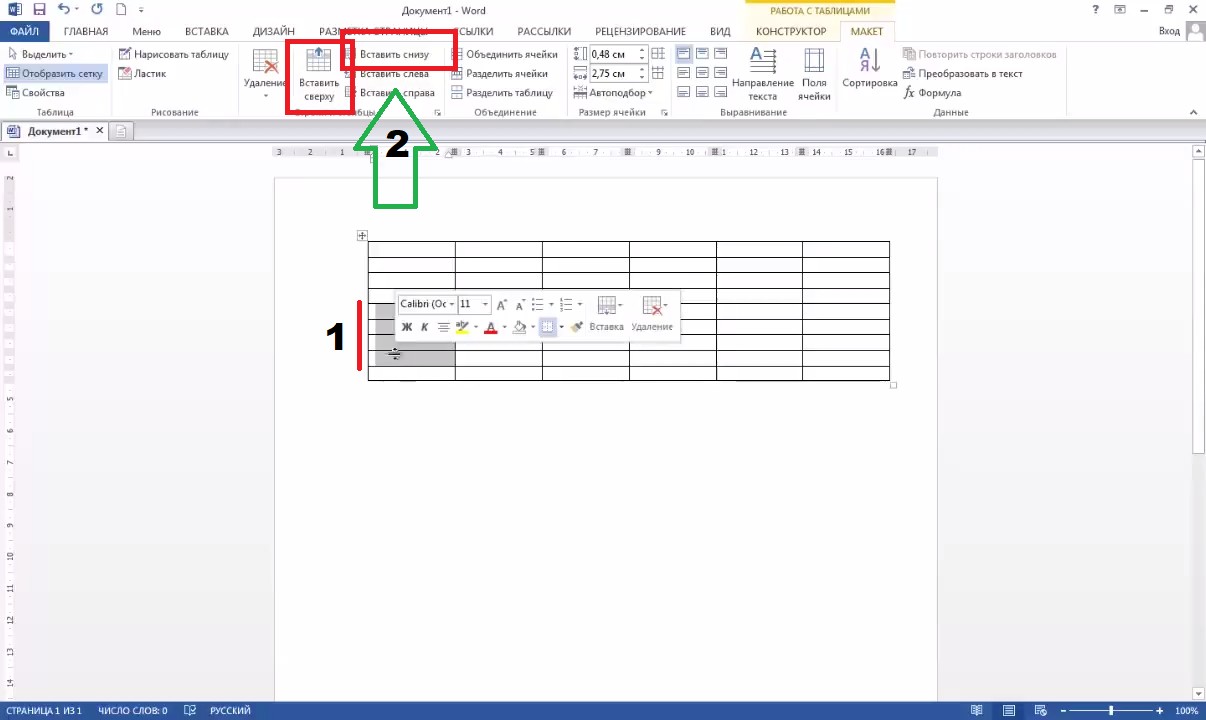
Дополнительное меню находится на панели «Работа с таблицами» в закладке «Макет». Выбрав одну из двух команд «Вставить сверху» или «Вставить снизу», можно добавить таким образом строки в таблицу.
Если необходимо вставить сразу несколько строк, тогда следует нажать левой кнопкой мыши и не отпуская провести по нужному количеству строк, а затем на верхней панели выбрать один из двух вариантов «Вставить сверху» или «Вставить снизу».
Откройте дополнительную панель. Для этого установите курсор в любой ячейке таблицы и нажмите правой кнопкой мыши. На появившейся панели выберите пункт «Вставить», а затем используйте команду «Вставить ячейки».
Чтобы добавить ячейки, выберите пункт «со сдвигом вниз».
Работа с таблицами и что еще надо знать о документах
Выделение элементов таблицы с помощью клавиатуры
Если в начальной ячейке находится текст, то выделение происходит посимвольно от положения текстового курсора. После перехода за символ конца ячейки выделяется она вся. Все последующие ячейки выделяются сразу целиком, независимо от того, пустые они или нет.
Вспомнили, что комбинация клавиш Shift + стрелки выделяет практически ВСЕГДА и ВЕЗДЕ! А еще можно использовать клавиши:
| Tab | Выделение следующей ячейки | Если в ячейке есть текст |
| Shift + Tab | Выделение предыдущей ячейки |
Выделение элементов таблицы с помощью меню Таблица
Для того чтобы выделить строку, столбец или всю таблицу, надо:
В более поздних версиях Word на втором шаге наведите курсор мыши на команду Выделить и далее выберите нужный вариант: Таблица, Столбец, Строка, Ячейка.
Перемещение по таблице
С помощью мыши: щелчком «пригласить» текстовый курсор в требуемую ячейку.
| Клавиши | Перемещение текстового курсора по таблице | |
|---|---|---|
| Tab | вправо на одну ячейку | если в ячейке что-то есть, то она выделяется |
| Shift + Tab | влево на одну ячейку | |
| Alt + Home | в первую ячейку | текущей строки |
| Alt + End | в последнюю ячейку | |
| Alt + PageUp | в первую ячейку | текущего столбца |
| Alt + PageDown | в последнюю ячейку | |
| Используйте Alt (слева)! | ||
Перемещение курсора по тексту в ячейке происходит с помощью клавиш со стрелками, а также Home и End.
Как вставить строку или столбец в конце таблицы
Добавить еще одну строку в конец таблицы совсем просто:
Напомню, что с помощью этой же клавиши происходит перемещение текстового курсора по ячейкам таблицы вправо.
Для того чтобы вставить столбец в конец таблицы:
При этом добавленный столбец будет точно такой же ширины, как и последний столбец таблицы.
А все остальное делаем с помощью Правой кнопки мыши
Как вставить строки
Для того чтобы вставить в таблицу несколько строк:
Каким сочетанием клавиш в word 2007 можно добавить строку таблицы непосредственно под текущей? Курсор находится..
Курсор находится в самой правой ячейке текущей строки.
Речь идет не о последней строчке, поэтому щелкать на последнюю и нажимать tab не подходит.
А каким сочетанием клавиш можно добавить стобец слева и справа?
Заранее большое спасибо.
Речь идет именно о word и именно о таблице.
Добавить строку нужно именно под текущей строкой, а не в конце, и именно сочетанием клавиш. Спасибо за помощь!
Пока сделал с помощью макроса свое сочетание клавишь.
Делал так: Вид/макросы/
А пока сделал свое сочетание с помощью опции «макросы».
НАпишу подробнее, если у кого-то будет такая же проблема.
Еще до нажатия кнопки «вид» у меня уже создана таблица. Курсор стоит в средней строке в самой правой ячейке. )
Мышкой во время записи макроса пользоваться затруднительно, поэтому все приготовления для записи макроса должны быть сделаны заранее. Например, если вы собираетесь привязать с сочетанию клавишь увеличение шрифта и выделение его особым цветом, нужный участок текста должен быть выделен заранее. Имеется ввиду обычное синее выделение, как например такое, которое появляется после двойного щелчка левой кнопкой мыши на слове.
Теперь делаем действие, которое нужно привязать к указанному сочетанию клавиш.
Я нажал на вкладку «макет» и выбрал опцию «вставить снизу».
Снизу вставилась строка.
Далее необходимо завершить запись макроса: вид/макросы/остановить запись.
Проверяем: ставим курсор в любую ячейку таблицы, нажимаем ctrl+стрелка вниз. Внизу добавляется строка.
Как добавить строку в таблице Word
Когда вы создаете или вставляете таблицу в документ Microsoft Word (MS Word), вы можете указать точное количество строк и столбцов, которые вы хотите. Однако в какой-то момент вам может понадобиться добавить дополнительные строки. В MS Word вы можете использовать разные методы.
Добавить строки при создании таблицы
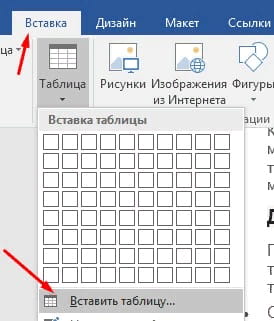
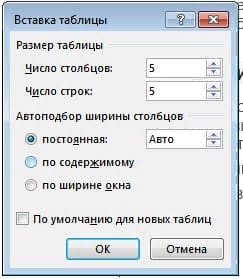
Попробуйте добавить точное количество строк, необходимое для создания таблицы, чтобы вам не пришлось добавлять их позже.Вы можете создать таблицу с нужным количеством строк, используя следующий метод.
Вставить новые строки в ворд
Первый Способ (Чтобы быстро добавить строку)
Второй способ
Как добавить несколько строк в таблицу word
Для добавления нескольких строк можно воспользоваться копированием, скопировав пустые строки и вставив их в нужное место. Это то, что вам нужно сделать: