
как подключить блютуз наушники к PS4 и PS3: рабочие инструкции
Любители игр на приставках часто спрашивают, как подключить блютуз наушники к PS4 и PS3. Благодаря встроенному модулю Bluetooth, коммутация двух девайсов не вызывает трудностей. Главное — следовать нескольким простым инструкциям. Рассмотрим их более подробно в статье.
Подключение Bluetooth-наушников к PS4
Для начала рассмотрим, как подключить беспроводные наушнике к PS4 — приставке, которая отличается лучшим функционалом и более высоким качество графики. Алгоритм действий такой:
Из перечня, который появится возле пунктов, найдите блютуз наушники и укажите системе, что их нужно подключить к PS4 по умолчанию.
В процессе регистрации помните, что код доступа может не потребоваться. В таком случае следуйте указанием в меню.
Перед тем как подключить Bluetooth наушники к PS4, вспомните, сколько устройств уже коммутировано с приставкой. Если регистрация не возможна из-за достижения лимита, выберите ненужные устройства и отмените привязку. Для этого жмите Опции, а после этого кликните на Забыть устройства. Дополнительные сведения по применению модуля Bluetooth можно найти в инструкции по эксплуатации.
Подключение Bluetooth-наушников к PS3
Как и PS4, система PS3 оборудована встроенным модулем Bluetooth, что позволяет подключить блютуз наушники. Это значит, что при выполнении некоторых действий можно вывести звук на гарнитуру с помощью беспроводного соединения.
Чтобы подключить Bluetooth наушники к PS3, включите приставку и войдите в меню. Далее сделайте такие шаги:
На этом процесс работы окончен. Зная, как подключить блютуз наушники к PS3, можно быстро перенести звук на девайс. После нахождения нужной гарнитуры вернитесь к пункту Настройки аксессуаров, найдите функцию Параметры аудиоустройства и войдите в функцию устройства вывода. Там укажите название блютуз наушников. Аналогичные действия делайте в разделе Устройства ввода.
Особые советы по подключению: это нужно знать
Как видно из приведенной статьи, подключить блютуз наушники к PS4 или PS3 не составляет труда. Но нужно помнить следующие моменты:

Чтобы решить вопрос, нужно подключить блютуз наушники к ТВ. Здесь доступны такие варианты:
Наибольшего внимания заслуживает два последних варианта, которым уделим особое внимание.
Чтобы подключить блютуз наушники через ресивер, сделайте такие шаги:
Некоторые модели ТВ находят наушники в автоматическом режиме, что позволяет сэкономить время на самостоятельной активации аудио выхода. Если этой опции не предусмотрено, войдите в настройки ТВ, а в меню найдите порт, к которому подсоединен блок. После этого активируйте его. Если все правильно подключить, из блютуз наушников выходит звук от PS3 или PS4, в том числе по игре.
Еще один вариант — подключение звука с помощью адаптера (соединяется в качестве обычного кабеля USB). Здесь алгоритм такой:
Теперь проверьте наличие звука. Учтите, что с помощью адаптера USB не получится передавать голосовые сообщения во время игры. Для общения с другими геймерами придется использовать джойстик.

Итоги
Теперь вы знаете, можно ли подключить беспроводные наушники к ПС4 или ПС3, и как это сделать правильно. Учтите, что подключение блютуз гарнитуры напрямую не дает ожидаемых результатов. Чтобы услышать музыку игры, необходимо покупать дополнительные устройства, подключаться к модулю Bluetooth ТВ или соединять наушники обычным проводом.
Подключение наушников в PS4
Звук на PS4 обычно прекрасно выводится через динамики ТВ. Правда, играть в этом случае получается не всегда. Если в комнате кто-то отдыхает или есть маленький ребенок, придется подключать наушники. В этой статье мы дадим подробную инструкцию о том, как подключить наушники к ps4.

Подключаем проводные наушники
Проще всего подключить проводное устройство к консоли. Делается это через джойстик.

Как подключить наушники к ps4 через джойстик? Необходимо соблюдать следующую последовательность действий:

Проверяем работу гарнитуры.

Подключение беспроводных наушников
Проводные гарнитуры сковывают движения, провода путаются, именно поэтому пользователи часто предпочитают беспроводные модели. Как подключить bluetooth наушники к ps4? Сделать это можно несколькими способами.

Подключение через встроенный Bluetooth модуль
Установить сопряжение через встроенный адаптер проще всего.
Устанавливается соединение очень просто. Достаточно вставить ресивер в USB порт. Система в автоматическом режиме установит сопряжение. Можно начинать пользоваться.
Для подсоединения wire free гарнитур от других производителей к Play Station 4 придется использовать сторонние устройства.
Подключение через телевизор и bluetooth ресивер
Блютуз ресивер представляет собой устройство, которое получает аудио сигнал по проводному соединению, а передает его посредством Блютуз. Схема подключения беспроводной гарнитуры к консоли через ресивер следующая:
На рынке представлено множество моделей ресиверов из разной ценовой категории. Обратите внимание на модели с поддержкой версии Bluetooth 4.0 и выше. Последовательность действий для подсоединения гарнитуры:
Подключение с помощью bluetooth usb адаптера
Подсоединить wire-free наушники можно и через USB адаптер блютуз. Внешне такие устройства напоминают небольшие флэшки и подключаются через USB порт.

Для подсоединения через адаптер соблюдаем следующую последовательность:
Особенности подключения микрофона
При подсоединении wire-free гарнитуры посредством адаптера, звук со стороны игрока передаваться не может. То есть для игры со звуком и голосом нужно выбирать либо проводное подключение, либо лицензионную гарнитуру от того же производителя. Другой выход – подключить через аудио-разъем на джойстике отдельно микрофон. Однако расположить его стоит подальше от телевизора, чтобы избежать появление фона. Сделать это можно посредством USB удлинителя.

Как подключить беспроводные наушники к ПК

Как подключить беспроводные наушники с смартфону

Как подключить беспроводные наушники к планшету
Как подключить Bluetooth наушники к PS4
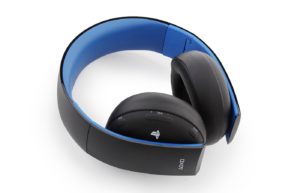 Самым распространённым устройством для вывода звуков при использовании игровой консоли Play Station является телевизор. Обычно этого вполне достаточно, так как телевизор позволяет наслаждаться любимыми играми в полном объёме. Но порой возникают ситуации, требующие вывода звука на наушники. Гарнитура делает использование приставки более комфортным, так как игровой процесс не будет доставлять неудобства окружающим. Особенно актуально это если в семье есть дети. Игровая консоль позволяет осуществить процедуру подсоединения гарнитуры несколькими способами.
Как подключить Bluetooth-наушники к PS4 через Bluetooth-ресивер
Для такого варианта подключения необходим специальный Bluetooth-адаптер. С помощью него, получаемый с игровой консоли звук, будет передаваться на гарнитуру.
Play Station подключается к телевизору кабелем HDMI. По этому проводу осуществляется передача аудио- и видеосигнала. Ресивер также присоединяется к ТВ-приёмнику, получает с него аудиосигнал и передаёт его на головную гарнитуру.
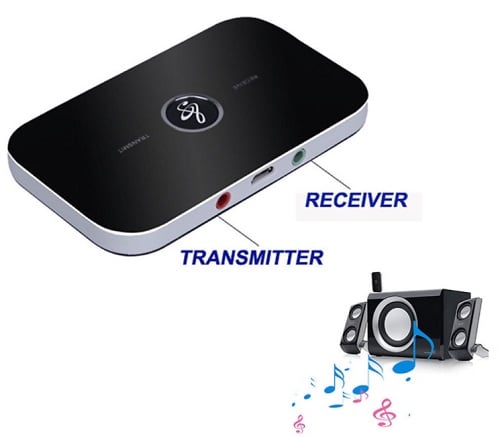
ВНИМАНИЕ! Перед осуществлением данного варианта подключения, требуется проверить наличие всех необходимых гнёзд на корпусе телевизора. При их отсутствии, потребуется приобрести соответствующие провода.
Поэтапное подключение Bluetooth-наушников:
ВНИМАНИЕ! Некоторые модели Тв-приёмников способны найти наушники автоматически. Если это не случилось, то потребуется произвести необходимые настройки вручную. Для этого требуется зайти в меню настроек и сделать вход, к которому подключён ресивер, активным.
При активации правильного выхода, гарнитура начнёт воспроизводить аудиосигнал.
Подключение наушников к Sony Play Station при помощи USB Bluetooth-адаптера
Помимо блютуз-ресивера для подсоединения беспроводных наушников к игровой консоли PS4 или PS3 можно воспользоваться USB Bluetooth-адаптером.
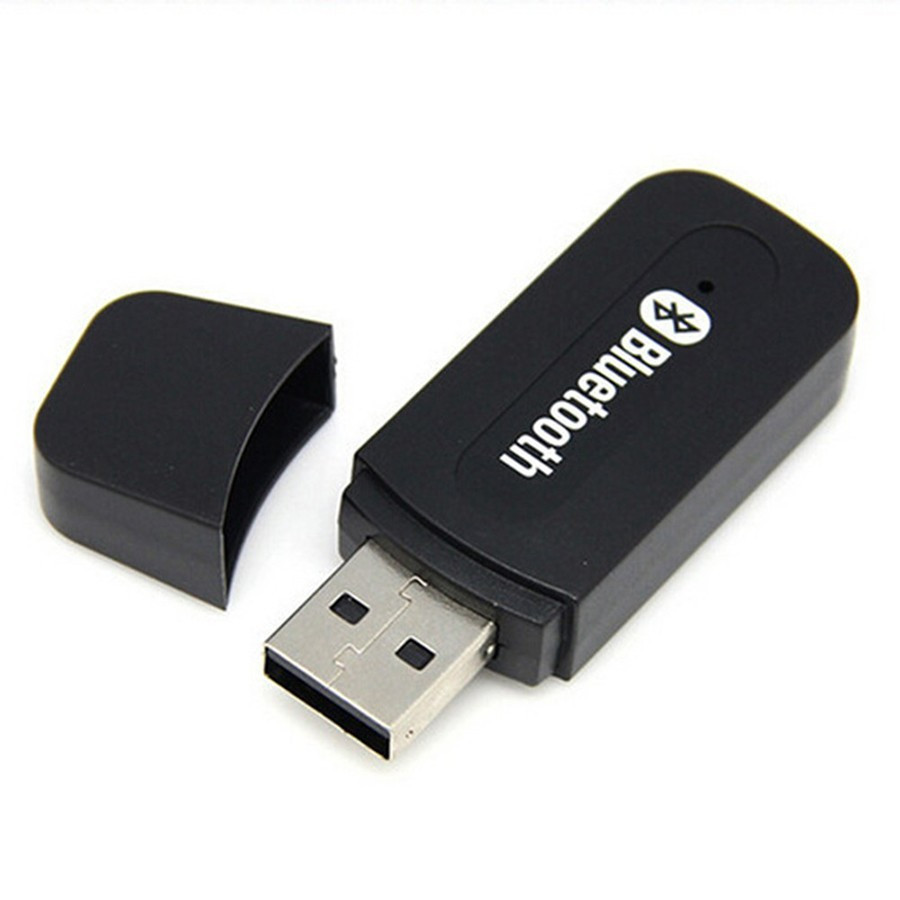
Поэтапное подключение выполняется следующим образом:
Если все пункты были выполнены правильно, беспроводные наушники начнут воспроизводить аудиосигнал.
ВНИМАНИЕ! При таком варианте, использование встроенного в гарнитуру микрофона становится невозможным.
Подключение наушников к ПС4 выполнить достаточно просто и обычно это не вызывает никаких затруднений у пользователей. Требуется лишь соблюдать все необходимые рекомендации.
Подключаем блютуз наушники к Ps4
Пользователи сталкиваются с проблемой, возникающей при подключении беспроводных наушников к PS4 (Head Set). О различных способах подключения любых Bluetooth наушников к PS4 рассказано в этой статье. 
Как подключить беспроводные наушники с помощью блютуз USB адаптера?
В игровой приставке компании Sony PS4 есть встроенный модуль блютуз, который воспринимает контроллеры, такие как Dualshock 4 и датчик движений PlayStation Move.
Если рядом с приставкой включить беспроводные наушники, а затем с помощью джойстика войти в настройки и меню устройств выбрать Bluetooth Devices, то на появившемся окне напротив светофора отобразится подключенный контроллер и неподключенные Head Set.
При попытке их подключения будет выдаваться ошибка.
Поэтому, чтобы подключить блютуз наушники, необходимо воспользоваться специальным аудиоадаптером.
В продаже есть модели разработанные для PS4, однако при покупке необходимо учитывать, какие кодеки поддерживает этот адаптер, совместим ли он с имеющимися у пользователя наушниками.
Для того чтобы звук в наушниках как можно меньше отставал от изображения PS4, необходимо обоюдное поддерживание адаптером и Head Set кодека
AptX Low Latency. Тогда задержка с PS4 будет составлять всего 40 ms, которая не восприниматься.

Подобрав аудиоадаптер для подключения блютуз наушников, делают следующее:
1. Включают в сеть приставку и телевизор.
2. Подключают приставку к ТВ приёмнику с помощью идущего с комплектом кабеля HDMI.
3. Вставляют в один из разъёмов USB на PS4 адаптер (можно через удлинитель).

При этом консоль должна определить его как подключённую к контроллеру гарнитуру и отобразить это на экране телевизора.

4. Синхронизируют между собой блютуз наушники и адаптер, нажав и удерживая соответствующие кнопки на гаджетах.

5. С помощью Dualshock 4 входят в основные настройки игровой приставки.

6. В пункте устройств выбирают «Аудиоустройства».

7. У появившегося окна изменяют следующие параметры:


После этих манипуляций можно не только погрузиться в звуковой мир игры PS4, но также смотреть кинофильмы, прослушивать любимые музыкальные треки, не мешая при этом окружающим.
Через телевизор и блютуз трансмиттер
Этот способ подразумевает подключение наушников не к самой приставке, а к ТВ приёмнику.
В современных телевизорах есть встроенный блок блютуз, поэтому синхронизация блютуз наушников с телевизором происходит просто.
Включают гаджет, а потом его находят в настройках телевизора — пункт Bluetooth. Следуя инструкциям, проводят сопряжение с подтверждением через код.
Если модель телевизора не поддерживает блютуз, пользователю придётся приобрести дополнительное приспособление — трансмиттер (специальный блютуз адаптер, подключаемый к телевизору).
Блютуз трансмиттеров также разработано множество, при этом их подключают к любому телевизору через звуковое гнездо 3,5 мм.

Все трансмиттеры могут работать в двух режимах: в режиме передатчика (TX) и режиме приёмника (RX). Для работы с беспроводными наушниками выбирают режим TX.
Чтобы подключить блютуз наушники к PlayStation 4 через трансмиттер и телевизор делают следующее:
После удачной синхронизации, сопровождающейся световым или звуковым сигналом, звук появится в наушниках.

С помощью трансмиттера, имеющего оптический аудиовход, используя оптический кабель, можно непосредственно подсоединиться к PS4.
После подключения адаптера и блютуз наушников в них без каких-либо изменений в PS4 настройках игровой консоли появится звук, а вот звук в телевизоре автоматически не исчезнет, его придётся отключить, нажав на кнопку пульта ТВ «Отключение динамика».
При подключении блютуз наушников с трансмиттером использование встроенных в гарнитуру микрофонов невозможно.
Подключение блютуз наушников через джойстик
Некоторые накладные блютуз наушники с возможностью подсоединения к девайсам через шнур с двумя штекерами 3,5 мм Jack.
С его помощью их можно подсоединить и к контроллеру приставки. Провод при этом не мешает, но появляется возможность пользоваться микрофоном.
Через геймпад Sony к PS4
Есть и другой вариант, но для этого можно приобрести на AliExpress специальный блютуз аудиоадаптер, помещается между ручками геймпада и подсоединяющийся к нему через штекер 3,5 мм Jack (например, 3,5 мм блютуз V5.0 5G).
Подключают беспроводные наушники к ПС4 (также Pro, Slim версии) следующим образом:

После всех операций наушники должны работать.
Особенности подключения микрофона
Большинство адаптеров при подключении к PS4 обеспечивают лишь звук в беспроводных наушниках, а микрофон, идущий в комплекте с ними, отдельно подключается к Dualshock 4 через гнездо 3,5 мм.
Но есть аудиоадаптеры, полностью совместимые с консолью PS4: например, блютуз адаптер Avanter Leaf Stereo Aptx/Call DG50.
Звук на наушники у него подключается, как и на других моделях, а вот для подключения микрофона необходимо дважды нажать на многофункциональную кнопку, при этом 2 индикатора, расположенные на противоположных гранях устройства, начинают светиться непрерывно.
Отключается гарнитура от Сони Плейстейшен тоже двойным тапом по многофункциональной кнопке.
Для того, чтобы динамики и микрофоны работали в стереорежиме, беспроводные наушники при подключении должны поддерживать кодек Fast-Stream.
С помощью приложения Remote Play
Remote Play («Дистанционное воспроизведение PS4») разработано для того, чтобы геймер мог в любое время использовать все функции PS4 (играть, переключаться между играми, просматривать меню) на всех совместимых устройствах, подключённых к домашней широкополосной сети.
Приложение «Дистанционное воспроизведение PS4» можно устанавливать для устройств Android c версией 5.0 и выше, Apple c версией iOS 12.1, ПК с ОС Windows 8, 10, Mac с MacOS версии 10.12 и выше, скачав из соответствующих магазинов приложений.
Так как все смартфоны и планшеты имеют встроенные модули блютуз, к ним легко подключить беспроводные наушники и играть с помощью Remote Play.
Однако геймерам для полноценной игры с блютуз наушниками и контроллером Dualshock 4 предпочтительнее пользоваться персональным компьютером или ноутбуком.
Используйте ПК или ноутбук
Для того чтобы использовать приложение «Дистанционное воспроизведение PS4» на ПК, а также подключить к устройству беспроводные наушники и Dualshock 4, требуется следующее:

Далее действуют следующим образом:
После этого наушники появятся в списке подключенных устройств.
2. Устанавливают на компьютер из магазина приложений «Дистанционное воспроизведение PS4».
3. Настраивают консоль:
4. Подключают Dualshock 4 к ПК любым из способов.
5. Запускают приложение Remote Play на компьютере.
6. Входят в сеть под личной учётной записью.
После этих действий во время игры на ПК можно полноценно пользоваться гарнитурой.
Для использования ноутбука необходимо проделать те же действия, но без подключения USB блютуз адаптера для наушников Head Set.
Какие наушники можно подключить к PS4?
Для совместной работы с PlayStation компания Sony разрабатывает специальные официально лицензированные продукты, к которым относятся и беспроводные гарнитуры.
Специальные стереонаушники от компании Sony для PS4
Компания Sony выпустила для PS4 две беспроводные гарнитуры Sony Gold и Platinum.
Обе гарнитуры полноразмерные, закрытого типа со складной конструкцией оголовья.
Для общения во время игры в них установлены высокочувствительные микрофоны, имеющие функцию шумоподавления.
В золотой и платиновой модели установлены системы виртуального звука 7.1.

Основные отличия модели Platinum от Gold для PS4:
В комплектацию обоих гарнитур входят:
Данные гарнитуры без модуля блютуз и соединяются с адаптером по радиоканалу, что предотвращает временное отставание звука от изображения.
Существует несколько способов подключения наушников с PS4, и только от геймера зависит выбор между качественным звучанием и стоимостью необходимых для этого гаджетов.

Подключаем наушники к Айфону

Подключение беспроводных Bluetooth наушников к телевизору

Подключение Bluetooth колонки к телефону

Пошаговое подключение блютуз колонки к ноутбуку и ПК

Обзор беспроводные блютуз наушников TWS i8X

Пошаговое подключение блютуз гарнитуры к телефону

Как подключить портативную колонку к телевизору

Почему Windows не видит наушники

Беспроводные блютуз наушники для ПК

Отличное решение, которым я сама пользуюсь. Если у вас нет специальных беспроводных наушников, которые подключаются с помощью USB-адаптера, то берем любые проводные наушники, подключаем их к геймпаду, выбираем в настройках PS4 в качестве источника вывода звука гарнитуру, которая подключена к контроллеру и наслаждаемся звуком из наушников. Кабель от контроллера до наушников совсем не мешает. А между контроллером и консолью звук передается через Bluetooth.
Спасибо за информацию.
Скажите почему PS4SLim нашла наушники мои сопряжения но коша пишет подключить выбивает ошибку BBC PS4 не поддерживает блютуз я н могу подключится и это через блютуз адаптер. И сопряжения есть
Проверьте соединение по блютуз другими наушниками, если проблема останется, напишите нам код ошибки.
Как подключить наушники к PS4?

— Так же как и к PS4. Инструкция полностью актуальна и для ПС5.
К PS4 можно подключить беспроводные наушники по Bluetooth и радио-каналу или обычные проводные наушники.
Практически любые игровые наушники подходят к PlayStation. На многих из них есть специальная пометка (на коробке). Но даже без неё, если у наушников есть штекер 3,5 мм или USB-адаптер для связи по радио-каналу, они почти наверняка будут работать с PS4.
📶 1. Как подключить беспроводные блютуз наушники к ПС4 – через Bluetooth-адаптер

Для подключения блютуз наушников к PS4, вам потребуется «дополнительное звено». В меню PS4 есть пункт Bluetooth устройства, но наушники таким образом подключить нельзя. Внутренний BT модуль рассчитан на подключение контроллеров, клавиатур и тому подобного, но не наушников.
Чтобы подключить любые беспроводные Bluetooth наушники к PS4, к консоли нужно подключить специальный USB-адаптер. Так гарнитура будет получать звук на напрямую с PS4. Приобрести его можно на AliExpress или в магазинах электроники (ТОП 10 по BT адаптерам). Выглядит он обычно как флешка, вставляется в USB-разъём приставки.
И ошибка «Система PS4 не поддерживает аудиоустройства Bluetooth» – не помеха. 😉
Да, PlayStation 4 не поддерживает «ввод звука» по Bluetooth, микрофон надо будет подключать отдельно в аудио-разъём на контроллере.
При подключении по Bluetooth имеет место рассинхронизация картинки и звука. Её величина зависит от используемого адаптера и наушников (и их совместимости). Но чаще всего хорошо заметна. Поэтому игровые наушники с радиоканалом — оптимальный вариант беспроводных наушников для Playstation.

У консоли есть оптический разъём. Можно приобрести (или, возможно, уже есть) Bluetooth-ресивер\трансмиттер (приёмник-передатчик), который имеет такой же интерфейс.
Минус такого варианта подключения – звук дублируется в наушники и на телевизор. Самый простой вариант – выключить звук на ТВ.
📺 2. Как подключить блютуз наушники к PS4 без адаптера – по Bluetooth через телевизор

Подключить блютуз наушники к ПС4 можно и без адаптера. Звук «по воздуху» во время игры можно получать не только с самой консоли, но и с телевизора, к которому она подключена. Если в нём есть возможность подключения Bluetooth наушников, то просто подключаем их к телевизору, выбираем в меню ТВ, как устройство для вывода звука и играем. С в настойках PS4 ничего менять не нужно.
Конечно, и при таком подключении микрофон в наушниках работать не будет.
Если в вашем телевизоре нет встроенного Bluetooth-модуля, то можно приобрести к нему специальный адаптер\ресивер. Он может подключаться в USB-разъём, RCA или в оптический выход, зависит от самого адаптера. Соответственно, подключаем и настраиваем адаптер по инструкции, а потом с ним связываем наушники.
Кроме того, если у вас есть ТВ-ресивер (приставка) или домашний кинотеатр (в состав которого тоже входит ресивер) с поддержкой подключения Bluetooth наушников, это тоже вариант. Переводим на телевизоре вывод звука на приставку, а уже к ней подключаем наушники.
Конечно, к телевизору или ресиверу можно подключить и проводные наушники (по 3,5 мм или через переходники), но тут нужен длинный, даже очень длинный, провод.
🍏 3. Как подключить блютуз наушники к Сони Плейстейшен — JBL, AirPods и др

Такой вопрос периодически возникает у тех, кто занимается этим впервые. Никаких особенностей для разных брендов нет. Нужен блютуз адаптер + подключаемся по инструкции выше.
Как подключить AirPods к PS4 без адаптера? Так же, как JBL или любые другие Bluetooth наушники – через телевизор, как описано выше.
🎧 4. Как подключить беспроводные наушники к PS4 – по радио-каналу через USB-адаптер

Настраивать ничего не надо, так как наушники автоматически связываются со своими адаптером. Радиус действия – около 10 метров. При этом, если у наушников есть звук 7.1, то чаще всего он не будет работать. За исключением моделей, где можно настроить и включить его в приложении на ПК, а потом, сохранив настройки, подключиться в PS4. Это можно уточнить в инструкции.
Как подключить наушники к PS5 по радио-каналу? Так же. Только виртуальный объёмный звук не будет работать в любом случае, за исключением моделей, совместимых с фирменным алгоритмом звука 7.1. Например SteelSeries Arctis 7P.

🔌 5. Как подключить проводные наушники PS4 – подключение по проводу к джойстику

Подключить наушники к джойстику PS4 – самый простой вариант.
Тут подойдут любые игровые наушники с 3,5 мм штекером. В настройках ничего менять не надо, обычно всё срабатывает автоматически.
При таком подключении микрофон будет работать. Однако для этого нужно подключаться комбо-штекером (с 3 чёрными полосками на нём). Если у вас игровая гарнитура для ПК с раздельными штекерами для наушников и микрофона, 2 штекера, по 2 полоски, то понадобится переходник.



