настройки allshare на телевизоре самсунг что это
AllShare Samsung — обмен медиаконтентом на любом устройстве за пару секунд
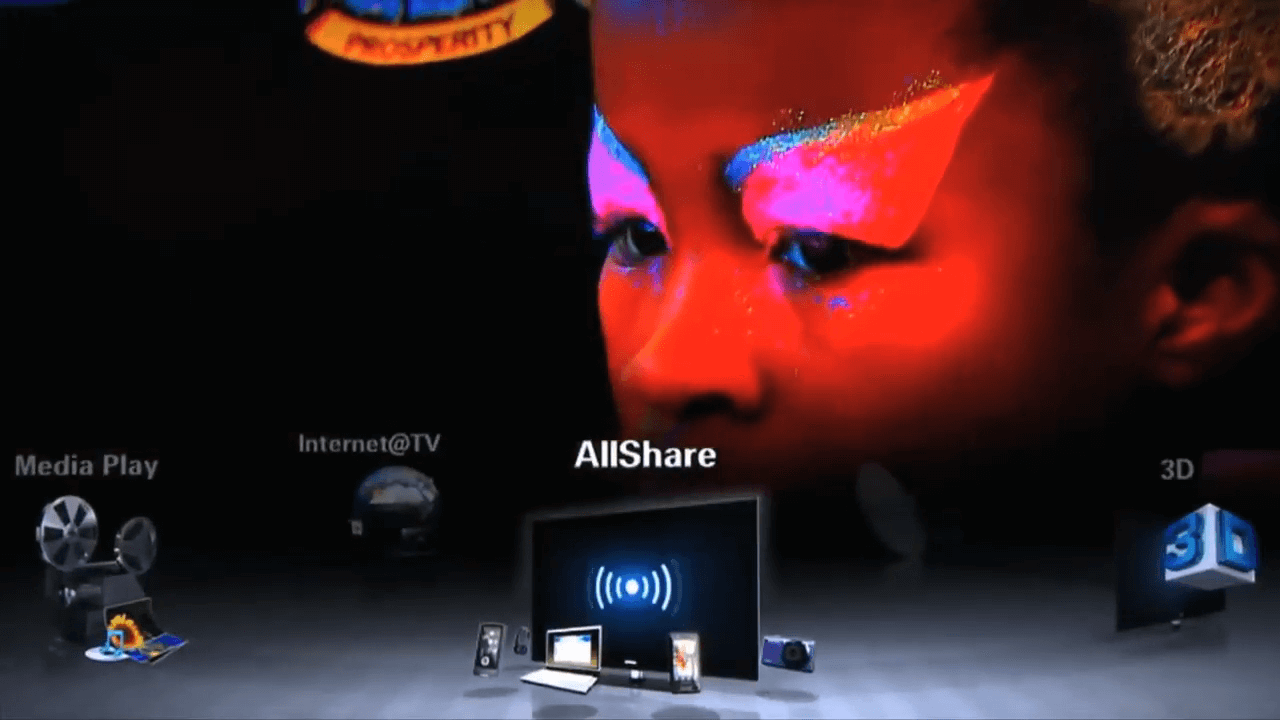
Возможность просмотра медиаконтента, сохраненного в памяти телефона или планшета, на большом экране телевизора существенно расширяет потенциал любого девайса: благодаря такому подходу, не нужно переносить данные с одного устройства на физический носитель и подключать его к Смарт ТВ. Весь этот процесс заменяется одним действием в приложении AllShare от Samsung.
Что такое AllShare от Samsung?
Samsung AllShare — технология на базе функции DLNA, позволяющая транслировать медиаконтент между устройствами, подключенными к одной домашней сети. Таким образом, можно, например, просматривать фото или видео с телефона, камеры или ноутбука на экране телевизора или домашнего кинотеатра.
Появление AllShare в маркетплейсах в 2011 году спровоцировало дальнейшее развитие и внедрение DLNA-стандартов: разработка стала одной из первых удачных реализаций для стриминга медиаконтента через Wi-Fi.
Однако сейчас некогда передовому продукту южнокорейской компании пришли на смену более современные решения, как, например, Samsung Link и Samsung SmartView. В силу этого AllShare используется уже преимущественно на старых устройствах.
Возможности AllShare Samsung
Функционал приложения позволяет обмениваться данными между устройствами Samsung Smart — девайсами, которые аппаратно поддерживают стандарты, используемые в AllShare. Настроив соединение между несколькими девайсами, можно:
Все это возможно в рамках одного приложения без подключения донглов и других внешних контроллеров. Единственное условие при этом — устройства должны быть подключены к одной Wi-Fi-сети или соединены через Ethernet-интерфейс для синхронизации данных.
Например, типовой вариант использования AllShare — демонстрация фото и видео, сделанных на смартфон серии Samsung Galaxy, на экране Smart TV. При этом следует понимать, что возможности приложения и число поддерживаемых кодеков сильно ограничено, поэтому многие файлы нераспространенного медиаформата попросту не будут распознаны при попытке трансляции.
Как подключить AllShare к телевизору, ПК, ноутбуку, смартфону?
Синхронизация данных может осуществляться сразу между несколькими устройствами — например, телефоном и планшетом с телевизором. Для расшаривания контента необходимо предварительно настроить как источник потоковой передачи, так и устройство, на котором будет запускаться воспроизведение.
Подготовка телевизора и AllShare Cast Dongle
Чтобы воспользоваться преимуществами AllShare и управлять воспроизведением медиаконтента непосредственно со смарт-ТВ, достаточно выполнить три действия:
Если источник медиа уже подключен, то управлять воспроизведением можно и через интерфейс телевизора: просто выберите тип данных — фото, видеофайлы или музыка — и при помощи одного пульта можно будет найти и запустить любой поддерживаемый файл из выбранной категории.
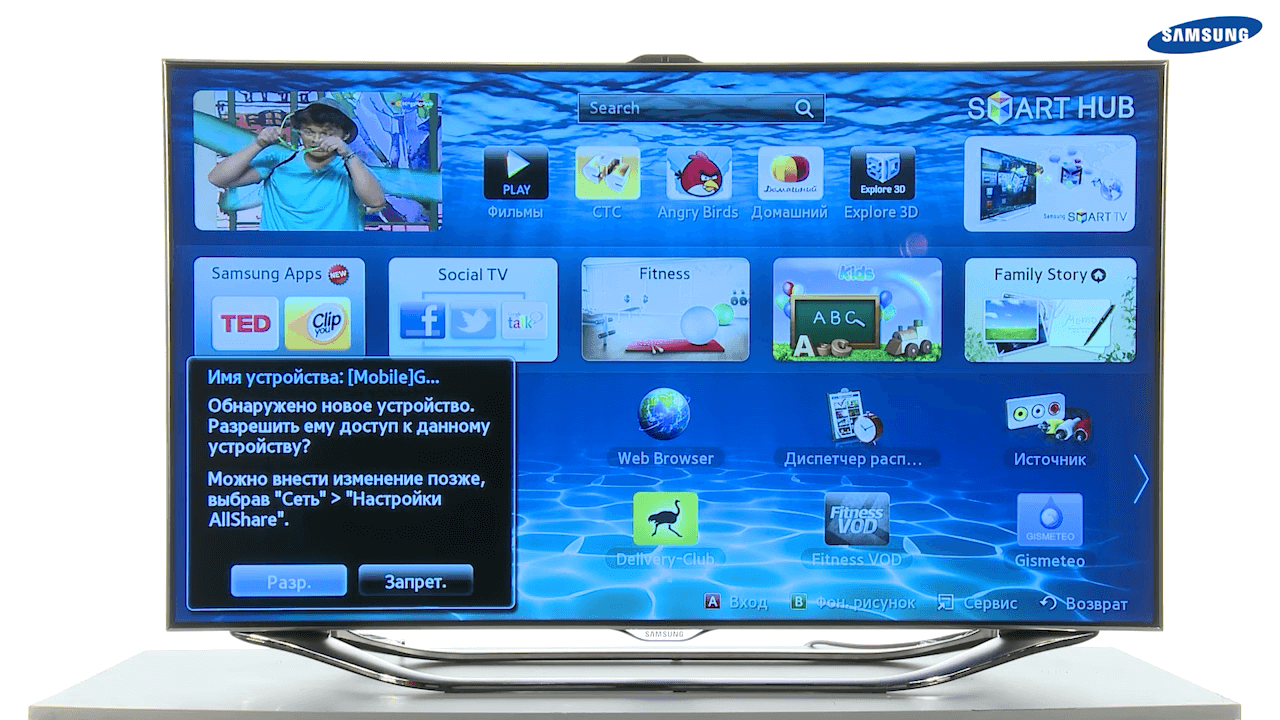
Для поддержки технологии на телевизорах производства других компаний может потребоваться адаптер AllShare Cast. После установки беспроводного модуля появится возможность демонстрации медиа, как в случае с телевизорами Samsung.
Обмен данными на смартфоне через AllShare
Во-первых, для обеспечения возможности синхронизации данных подключите телефон к домашней точке Wi-Fi. Приложение AllShare уже предустановлено на смартфонах Samsung, поэтому устанавливать сторонний софт в ходе настройки не потребуется.
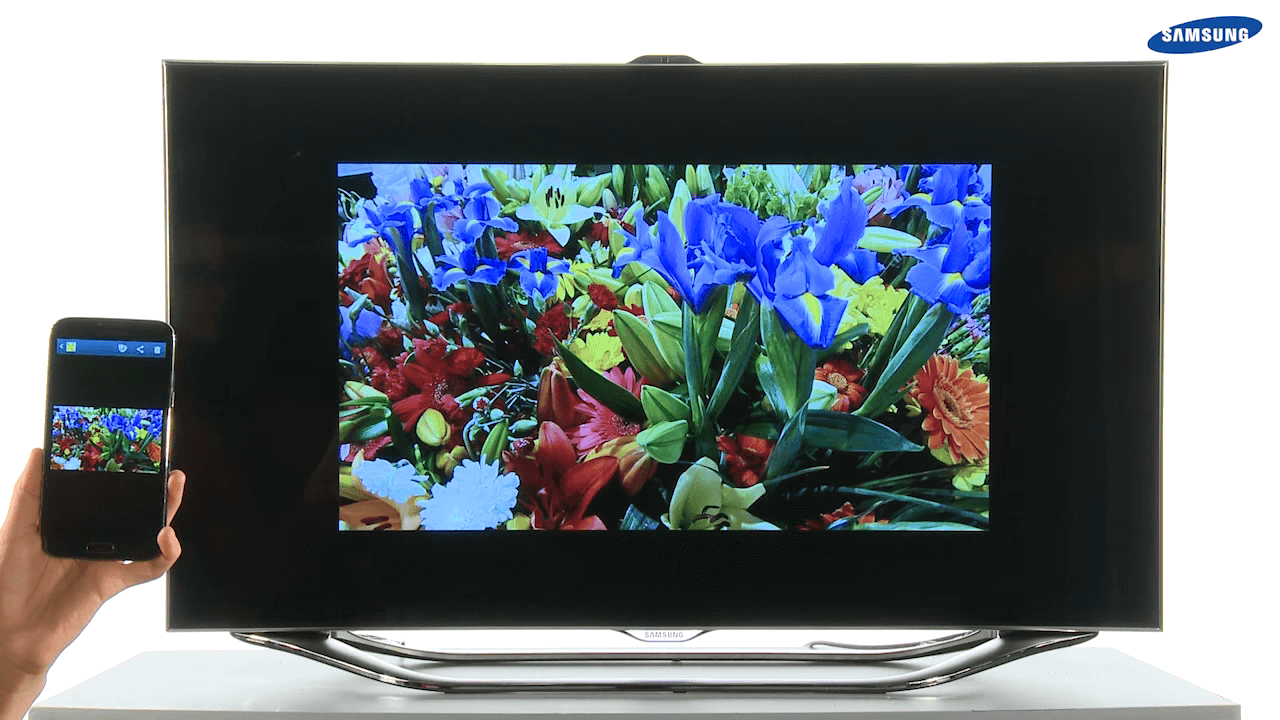
Для расшаривания данных:
Если список устройств пуст или на экране телевизора не началось воспроизведение, в интерфейсе приложения перейдите в меню настроек и поставьте галочку напротив пункта «Обмен данными» в разделе «Доступные устройства».
Соединение с ПК или ноутбуком
Передать медиаданные на большой экран через AllShare можно и с компьютера — для этого потребуется воспользоваться программой Samsung PC Share Manager.
В интерфейсе утилиты необходимо указать путь к папке для обеспечения общего доступа со смарт-ТВ, предварительно добавив программу в исключения фаервола во избежание блокировки соединения.
Преимущества и недостатки AllShare
С момента релиза AllShare обладателям техники южнокорейского бренда Samsung полюбилось приложение, возможности которого существенно упростили воспроизведение медиа на смарт-ТВ, во многом за ряд уникальных особенностей:
Тем не менее, приложение AllShare стало лишь первым прототипом для развития технологии DLNA, которое вскоре заменили другие решения ввиду наличия некоторых недостатков:
Аналоги программы AllShare
Несмотря на то, что Samsung одним из первых выпустил для своих устройств софт для беспроводной потоковой передачи данных, есть немало и других разработок, имеющих схожий функционал.
AirPlay. Технология, используемая в устройствах Apple, для расшаривания медиаданных между девайсами. Программное обеспечение отличается простотой в использовании — предварительно настраивать устройства не требуется, достаточно того, чтобы они находились в одной локальной сети.
Chromecast. В отличие от AllShare и Airplay, где модули для беспроводного стриминга уже встроены в аппаратную часть девайсов, в технологии, представленной Google в 2013 году, используется специальный приемник для подключения к HDMI-разъему телевизора и трансляции экрана браузера Google Chrome на ТВ через Wi-Fi.
AllCast. Функционал приложения позволяет расшаривать медиа на целый ряд устройств, поддерживающих стандарты DLNA. С поддержкой облачных сервисов воспроизводить медиаконтент можно напрямую из онлайн-хранилищ.
AllShare — устаревшая технология?
Используя DLNA в качестве отправной точки, AllShare от Samsung качественно расширил возможности для стриминга цифрового мультимедийного контента на домашних кинотеатрах, компьютерах и мобильных устройствах. Однако Samsung вскоре отказалась от AllShare и объединила ее функции в «более умные» платформы: сначала приложение сменил Samsung Link, затем — SmartView.
Однако несмотря на то, что приложение больше официально не поддерживается разработчиками Samsung, оно предустановлено и еще используется в моделях устройств, выпущенных не позднее 2015 года. Наравне с другими решениями, официальный софт предлагает весь необходимый функционал для потоковой передачи данных внутри локальной сети.
Приложение Allshare для андроид

Доступ к данным компьютера и смартфона с телевизора Samsung без проблем
Скорее всего, функция Samsung AllShare не такая популярная и технически совершенная, как к примеру AirPlay от компании Apple, но она широко применяется для быстрого обмена мультимедийным контентом по средствам беспроводной связи между устройствами, которые выделяются из общей массы подобных наличием фирменного логотипа южнокорейского производителя.
Описание программы
AllShare — программа, позволяющая открывать мультимедийных файлы компьютера Windows на телевизоре Samsung. Программа создает DLNA сеть, которая синхронизирует работу устройств, подключенных к одной точке доступа. При этом для просмотра мультимедийных данных на ТВ не требуется использование кабелей или перенос файлов на съемные носители. Единственное ограничение на использование программы — софт совместим только с устройствами компании Samsung.
Чтобы открыть доступ к файлам ПК на телевизоре, необходимо подключить устройства к одной точке доступа и запустить программу. AllShare автоматически выполнит поиск совместимого аппарата и предложит пользователю совершить синхронизацию. Затем выберите папку для просмотра и поместите ее в рабочую область окна. Софт может группировать файлы по типу, что облегчает процесс поиска.
Основные функции программы AllShare 2.1.0:
AllShare имеет русскую локализацию и простой незамысловатый интерфейс. Она поддерживается системами Windows, в том числе Win 7 и Win 10.
Функции
Опция помогает подключаться нескольким гаджетами через DLNA. После этого появляется возможность создать единую систему с Smart TV и телефоном. Это позволяет просматривать на большом экране контент мобильного устройства, слушать музыку и использовать социальные сети и мессенджеры. На телефоне становятся доступными данные подписок Смарт ТВ.
Что такое дублирование экрана?
Дублирование экрана — это технология, позволяющая передавать экран мобильного устройства на экран телевизора в исходном виде и просматривать его на большом экране телевизора. Приложения SmartThings и Smart View позволяют быстро и легко подключиться к телевизору Samsung Smart TV, но вы также можете подключиться по Wi-Fi или с помощью кабеля HDMI. Кроме того, в моделях 2020 года вы можете дублировать экран своего телефона, просто прикоснувшись к телевизору. Различный контент, такой как фотографии, видео и приложения на вашем смартфоне, будет отображаться на большом экране и оказывать на вас более сильное впечатление.
Для дублирования экрана по беспроводной сети для вашего телевизора необходима сеть Wi-Fi. Для телевизоров, которые не относятся к сериям Smart TV, вам понадобится отображающее устройство, такое как Samsung AllShare Cast, Chromecast или Amazon Firestick.
Примечание. процесс включения отображения экрана устройства на экране телевизора различается в зависимости от марки и модели телевизора и устройства. Ниже приведены инструкции для отображения экрана любого мобильного устройства на телевизоре Samsung.
Настройка на смартфоне Galaxy S3
Первое, что вам необходимо проверить – это подключения смартфона и телевизора к общей беспроводной сети Wi-Fi. И естественно синхронизацию. В противном случае, у вас просто не получится установить связь между ними, и как следствие транслировать контент.
Включаем приложение AllShare, которое находится в общем списке предустановленных программ. Если данная функция активируется впервые, то вам предложат пройти несложную процедуру регистрации, другими словами, создать персональную учетную запись. Если вам ранее приходилось пользоваться данным приложением, то для того, чтобы войти в систему, достаточно просто вписать в специальные поля логин, то есть адрес электронного ящика и соответственно ваш личный пароль.
Настройка телевизора
Теперь настроим телевизор. На пульте нажмите трехцветную кнопку Smart Hub и активируйте одноименный сервис, в появившемся списке доступных приложений активируйте необходимое. Для активации нажмите клавишу А.
На мониторе появится окно авторизации. Внесите туда данные своего аккаунта.
Сопряжение телефона с телевизором samsung. Настройка AllShare. Samsung Allshare и другие программы с поддержкой DLNA
Всем привет! После почти двухнедельной паузы, продолжаю интересный и весьма трудоемкий процесс написания полезных статей в блог. Конечно, хотелось бы чаще радовать вас выходом нового материала. Но увы, не всегда получается так, как мы этого хотим. Но главное не сдаваться, как говорится, через тернии к звездам.
И сегодня мы поговорим о том, как можно связать воедино телефон либо планшет и «умный» телевизор Samsung. На самом деле, для этой цели существуют множество различных программ, но мы затронем лишь одну: маленькую, простою и удобную.
Итак, встречайте — приложение Allshare для Андроид
устройств. Скажу сразу, что оно работает только на аппаратах компании Samsung и сразу предустановлено в систему.
На данный момент Allshare используются на более старых версиях гаджетов, поскольку на современных смартфонах и планшетах уже используется новое приложение, которое называется Samsung Link
. В нашем случае это сильно ничего не меняет, разве только логотипы разные:
ну что же, предлагаю переходить к практике. Samsung Galaxy Ace
(GT-S5830i):
Как уже говорилось выше, устанавливать ничего не надо, программа установлена в устройстве изначально, с завода. Считаю это очень удобным моментом для пользователя.
Здесь, как видите, все очень просто. Вам предлагается всего два варианта действий:
Но сейчас нам интересен именно первый вариант. Поэтому, если хотите, можете нажать на кнопку «Настройки» и посмотреть что там к чему:
Как видите, здесь тоже все очень просто, доступно всего лишь пару пунктов. Комментировать особо нечего, итак все понятно. Идем дальше.
Нажмите на пункт «Воспроизвести файл на другом проигрывателе» и выберите нужный тип контента:
Для примера, автор статьи выбрал «Видео». После этого приложение Allshare просканирует весь телефон на наличие видео файлов и выдаст результат:
Как видите, нашелся только один видео ролик. Ставим галочку напротив его и нажимаем кнопку «Добавить в список».
В следующем окне нужно выбрать устройство, на котором хотите отображать выбранный файл. В нашем случае, это телевизор Samsung UE40ES6100:
Если же поле выбора устройств у вас пустое, нажмите на кнопку «Обновить» для повторного поиска.
Вот собственно и все. Теперь жмите на кнопку воспроизведения и видео начнет транслироваться на телик:
Пока мы с вами разбирались с управлением, на телевизоре уже автоматически началось воспроизведение файла:
Настройка Allshare Play на телевизоре
Включаем смарт-телевизор и активируйте сервис Smart Hub, который позволяет управлять мультимедийными приложениями. Найдите и активируйте приложение AllShare Play. Чтобы войти в систему, нажмите кнопку красного цвета (A на пульте ДУ). В появившемся окне впишите учетные данные для авторизации. Настройка обмена мультимедийным контентом между двумя устройствами зависит от того, какое устройство выбрать в качестве базового.
Базового устройство в Allshare Play – Samsung SmartTV
Выбрав базовым смарт-телевизор, мы будем воспроизводить медиаконтент, который хранится в вашем смартфоне с помощью интерфейса «умного» телевизора. Благодаря технологии DLNA мы можем воспроизводить и управлять файлами на смартфоне при помощи пульта ДУ смарт-телевизора.
Вам необходимо выбрать одну из категорий: фото, видео или музыка, а затем выбрать свой смартфон в списке доступных устройств.
Базового устройство в Allshare Play – смартфон Samsung
Этот вариант используется для просмотра мультимедийных файлов на большом экране телевизора. Войдите в учетную запись Allshare Play на двух устройствах – смартфоне и смарт-телевизоре и удостоверьтесь, что оба устройства подключены к одной сети Wi-Fi.
Для передачи медиаконтента на SMART-телевизор, вы должны воспроизвести необходимый файл на своем смартфоне. В правом верхнем углу появится специальный символ – иконка монитора, который сигнализирует о том, что выбранный файл может быть передан на внешнее устройство – в данном случае Smart TV. Нажмите на значок и трансляция файла начнется в автоматическом режиме.
Во время воспроизведения контента ваш смартфон может быть использован как пульт дистанционного управления. Если у вас телевизор SmartTV не от компании Samsung, но вы обладатель смартфона Galaxy, то есть возможность передачи медиаконтента на смарт-телевизор другого производителя. Достаточно приобрести специальный адаптер беспроводной связи – AllShare Cast Dongle, который подключается к вашему телевизору и позволяет воспроизводить весь медиаконтент на большом экране Смарт ТВ.
AllShare Samsung – что это такое и как пользоваться
AllShare Samsung ‒ это технология, позволяющая быстро обмениваться контентом между несколькими устройствами. Данная статья поможет разобраться в этой опции и научиться её использовать.
Что такое AllShare Samsung
Эта функция позволяет обмениваться данными без использования проводов и сторонних сервисов. С её помощью можно обмениваться медиаконтентом между телефоном и другими устройствами, например, ноутбуком или планшетом.
Функции
Опция помогает подключаться нескольким гаджетами через DLNA. После этого появляется возможность создать единую систему с Smart TV и телефоном. Это позволяет просматривать на большом экране контент мобильного устройства, слушать музыку и использовать социальные сети и мессенджеры. На телефоне становятся доступными данные подписок Смарт ТВ.
Как подключить к телевизору
Для корректной настройки соединения оба девайса должны быть подключены к одной беспроводной сети.
Зайдите в настройки телефона и выберите вкладку «Доступные устройства». Активируйте строку «Обмен файлами». Автоматически будет запущено приложение AllShare. Если вы ранее пользовались сервисом, вам потребуется зарегистрироваться в нем. Внесите в специальные поля адрес электронной почты и придумайте пароль. Авторизировавшись один раз, вам больше не нужно будет вносить эти данные.
Настройка телевизора
Теперь настроим телевизор. На пульте нажмите трехцветную кнопку Smart Hub и активируйте одноименный сервис, в появившемся списке доступных приложений активируйте необходимое. Для активации нажмите клавишу А.
На мониторе появится окно авторизации. Внесите туда данные своего аккаунта.
Настройка обмена медиа между устройствами
Для обмена контентом между девайсами пользуются двумя способами, в зависимости от активного гаджета. Рассмотрим оба варианта.
Через Samsung SmartTV

Используя эту настройку, вы сможете отложить смартфон, а все его функции использовать на телевизионном экране при помощи пульта дистанционного управления.
После синхронизации девайсов вам нужно будет только указать вид просматриваемых файлов (изображения, видео или музыка), а из списка доступных подключенных устройств выбрать свой мобильный. После этого на экране автоматически появятся все файлы из выбранной категории.
Через смартфон

Противоположный предыдущему способ ‒ использование смартфона для телевизионных функций. В данном случае вместо пульта применяется телефон, которым управляется транслируемый на мониторе контент.
Для трансляции информации на экран, выберите на смартфоне необходимый файл и нажмите на иконку в виде монитора в верхней части экрана. Файл автоматически начнет воспроизводиться на телевизоре. Смартфоном же вы сможете, подобно пульту, управлять воспроизведением: приостанавливать, прокручивать (пролистывать) информацию, менять громкость.
Заключение
Отметим, что даже если у вас нет «умного телевизора» от компании Самсунг, вы можете использовать эту опцию, купив специальный переходник для LCD-приемника. Процесс активации AllShare таким способом ничем не отличается от описанного выше механизма. Контент таким же образом будет транслироваться в обоих направлениях.
Доступ к данным компьютера и смартфона с телевизора Samsung без проблем

Скорее всего, функция Samsung AllShare не такая популярная и технически совершенная, как к примеру AirPlay от компании Apple, но она широко применяется для быстрого обмена мультимедийным контентом по средствам беспроводной связи между устройствами, которые выделяются из общей массы подобных наличием фирменного логотипа южнокорейского производителя.
Что же это за функция?
Благодаря этой функции, пользователи могут без труда просматривать видео файлы и фотографии на большом экране телевизора, а так же воспроизводить любимую музыку, которую несколько минут назад закачали в свой смартфон. Всего пару нажатий на кнопки и фантазия становится реальностью.

Благодаря данной программе, пользователь сможет без особого труда настроить обмен данными (файлами) между такими устройствами как персональный компьютер, смартфон, планшет и телевизор. Стоит отметить, что проще всего установить обмен файлами между приемниками Smart TV и культовыми смартфонами линейки Galaxy. Простота настройки заключается в том, что в эти устройства уже установлен модуль All Share. Другими словами, вам не нужно отдельно приобретать аппаратную составляющую и устанавливать специальное программное обеспечение.
Если вы один из счастливых обладателей данных устройств, но вся настройка канала беспроводной связи не отнимет у вас много времени.
Давайте рассмотрим инструкцию для настройки обмена файлами по шагам.
Производим настройку вашего смартфона.
Рассмотрим одну из самых популярных моделей Samsung.
Настройка на смартфоне Galaxy S3
Первое, что вам необходимо проверить – это подключения смартфона и телевизора к общей беспроводной сети Wi-Fi. И естественно синхронизацию. В противном случае, у вас просто не получится установить связь между ними, и как следствие транслировать контент.

Включаем приложение AllShare, которое находится в общем списке предустановленных программ. Если данная функция активируется впервые, то вам предложат пройти несложную процедуру регистрации, другими словами, создать персональную учетную запись. Если вам ранее приходилось пользоваться данным приложением, то для того, чтобы войти в систему, достаточно просто вписать в специальные поля логин, то есть адрес электронного ящика и соответственно ваш личный пароль.
Настройка “умного” телевизора
Включаем устройство при помощи соответствующей кнопки и активируем специальный сервис под названием Smart Hub, который позволяет управлять мультимедийными приложениями различного типа.
Находим и активируем приложение под названием AllShare Play. Для того, чтобы войти в систему, нужно нажать кнопку красного цвета, расположенную на пульте ДУ и обозначенную буквой А. В окне, которое появится, прописываем все данные, которые необходимы для успешного входа в вашу учетную запись.
Настройка обмена мультимедийного контента между двумя устройствами.
Дальнейшие действия зависят от того, какой девайс мы выберем в качестве базового.
В качестве базового устройства используем Samsung SmartTV.
В этом случае смартфон пока откладываем в сторону, а просматривать и прослушивать весь медиа материал, который хранится в его памяти, будем с помощью интерфейса “умного” телевизора. Технология, которая используется в домашней сети “DLNA”, позволяет просматривать и управлять данными с памяти смартфона при помощи телевизионного пульта.
От пользователя только требуется выбрать одну из предложенных категорий (фото, видео или музыка), а потом подтвердить (выбрать) свой смартфон в списке доступных устройств. Если все сделано правильно, на дисплее телевизора появятся мультимедийные файлы данной категории.

Если у вас качественная беспроводная связь – то трансляция контента на принимающее устройство, то есть телевизор, будет выполняться устойчиво и быстро. Для просмотра фотографий пользователь может использовать функцию последовательного пролистывания или предустановленные функции телевизора (слайд-шоу, вращение и дополнительные эффекты).
Во время воспроизведения музыкальных треков на экране появляется обложка соответствующего альбома, сама программа может проиграть весь плей-лист или только избранную музыку. Управление всей библиотекой осуществляется при помощи кнопки Tools.
Базовое устройство – смартфон
Этот способ чаще всего применяют для просмотра мультимедийных файлов на большом экране. Для достижения устойчивости канала передачи данных вам необходимо сперва зайти в свою учетную запись на двух устройствах и добиться хорошей Wi-Fi связи между ними.
Для того, чтобы выполнить отправку контента на SMART-телевизор, вы должны активировать конкретный файл на своем смартфоне. В правом верхнем углу должен появиться специальный символ – иконка монитора, который должен сигнализировать о том, что файл, который вы выбрали, может быть передан на внешнее устройство – приемник. После нажатия на значок трансляция файла начинается в автоматическом режиме.
Во время просмотра контента ваш смартфон может быть использован как пульт дистанционного управления. Стоит отметить, что если вы пока еще не стали счастливым обладателем Samsung SmartTV, вы можете использовать все функции беспроводной передачи данных от Galaxy на простой LCD-телевизор. Для того, чтобы это стало возможным, вам необходимо приобрести специальный адаптер беспроводной связи AllShare Cas и просто подключить к вашему телевизору. После успешной наладки всязи между двумя устройствами вы сможете просматривать весь контент на большом экране.