можно ли без интернета смотреть тв на компьютере
ТВ на вашем ноутбуке без доступа в интернет

У многих дачников, да и не только, возникает проблема с телевидением в загородной резиденции. Согласитесь, не очень хочется покупать отдельный телевизор исключительно для того, чтобы смотреть каналы на даче. Гораздо лучше использовать для этого ноутбук. Но тут снова возникает проблема. Не у всех на даче есть стабильный интернет, а если пользоваться мобильным, можно нарваться на большие траты, да и он часто нестабилен. Но сегодня мы расскажем вам, как подключить эфирное ТВ на вашем ноутбуке без доступа в интернет. Все что для этого нужно – это приобрести специальный тюнер для цифрового телевидения.
Приобрести такое устройство можно совсем за небольшие деньги. Он обойдется вам в 1-2 тысячи рублей. Конечно, если заказать с доставкой на какой-нибудь популярной торговой площадке, получится еще и прилично сэкономить. Тюнер, по сути, работает точно так же, как и модем. Вам просто нужно вставить его в USB порт ноутбука и устройство превратится в полноценный телевизор. Уточним сразу, что для работы эфирного телевидения не нужно подключение к интернету. Гаджет подключается напрямую к телебашне и принимает сигнал станции. Это значит, что покрытие сотового оператора, от которого вы получаете мобильный интернет, не имеет никакого значения.

Таким образом, вы сможете сколько угодно смотреть любимые каналы, и для этого даже не придется тратиться на гигабайты мобильного интернета. Но тут, по правде говоря, возникает одна проблема. Родная антенна таких тюнеров довольно слабая, поэтому с сигналом на даче могут возникнуть большие проблемы. Чтобы обойти такое препятствие, достаточно приобрести дополнительную антенну, которая гораздо лучше ловит сигнал. Но если телебашня находится недалеко от вашего загородного дома, не придется даже тратиться на дополнительное устройство.
На самом деле, выбор антенн сейчас достаточно большой и вполне приличный вариант можно найти за 200 рублей. Только лучше выбирать более компактный вариант, чтобы удобнее было использовать вместе с ноутбуком и возить с собой.
Использовать тюнер для эфирного цифрового телевидения можно где угодно. Вы можете смотреть любимые каналы, когда едете в машине или находитесь на рыбалке. Никаких препятствий нет. А если учесть компактные габариты устройства, то можно понять, что таскать его за собой – это не трудно. Если уж вы нашли место для ноутбука, то найдете и для еще одной небольшой коробочки.
Подключаем эфирное ТВ к ПК без доступа в интернет
Казалось бы, зачем нужен телевизор, когда есть компьютеры, ноутбуки, планшеты и множество других устройств. Но смотреть любимый фильм удобнее на большом экране. Огромная «плазма» лучше показывает голы и шайбы команды, ведь каждый матч для болельщиков – целое событие мирового масштаба. Чтобы подключить эфирное ТВ к компьютеру без интернета, не придется выполнять много действий. На самом деле тут все просто.
Этап первый: покупка тюнера
Если дома еще нет цифрового ТВ-тюнера, его надо купить. Лучше выбрать модель, совместимую с компьютером и линией передачи видео. Чтобы не ошибиться с приобретением, стоит посмотреть стандартные характеристики.
ТВ-тюнер ESP-DVBT2 подойдет для подключения не хуже любого дорогого устройства
Этот ТВ-тюнер не единственный, можно подобрать и любой другой. Главное, чтобы он соответствовал указанным стандартам и имел выход для подключения ПК.
Тюнеры различаются по стоимости, характеристикам, опциям, наличию программного обеспечения. Недорогие модели работают не хуже брендовых, потому за «фирму» можно и не переплачивать. Но тут все решает сам хозяин устройства, опирается на свои возможности, предпочтения.
Этап второй: подключение и эксплуатация ТВ-тюнера
Как распаковать коробку и достать устройство, рассказывать не нужно. А вот подключение может занять некоторое время. Удобнее всего работать по инструкции, поэтому для начала стоит открыть брошюру, внимательно прочитать этапы подключения, настройки и выполнить действия строго по пунктам.
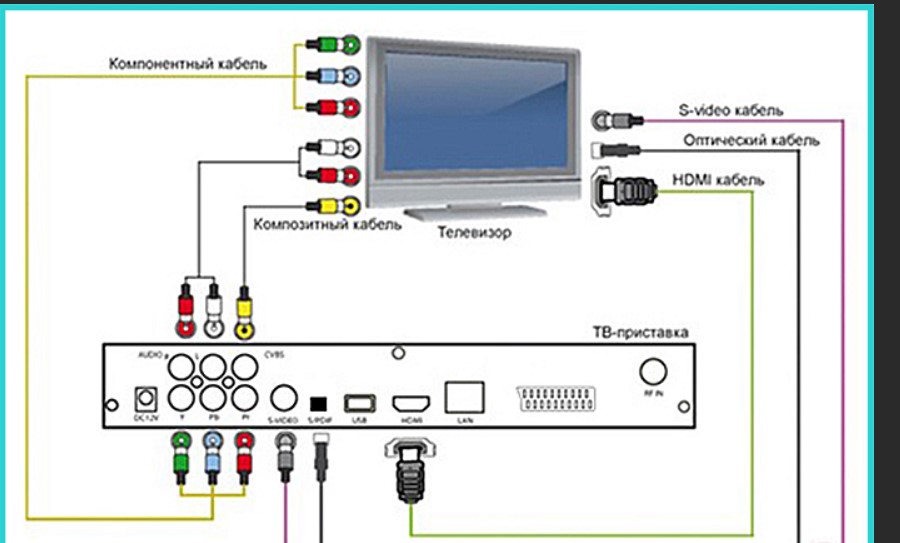 Инструкция подключения устройства к ТВ подскажет все этапы
Следующее – включить устройство, установить программное обеспечение и запустить первичную настройку. Настройка автоматическая, тюнер сам найдет подключения и запустит ТВ. На этом все, телевизор показывает через ПК без подключения Интернета. Все действия хозяина сводятся к поиску программ через пульт (если он есть) или переключением каналов в ПК.
Первая трудность при подключении эфирного ТВ к ПК: ТВ-тюнер не работает
ТВ-тюнер может не работать с ОС. Новые модели совместимы с Windows 10, чего не скажешь о старых. Если программное обеспечение не работает с операционкой Windows 10, стоит попробовать запустить ТВ-тюнер на совместимость с XP, Windows 7, 8. Старые ОС можно найти на планшетах, попробовать запустить через нетбук и т.д. Функционал подключения одинаковый, размеры устройства никак не влияют на способности воспроизведения контента.
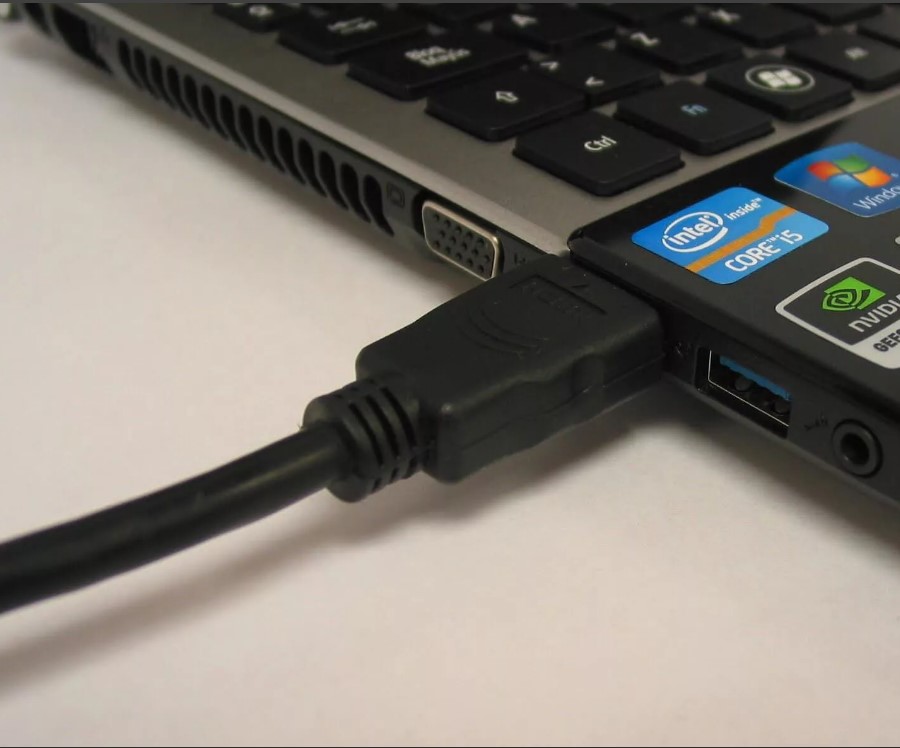 Лучше еще раз проверить устройство на совместимость с операционной системой на другом ПК или гаджете
Вторая трудность при подключении эфирного ТВ к ПК: плохое качество приема видеосигнала
Плохой прием сигнала возникает по причине максимально упрощенной антенны. Если сигнал слабый, вышка расположена далеко, то и изображение будет нечетким, прерывистым. Проблему решит замена антенны на более качественный вариант. Подойдет хорошая комнатная или уличная модель с удлинителем.
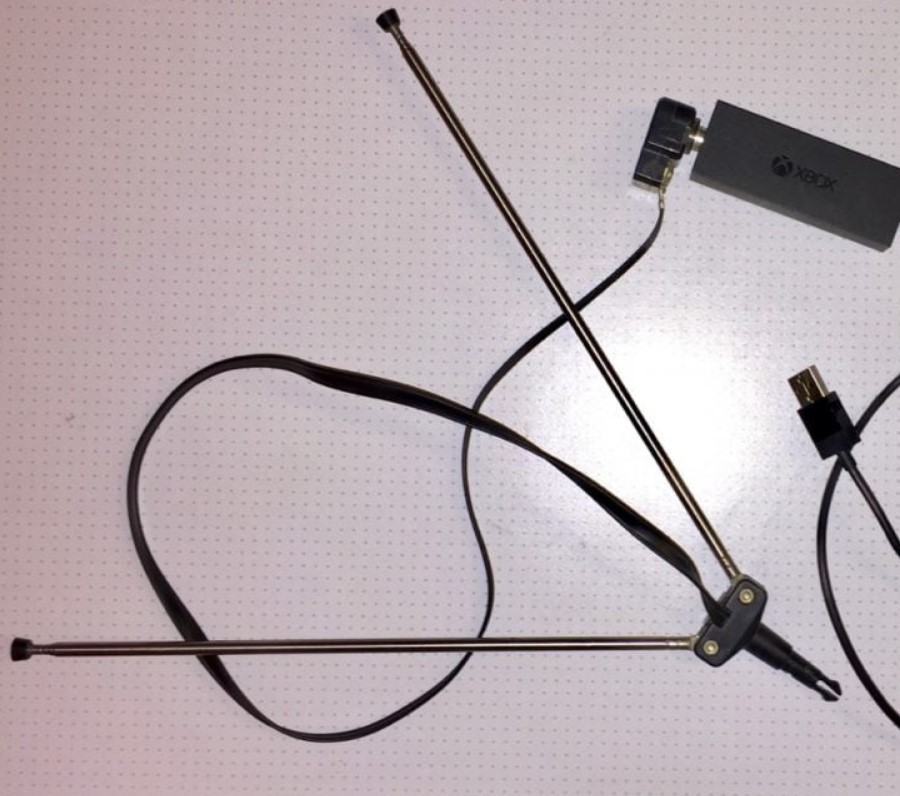 Замена антенны поможет решить проблему слабого сигнала
Что учитывать при выборе устройства
Подключение ТВ к ПК – дело простое. Никаких особенных сложностей не будет. Что касается вопроса: «зачем подключать?», ответ простой – стоимость «тарелки» и ТВ-тюнера несовместимы. Проще и дешевле подобрать качественный тюнер, подключить его к телевизору через ПК и наслаждаться всеми возможными каналами.
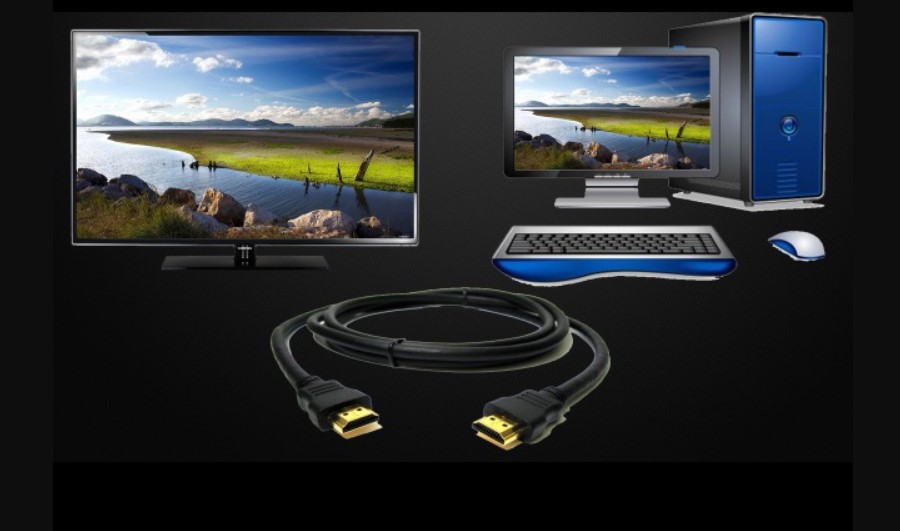 Смотреть телевизор с помощью компьютера – это просто
Советы по выбору ТВ-тюнера внешнего типа:
Внешние тюнеры могут быть оснащены FM-радио. Такая опция сегодня особо не нужна, но остались ценители послушать песни по радиоканалам.
Что касается выбора внутреннего тюнера, то тут обращают внимание на ряд нюансов:
Независимо от типа устройства, нужны: простота настройки, удобство эксплуатации, минимум сложностей при подключении.
Просмотр ТВ на компьютере без интернета (что нужно, и как настроить)
 Доброго времени суток!
Кто бы что не говорил о громадном скачке развития сети Интернет, все-таки, ТВ остается еще достаточно важным в нашей жизни. Ведь многие передачи, спортивные трансляции, новости и пр. моменты — можно узнать только из ТВ трансляций (даже в интернете размещенные ролики записаны с ТВ каналов 👌).
Вообще, сейчас на территории нашей страны везде (по-моему) доступно цифровое вещание (если кто не знает, то «цифра» обеспечивает гораздо лучшее качество, нет больше ряби, горизонтальных и вертикальных полос, различных помех и пр.). Прим. : до 2019г. у нас в стране велось аналоговое вещание.
Так вот, чтобы смотреть на компьютере цифровое ТВ без подключения к Интернет, необходимо специальное устройство — 👉 тюнер. Собственно, о том, какой выбрать и как все это настроить и пойдет речь в данной статье. Думаю, что в преддверии чемпионата Мира по футболу — это сверх актуально. 😉
Как смотреть ТВ через интернет (без покупки ТВ-тюнера) — читать инструкцию

Как настроить прием цифрового ТВ на компьютере
👉 Есть ли трансляция цифрового ТВ в моем городе (регионе): проверка
Это самый первый вопрос, на который нужно ответить.
Как уже сказал выше, во всех крупных городах доступны для просмотра 10-20 каналов в цифре. Обычно, это Первый, Россия, Матч ТВ, Бибигон, Россия-24 и пр.
Есть официальный сайт телерадиовещания: http://rtrs.ru (на нем и следует узнать, сколько каналов доступно в вашем регионе)
На сайте RTRS можно выбрать свой город и посмотреть есть ли вещание, какие каналы транслируются, карту покрытия и пр. Думаю, этот вопрос закрыт.
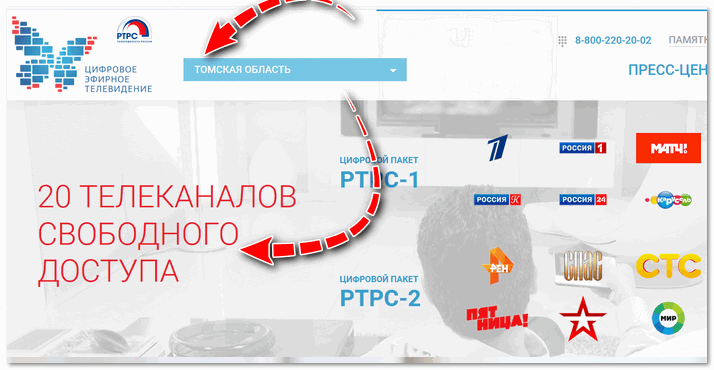
Как узнать зону покрытия цифрового ТВ
👉 Выбор ТВ-тюнера: какой из них поддерживает цифровое вещание
Дело в том, что перед покупкой ТВ-тюнера необходимо знать одну деталь, которая подтвердит поддержку «цифры» (иначе есть риск купить старую модель ТВ-тюнера для аналогового вещания, которая сейчас в России работать не будет*).
👉 Обратите внимание на характеристики устройства, которые всегда указываются на упаковке — есть ли там поддержка DVB-T2 👇 ( прим. : в некоторых китайских магазинах еще лежат старые тюнеры для аналогового вещания).
В среднем, стоимость современных тюнеров составляет 10÷150$ (это самые ходовые модели). Наиболее дешевые варианты (например, как мой) можно найти на китайской 👉 «барахолке» AliExpress (а уж с учетом кэшбека стоимость вообще может составить «копейки»).
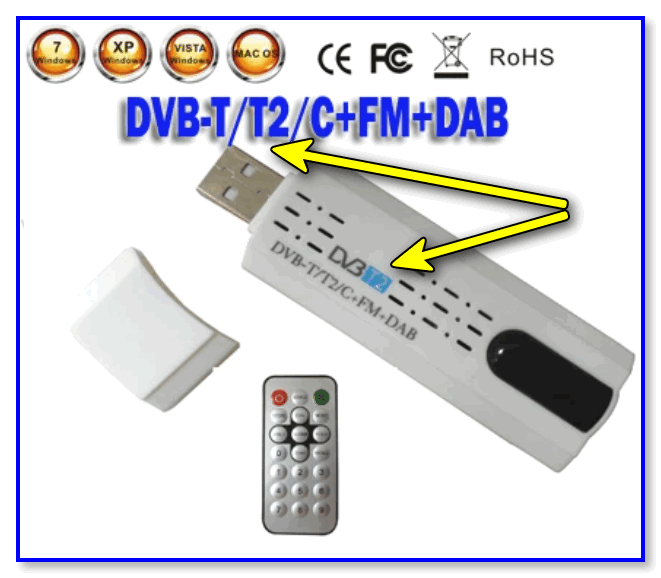
Кстати, сегодня в продаже можно найти массу всевозможных тюнеров:
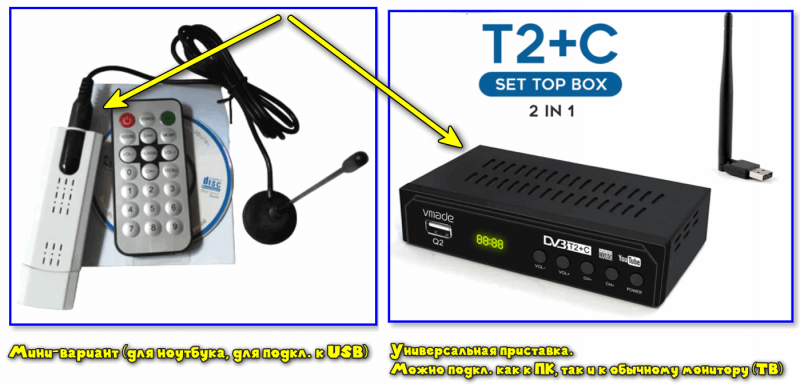
Две разновидности тюнеров
👉 Типовое подключение и настройка тюнера
Как правило, современный внешний ТВ тюнер достаточно подключить к USB порту, к сети (если необходимо) и установить драйвер (драйвер всегда поставляет в комплекте к устройству!).
Примечание : при первом подключении тюнера к USB-порту компьютера — он в проводнике будет отображаться как флешка. Открыв ее, вы найдете на ней драйвер!
С этим, обычно, проблем не возникает, поэтому не останавливаюсь.
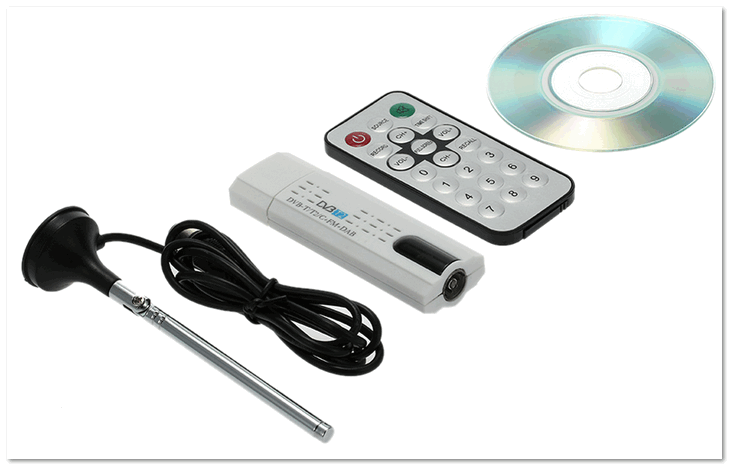
Комплектация ТВ тюнера
Далее необходимо подключить антенну ( прим. : для антенны необходимо подобрать спец. место — обычно у окна, где наилучший прием сигнала. Если у вас раньше не было антенны и вы не знаете «куда ее поставить» — придется поэкспериментировать перед ее жестким закреплением. ).
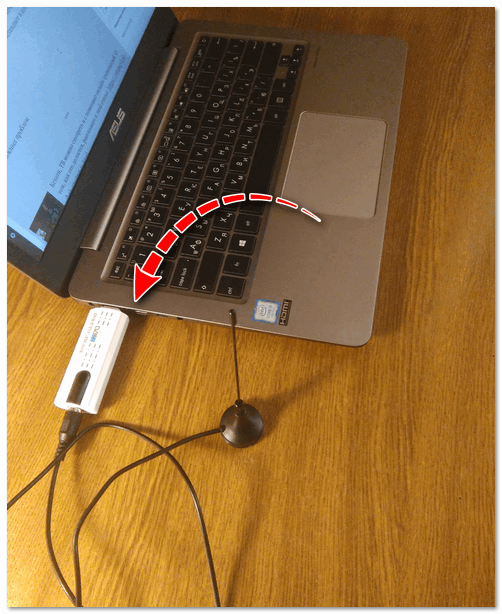
Тюнер подключен к USB порту ноутбука (ноутбук без интернета!)
После установки драйверов, антенны и ПО — необходимо произвести сканирование каналов (в большинстве тюнеров это происходит автоматически), и, собственно, можно приступать к просмотру! 👇
Отмечу, что качество трансляции цифрового ТВ намного превосходит аналоговое (сопоставимо с просмотром DVD-диска).
Список каналов подписывается также автоматически (см. скрин ниже: Первый, Матч!, Россия-1, Пятый канал, НТВ и пр. 👇)
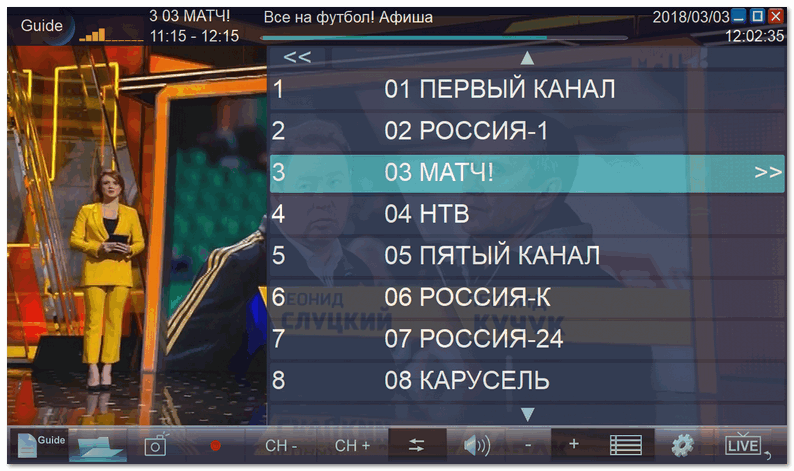
Просмотр цифрового ТВ (спортивный канал)
Отмечу, что при просмотре цифрового ТВ можно узнать телепрограмму (т.е. нет необходимости где-то что-то дополнительно выискивать).
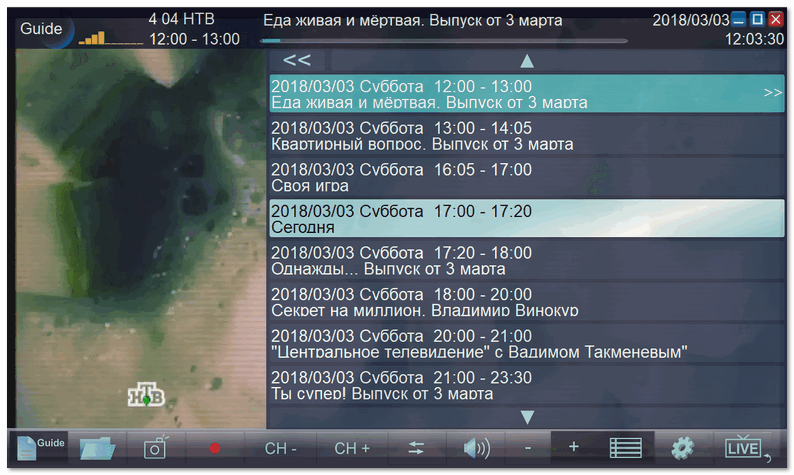
К каждому каналу есть своя телепрограмма
Также добавлю, что ТВ тюнер позволяет записывать нужные телепередачи на жесткий диск, или транслировать видео в сеть (например, вы можете смотреть ТВ сразу на двух компьютерах в доме).
Кстати, у многих производителей мобильных тюнеров имеется специальное ПО для подключения их к смартфону (правда, потребуется небольшой специальный адаптер (так называемый OTG адаптер)).
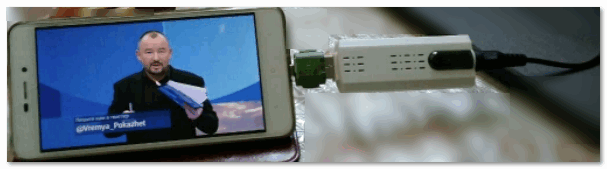
С помощью спец. адаптера ТВ тюнер подключен к смартфону
👉 Что делать, если при сканировании не нашлось ни одного канала (или трансляция очень плохая: есть заикания, пропадание изображения и т.д.)
Довольно популярная проблема, которая может возникнуть с любым ТВ тюнером. Не лишним будет для начала проверить, а вообще какие каналы транслируются в вашей местности, есть ли вообще покрытие (об этом писал в начале статьи).
Разница в картинке между аналоговым и цифровым вещанием
Далее обратите внимание на антенный кабель и гнездо: подключена ли антенна, плотно ли сидит кабель в гнезде.
Помехи и зависания при просмотре цифрового ТВ (заикание звука, изображение кубиками и т.д.) — что делать для улучшения приема
А вообще, я бы рекомендовал заменить антенну, которая идет в комплекте к тюнеру (в 99% случаев она очень маленькая и слабая). У многих наверняка еще остались обычные комнатные антенны — вот к такой и можно подключить ТВ тюнер (если нет, то антенну можно собрать самостоятельно даже из старых алюминиевых банок).
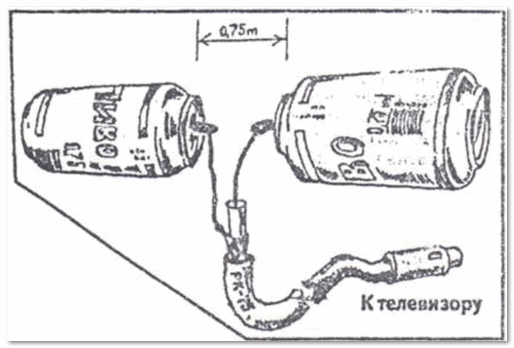
Пример самодельной антенны из алюминиевых банок
Так же еще одна причина плохого сигнала — возможно, что вы находитесь слишком далеко от вышки (ретранслятора), плюс разные всевозможные помехи на пути. Можно попробовать вынести антенну на другую сторону дома (или крышу). В некоторых случаях может понадобиться усилитель.
 Кстати, ТВ можно смотреть и с помощью 👉 онлайн трансляций.
Однако, отмечу, что у вас должен быть довольно-таки быстрый и стабильный 👉 интернет-канал. Иначе, просмотр ТВ будет связан с постоянными задержками, ошибками, глюками и т.д.
Как смотреть ТВ без Интернета на (ПК, ноутбуках, планшетах, смартфонах)
Во многих семьях часто возникает ситуация, когда одного телевизора в квартире становится мало. Покупка второго телевизионного приемника, как правило, связана с серьезными финансовыми вопросами и не всем по карману. О том, как превратить ноутбук, смартфон или планшет в полноценный телевизор, в отсутствии дешевого безлимитного Интернета, мы и поговорим в этой статье.

Первое необходимое условие для того, чтобы у вашего гаджета появилась возможность принимать эфирные телевизионные каналы, это наличие TV-тюнера. Иным способом подключить компьютер, планшет или смартфон к телевизионной антенне просто невозможно. Существует два вида таких устройств: встраиваемые и внешние.
К первой группе относятся видеокарты со встроенным TV-тюнером и отдельные платы, подключающиеся через PCI-разъем. Как правило, выпускаются они только для полноценных стационарных ПК и комплектуются фирменным диском для установки драйверов и необходимого программного обеспечения. Что касается ноутбуков и мобильных устройств, то их превращение в переносные приемники телевизионных сигналов, возможно только благодаря подключению внешних ТВ-модулей через USB-разъем.
Использование этих устройств, кроме решения вопроса с покупкой телевизора, предоставит вам еще массу неожиданных и приятных сервисов. К примеру, из массы принимаемых каналов вы сможете составить свой список и пользоваться только им. Кроме того, у вас появится возможность записи понравившихся вам передач и фильмов в память устройства.
Что касается качества изображения и звука, то практически все современные TV-тюнеры поддерживают стандарт DVB-T2, то есть в вашем распоряжении окажутся все транслируемые в HD качестве цифровые каналы.
ТВ на планшете без Интернета
Как мы уже выяснили, для просмотра эфирных каналов на планшетных устройствах и смартфонах, необходимо наличие внешнего ТВ-тюнера, который можно подключить к гаджету через USB-разъем. Список таких устройств вы без труда сможете найти в Интернете. Там же вы получите возможность ознакомиться с их техническими характеристиками и стоимостью.
Для примера давайте рассмотрим ТВ-тюнер для портативных мобильных устройств PAD TV PT 360. С помощью него вы сможете просматривать на своем планшете или смартфоне цифровые эфирные каналы, которые на данный момент транслируются в вашем регионе в стандарте DVB-T2.

Само устройство довольно миниатюрно, и внешне напоминает флешку не совсем обычной формы с разъемом micro USB. В базовую комплектацию тюнера входит три внешние антенны. Одна из них выглядит в виде компактного выносного блока с двумя телескопическими антеннами, шнуром и специальным разъемом для подключения к ТВ-тюнеру.
Основание этого выносного антенного модуля укомплектовано съемной присоской и креплением для его размещения на торце вертикальной или горизонтальной поверхности. Его удобно использовать в автомобиле, просто прикрепив к лобовому стеклу с помощью присоски, или в домашних условиях, установив приемное устройство на краю стола или книжной полки. Две другие антенны подключаются непосредственно к гаджету без всяких соединительных кабелей. Это телескопическая антенна и петлевая.
Давайте разберемся, как подключается PT 360 к мобильному устройству, и какие установки и настройки необходимо произвести для его нормальной работы. Прежде всего, необходимо установить на ваше мобильное устройство специальное приложение.
Для этого набираем в строке поиска Play Market «PAD TV HD» и кликаем на найденный ярлык программы. Установка программного обеспечения на этом завершена. Если вы пользуетесь iPaDом или iPhonом, то это приложение можно скачать через ApStore.
Далее подключаем к ТВ-тюнеру одну из антенн, вставляем устройство в micro USB разъем планшетника или смартфона и включаем гаджет. Установленное приложение запускается автоматически, оно определит приемник и откроет стартовую страницу для дальнейших настроек.
Настройка устройства довольно проста: необходимо указать страну, в которой вы находитесь и включить автоматическое сканирование телевизионных каналов. В регионах, которые транслируют оба мультиплекса, устройство, как правило, находит двадцать телевизионных цифровых каналов и три радиостанции.
Когда процесс сканирования будет завершен, нажимаем один раз на дисплей, а затем на появившуюся кнопку «TV», для вызова списка найденных каналов. Из появившегося списка, с помощью вкладки «Фаворит» вы можете выбрать интересующие вас каналы, и в дальнейшем пользоваться только этим списком.
С помощью сервисных настроек можно изменить соотношение сторон изображения, выбрать звуковую дорожку и записать транслируемую программу в память устройства – для этого достаточно нажать кнопку «Запись». В целом, подключение и настройка тюнера занимает не более пяти минут.
Как смотреть ТВ на ноутбуке без Интернета
Чтобы использовать свой ноутбук в качестве портативного телевизора, его придется укомплектовать внешним ТВ тюнером. Некоторые ноутбуки предлагаются уже со встроенным ТВ модулем, но это большая редкость.
Существует два способа подключения этих устройств к ноутбуку: через USB-разъем и разъем PCMCIA. Второй метод соединения хорош тем, что не занимает USB-разъем ноутбука. ТВ-тюнер в этом случае может оставаться подключенным постоянно. Примером такого устройства может служить AverTV Hybrid.
ТВ-тюнеры, соединяющиеся с ноутбуком через USB-разъем, могут представлять собой отдельный блок, который подключается к устройству посредством дополнительного кабеля, либо выглядеть как обычная флешка с гнездом для подключения антенны. Самыми популярными моделями этой серии являются Pinnacle TV-Hunter и AVerMedia AVerTV Hybrid Volar T2.
Существует 4 типа внешних приемных устройств телевизионных сигналов:

Практически все современные ТВ-тюнеры имеют стандартный набор функций:
ТВ на Аndroid без Интернета
Как мы определились ранее, для просмотра телевизионных эфирных каналов на смартфонах и планшетниках необходим ТВ-тюнер. Устройство подключается к гаджету через micro USB-разъем и позволяет просматривать телеканалы, принимаемые телевизионной антенной. Предложение таких устройств на нашем рынке весьма обширно, любой Интернет-магазин или специализированный магазин по продаже радиоэлектроники, предложит вам десятки вариантов.
Недавно в продаже появился ТВ-тюнер для Аndroid и iOS, который не требует разъемного подсоединения к гаджету. Устройство позволяет раздавать телевизионный сигнал одновременно на несколько мобильных устройств через WI-FI связь, и обеспечивает уверенный прием цифровых эфирных каналов в стандартах DVB-T и DVB-T2.

Тюнер также поддерживает формат MPEG-4 и имеет функцию записи телетрансляций в память вашего гаджета. Он оборудован телескопической антенной и может быть размещен в радиусе 30 метров от принимающих устройств, то есть тюнер можно установить в любом удобном для приема месте. Название этого ТВ-тюнера — Lunas. TV-1.
Питание устройства осуществляется от литиевого аккумулятора (1000 мАч), а разъем micro USB позволяет подключить приемник к зарядному устройству или к другому источнику питания. Время непрерывной работы тюнера без подключения к электросети, составляет 4 часа и более. Если вы пользуетесь тюнером в автомобиле, есть возможность запитать его через прикуриватель.
Для работы с устройством необходимо скачать в Play Market приложение «Lunas TV». После того, как приложение будет установлено, включаем на своем гаджете функцию Wi-Fi соединения и выбираем сеть Lunas. TV-1. Затем включаем режим автосканирования и ждем пока найденные каналы отобразятся в списке. Практически это и вся установка. После ее завершения можно наслаждаться просмотром ТВ трансляций в любом удобном для вас месте.
9 бесплатных приложения для просмотра TV на компьютере
Список бесплатных программ для просмотра ТВ на ПК
пора перейти непосредственно к рассмотрению характеристик приложения. В конце статьи мы наглядно сравним все возможности приложений в виде таблицы.
Readon TV Movie Radio Player
Единственное приложение обзора, которое не решились установить с официального сайта, так как его не существует. Пришлось устанавливать на свой страх и риск. Установщик поставляется на английском языке и без Яндекс-браузера и т.п.

Программа не имеет предустановленного списка каналов, фильмов или не загружена. Чтобы использовать приложение в обычном режиме, вам нужно будет загрузить каналы вручную.
Можно ли подключить обычную цифровую приставку по HDMI
Возможность подключения цифровой приставки к компьютеру через HDMI зависит от наличия разъемов:
Сравнение всех приложений
Предлагаем наглядно сравнить все приложения в виде таблицы.
| ProgDVB | IP-TV плеер | Кристалл ТВ | Классический ТВ-плеер | Читатель RUSTV | SopCast | |
| Качество видео | До 1080p | 480p | до 1080p | до 1080p | 480p | – |
| Представление | в среднем | высокий | высокий | низкий | высокий | низкий |
| Торрент ТВ-плеер | + | – | – | + | – | – |
| IPTV плеер | + | + | – | + | – | – |
| Смотрите сериалы из архивов | – | Самостоятельно созданный | + | – | – | – |
| Работа протокола UDP | + | + | – | – | – | – |
| Количество каналов | одна тысяча | 32, но вы можете связать свой список | около 30 | – | около 50 | Количество постоянно увеличивается (частные каналы) |
| Наличие платной версии | + | – | + | – | – | – |
| Фильтр по категории | по стране, по источнику | – | – | – | + | + |
| Языковой фильтр | – | – | – | – | – | – |
| Скорость смены канала | медленно | в среднем | быстро | медленно | быстро | медленно |
| Доступ к программе в прямом эфире | – | + | + | – | На следующий период | – |
| Радио | И очень разнообразный | + | – | + | + | – |
| Полноэкранный режим | + | + | + | + | + | + |
| Крепление над всеми окнами | + | – | + | + | + | – |
| Изменение качества изображения | + | – | + | – | – | – |
| Сохранить эфир | + | + | – | – | – | – |
| Запланированная запись | + | – | – | – | – | + |
| Кнопка паузы | + | + | – | + | + | + |
Как подключить к компьютеру и настроить USB-тюнер
Алгоритм подключения USB-тюнера:
Если установочного диска нет, программное обеспечение ресивера можно загрузить из Интернета, но вам необходимо убедиться, что оно совместимо с вашей конкретной моделью.
Топ-3 цифровых тюнеров с USB для компьютера
Мы исследовали тематические форумы Рунета и выделили 3 самых простых USB-тюнера для ПК из бюджетной категории:
| Имя | Средняя цена, руб. | Наша оценка |
| Openbox T2 USB DVB-T2 / C USB | 1250 | 4,4 / 5 |
| MyGica T230C | 1800 | 4,5 / 5 |
| Эспада USB-DVB-T2 | 2400 | 4,8 / 5 |
Openbox T2 USB DVB-T2/C USB

Это простой и надежный ресивер, совместимый только с операционными системами Windows. Интегрированный чип Conexant CYC68013A обеспечивает стабильность и скорость работы приемника, а модулятор Silican Si216 — прием даже слабого сигнала. Позволяет записывать и воспроизводить сохраненные телетрансляции. Выходное видео имеет разрешение 4: 3 и 16: 9.
Также он будет полезен в качестве дополнения к спутниковому ресиверу, позволяя смотреть бесплатные эфирные каналы вместе с DVB-S.
Средняя цена — 1250 руб.
MyGica T230C

Тюнер предназначен для просмотра и записи цифрового эфирного и кабельного телевидения на компьютерах или ноутбуках с операционными системами Windows и Linux. Его можно подключать к спутниковому ресиверу, умной приставке и портативным устройствам под управлением Android для расширения их функциональности. Есть много полезных вещей: запись, сортировка каналов, составление списков, телегид (EPG).
Средняя цена — 1800 руб.
Виды тюнеров для ПК
Традиционно к цифровым приставкам относятся:
По типу разъема внешние делятся на устройства:
Внутренние PCI и PCI-Express
Эти тюнеры могут быть полноразмерными и низкопрофильными (для установки в небольших корпусах). Как следует из названия, внутренняя часть подключается к материнской плате через слот PCI. Он также имеет вход RF для подключения антенны.

Основное преимущество — скорость и универсальность — возможность менять окно просмотра, сохранять видео, сжимать, записывать и т.д.
Внешние тюнеры с USB-интерфейсом
Компьютерный тюнер DVB-T2 USB по внешнему виду напоминает USB-флешку, легко подключается и отключается от компьютера. На сегодняшний день это самый популярный вариант.

Причина их популярности кроется в:
К недостаткам можно отнести:
Внешние автономные приставки
Эти ТВ-тюнеры способны превратить любой монитор в телевизор. Участие компьютера в этом случае минимально: только для переключения режимов монитора.

Автономные приставки имеют следующие преимущества:
Главный недостаток — плохая функциональность и негибкость программ, вшитых в память устройства.
Внешние, подключаемые к монитору по VGA
15-контактный аналоговый разъем VGA широко использовался в ЭЛТ-мониторах и ранних ЖК-дисплеях. В 2010-х он устарел и был заменен цифровыми видеовыходами.

Однако, если где-то находится старый монитор, тюнер VGA легко превратит его в телевизор.
Узнайте больше о том, как сделать телевизор из старого монитора с помощью приставки VGA.
Внешние тюнеры с Mini Card и Express Card
Эти модели в основном используются для ноутбуков или нетбуков. В отличие от PCI, при установке этих устройств нет необходимости открывать корпус, так как для них предусмотрены специальные плоские входы.

Преимущества:
Форматы принимаемого сигнала
С 2019 года в России обычное аналоговое телевидение заменено цифровым, для чего используется европейский стандарт — семейство форматов DVB (Digital Video Broadcasting).
В зависимости от способа передачи сигнала (наземный, спутниковый или кабельный) различают следующие форматы: