можно ли скрыть фотки в галерее
Как скрыть файлы, фото и видео на Android
Согласитесь, не всеми файлами, которые находятся на вашем смартфоне, вы бы хотели поделиться с другими. И дело даже не в интимных фотографиях или запрещенных видео. У человека всегда должно быть личное пространство. И даже если вы не даете свой смартфон никому в руки, лишняя безопасность не помешает. Ведь телефон можно, например, потерять. И в этом случае дополнительная защита будет как нельзя кстати.
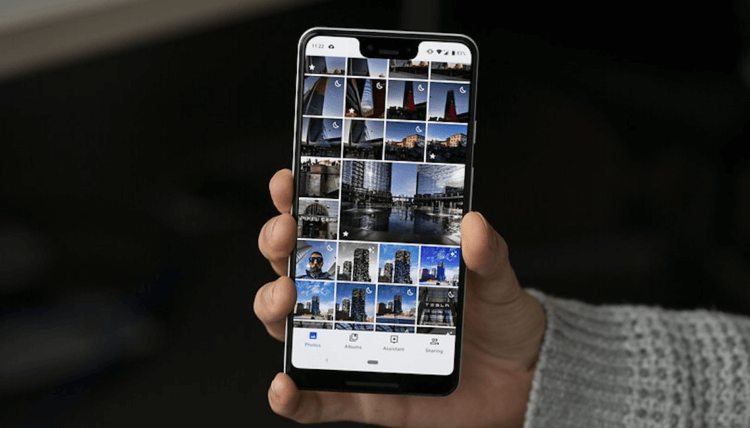
Настройка личного пространства на вашем смартфоне
Один из самых простых способов скрыть файлы, фотографии и видео на вашем смартфоне — это создать под них личное пространство. По сути мы создаем раздел в памяти вашего устройства, защищенный от доступа паролем или разблокируемый при помощи биометрических сенсоров. Это очень полезно для, например, родителей, которые хотят, чтобы их дети использовали свои телефоны без открытия определенных программ. На разных смартфонах путь для использования этой функции может немного отличаться, но в целом принцип доступа будет схожим.
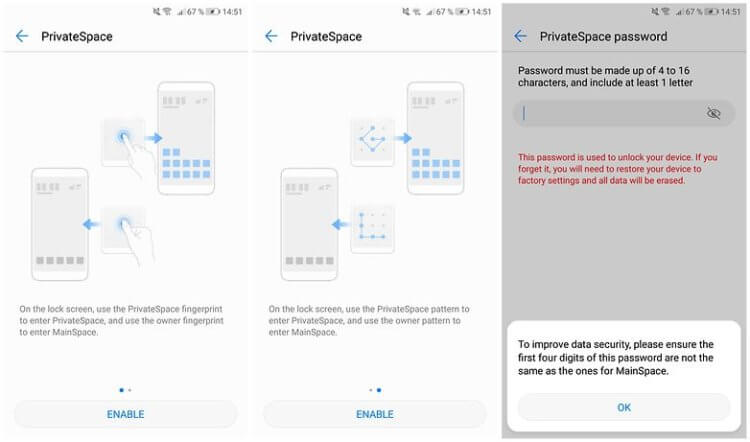
Имейте в виду, что по-умолчанию в личное пространство помещаются все ваши фото и видео, так что если вы хотите совершить более тонкую настройку, вам нужно воспользоваться каким-нибудь другим способом, о которых речь пойдет ниже.
Скрыть определенные папки из приложения Галерея
Android также позволяет вам скрывать определенные папки с фото и видео из галереи. Это очень удобно. Вы можете создать папку с личными снимками, куда будете помещать все, что хотите скрыть от посторонних глаз.
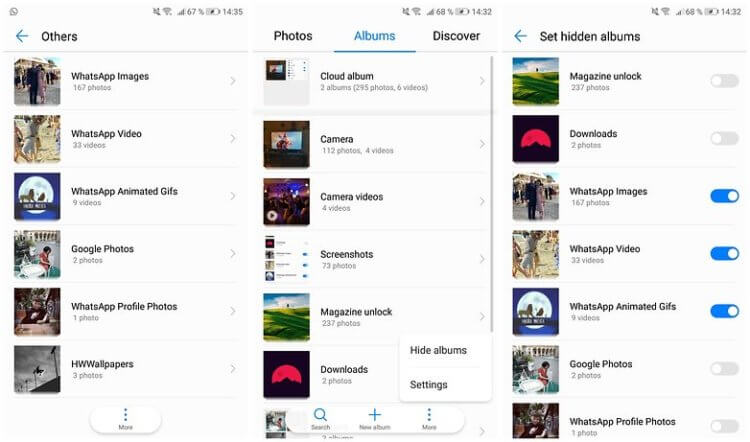
Как скрыть файлы на Android
Если у вас на смартфоне помимо фото и видео присутствуют и, например, текстовые файлы или музыка, которую вы хотели бы скрыть, то этот способ для вас.
Еще больше интересных материалов вы найдете на нашем новостном Телеграм-канале. Обязательно подписывайтесь.

Новости, статьи и анонсы публикаций
Свободное общение и обсуждение материалов

Наверное, вы знаете, что большинство приложений для Android полностью бесплатны. Разработчики не берут за них ни копейки, но ведь разработка, тестирование и обслуживание софта требует больших денег, которые студии не могут просто так выкладывать из своего кармана. Поэтому они выстроили такую бизнес-модель, при которой предоставляют пользователям доступ к своим приложениям бесплатно, но взамен следят за ними и показывают им рекламу. Правда, в современном мире такой подход начал терять актуальность, и Google, которая несёт ответственность за Android, пришлось перестраиваться.

Вы видели, сколько стоят хорошие смартфоны на Android? А я вам скажу: дорого. Даже аппараты китайских производителей у нас продают за какие-то невменяемые деньги. Импортные пошлины, налоги, дистрибуторская наценка – за всё это платите вы, когда приходите за новым аппаратом в салон связи. Поэтому просто так взять и купить смартфон за наличные большинству просто не по силам. Им нужен проверенный способ, который позволит получить заветный товар здесь и сейчас без лишней волокиты и желательно с разбивкой платежа.
Современные смартфоны доверху наполнены разного рода датчиками, модулями и сенсорами, каждый из которых выполняет свою роль. Причём работа большей части из них для нас остаётся незаметной. Ведь это отпечатки пальцев мы сканируем по своей воле, а в случае с датчиками приближения или освещения полагаемся исключительно на автоматику. Тем сильнее мы удивляемся, когда становится понятно, что тот датчик, который гасил экран при поднесении аппарата к уху, вышел из строя и больше не делает то, что должен.
Как скрыть ваши личные фотографии в галерее Android
Все фотографии, сделанные с помощью смартфона, попадают в фотогалерею вашего устройства.
Возможно, у вас есть фрагменты конфиденциальной информации, идеи подарков для любимого человека или просто бесконечные мемы, которые вы хотите удалить из галереи. Независимо от причины, легко скрыть фотографии из галереи.
Если вы хотите узнать, как скрыть фотографии на Android, продолжайте читать!
Родные инструменты для скрытия фотографий
Два основных производителя телефонов, Samsung и LG, имеют встроенные инструменты конфиденциальности, которые могут помочь вам скрыть фотографии.
Samsung
После входа ваше устройство предложит вам выбрать предпочитаемый метод блокировки. После завершения Безопасная папка будет доступна на экране « Домой» и «Приложения».
Процесс скрытия картинок на Android при наличии устройства LG немного отличается.
Примечание. Блокировка содержимого доступна не на всех устройствах.
Используйте файловый менеджер, чтобы скрыть фотографии из галереи
Если у вас нет телефона Samsung или LG, не отчаивайтесь. У вас все еще есть доступные варианты, но процесс немного более запутанный.
Вы можете использовать файловый менеджер для выполнения некоторых трюков или использовать сторонние инструменты, которые специализируются на сокрытии контента. Давайте сначала рассмотрим два трюка с файловым менеджером, чтобы скрыть файлы.
Создать новую папку


Вам нужно создать новую папку в файловом менеджере, которая начинается с точки (например, .PrivateFiles или же .Secret).
Затем переместите все фотографии, которые вы хотите скрыть, во вновь созданную папку. Способ сделать это варьируется от приложения к приложению, но обычно длинное нажатие на файл, который вы хотите переместить, даст вам возможность.
Все перемещаемые файлы больше не будут отображаться в приложении галереи. Не вдаваясь в подробности, это потому, что любая папка, начинающаяся с точки, не сканируется программным обеспечением телефона.
Создайте файл «.nomedia»


Если у вас есть сотни фотографий, которые вы хотите скрыть, нецелесообразно перемещать их все вручную. Вместо этого проще создать файл .nomedia в папках, которые вы хотите скрыть.
Когда ваш телефон видит файл .nomedia в папке, он не загружает содержимое папки при сканировании вашего каталога.
Для создания файла вам все равно понадобится стороннее приложение для управления файлами. Используйте его, чтобы перейти к папке, которую вы хотите скрыть, и создать новый файл в каталоге с именем .nomedia (убедитесь, что вы указали точку). Файл не должен иметь никакого содержимого — имя файла является важной частью.
Предупреждение. Хотя оба эти метода скрывают содержимое из собственной библиотеки фотографий, изображения все равно будут видны в любом файловом менеджере. Они не защищены паролем.
Сторонние приложения для скрытия картинок на Android
Если возиться в приложении для управления файлами кажется слишком громоздким, вы можете использовать стороннее приложение, которое специализируется на сокрытии фотографий.
1. Vaulty


Vaulty зарекомендовал себя как ведущее приложение для сокрытия контента. Сотни тысяч пользователей оставили положительный отзыв в Google Play Store.
Он поставляется с собственной фотогалереей. Любые фотографии, которые вы блокируете, доступны только для просмотра. Галерея также позволяет создавать несколько хранилищ, то есть вы можете иметь разные наборы фотографий для показа разным людям.
Весь ваш контент защищен паролем, и он даже создает резервные копии ваших мультимедиа, поэтому это безопасно, если вы потеряете свой телефон.
Скачать: Vaulty (бесплатная, премиум-версия доступна)
Как скрыть фото от пытливых глаз на смартфоне Samsung?
 Имея современный смартфон под рукой, мы частенько используем его Камеру для фиксации своих впечатлений от увиденного, чтобы поделиться позже ими со своими родными и близкими людьми. А для своей работы мы тоже используем Камеру смартфона, сканируя документы или фотографируя важную деловую информацию. И со временем, потихоньку наш смартфон наполняется личной информацией, которую хотелось бы оградить от назойливых и любопытных сограждан.
Безусловно, смартфон имеет специальные средства защиты от проникновения к его ресурсам посторонних, такие как двухфакторная авторизация, автоматическая блокировка телефона, шифрование файлов, защита приложений и т.д. Но это требуют строго ведения системы паролей и дублирования их на внешнем носителе.
А каким простым способом можно спрятать личные фотографии от любопытных глаз на смартфоне Samsung?
Все смартфоны с ОС Android имеют приложение «Галерея» используемое многими для просмотра фотографий на телефоне. Как оказалось, это приложение имеет очень простой способ защиты личных фотографий, чтобы не позволить любопытствующему просмотреть их.
Ниже мы опишем порядок защиты фотографий смартфона от пытливого взгляда, не прибегая к паролям, на примере редакционного смартфона Samsung Galaxy A50 под ОС Android 9 Pie.
Инструкция защиты фотографий в приложении «Галерея» от посторонних на смартфоне Samsung.
В приложении «Галерея» все фотографии размещаются по альбомам, в зависимости от источника поступления их на ваш смартфон. В случае необходимости вы можете создавать свои альбомы и перемещать туда нужные вам фотографии.
Принцип защиты фотографий от просмотра их чужими людьми состоит в том, что вы можете отметить несколько альбомов специальной меткой как «скрытые», и в результате чего приложение «Галерея» скроет от показа как сами эти альбомы, так и фотографии из них. То есть для любопытных людей эти снимки в приложении «Галерея» как бы исчезнут.
Далее мы опишем, как это осуществляется на примере «скрытия» альбома «Emergency» со снимками.
1. Запускаем приложение «Галерея» на Главном экране смартфона.
2. Сейчас приложение «Галерея» находится в режиме «Картинки» и на её главной странице отражены все фотографии телефона.
Нам нужно перейти в режим «Альбомы», а для этого нужно нажать на значок «Альбомы» внизу экрана. После этого все фотографии будут рассортированы уже по своим альбомам.
 Скрин №2 – нажать на значок «Альбомы» внизу экрана.
3. Теперь, находясь в режиме «Альбомы» мы видим альбом «Emergency» с 4 фотографиями.
Для того, чтобы отметить этот альбом как «скрытый», вначале нужно нажать на значок «Троеточие» вверху экрана. И в отрывшемся меню нажать на пункт «Скрыть/показать альбомы».
 Скрин №3 – вид главной страницы «Галерея» в режиме «Альбомы». Нажать на значок «Троеточие». Скрин №4 – в меню нажать на пункт «Скрыть/показать альбомы».
4. В разделе «Скрытие альбомов» перечислены все альбомы, существующие в приложении «Галерея». Нужно найти наш альбом «Emergency», и, нажав на переключатель в этой строке, включить отметку «Скрытый».
 Скрин №5 – найти альбом «Emergency». Включить отметку «Скрытый альбом». Скрин №6 – альбом «Emergency» с включенной отметкой «Скрытый альбом».
5. Возвращаемся на главную страницу «Галереи». Теперь в списке альбомов телефона наш альбом «Emergency» отсутствует. Также для всех «любопытных» будут скрыты все фотографии из этого альбома и при просмотре в режиме «Картинки».
 Скрин №7 – вид раздела «Альбомы» со скрытым альбомом «Emergency».
6. Чтобы восстановить видимость всех фотографий из скрытых альбомов, нужно проделать операцию в обратном порядке:
— с любого экрана «Галереи» в режиме «Альбомы» нажать на значок «Троеточие».
— в открывшемся меню нажать на позицию «Скрыть/показать альбомы».
 Скрин №8 – нажать на значок «Троеточие» и в открывшемся меню нажать на позицию «Скрыть/показать альбомы».
— в разделе «Скрытие альбомов» нужно выключить отметки со всех альбомов, которые вы хотите сделать видимыми.
 Скрин №9 – выключить отметку «Скрытые альбомы» с альбома «Emergency». Скрин №10 – вид раздела «Скрытие альбомов» с «видимым» альбомом «Emergency».
Скрытие фотографий в галерее и других файлов на Android
Операционная система Android известна своей открытостью. В ней можно менять абсолютно всё. Одной из возможностей, которая может изредка пригодиться пользователю, является возможность скрыть некоторые файлы, например, фотографии и видео от посторонних глаз. Это может быть очень удобно. Рассмотрим, как скрыть фото на Андроиде. Обратите внимание, что эти советы можно применить и к любым другим файлам.
 Простые способы скрытия фотографий и других файлов на Андроид
Какие папки сканирует стандартная галерея
Когда вы запустите галерею, сможете увидеть, что в ней отображаются все папки, в которых находятся фото или видео. Сюда относится и папка, в которой хранятся фотографии с камеры, и все ваши фильмы, и видеоролики, хранилище временных файлов, загрузки и даже обложки музыкальных альбомов. Обычно в настройках невозможно изменить отображаемые папки. Если вы скачаете альтернативную галерею, например, Quick Pic, то в ней можно выбрать расположения, которые будут отображаться при запуске программы.
Скрытие с помощью компьютера
Самое простое что можно сделать — это подсоединить телефон или планшет к компьютеру через кабель или Wi-Fi и с помощью Проводника Windows активировать атрибут «Скрытый».

Теперь при подключении к компьютеру скрытый контент отображаться не будет. Чтобы просмотреть их на ПК, в свойствах Проводника выберите возможность просмотра скрытых файлов. Но Android этот атрибут игнорирует. Поэтому в галерее или менеджере файлов скрытые на компьютере изображения будут отображаться и дальше. Чтобы скрыть фотографии на самом планшете, воспользуемся следующим методом.
Использование файлового менеджера Android

Но как теперь просмотреть скрытое расположение? И как вернуть ему обычный атрибут?
Использование Keep Safe
Скачав приложение с Маркета по ссылке http://play.google.com/store/apps/details?id=com.kii.safe, вы сможете больше не переживать за сохранность ваших приватных фото и видео. Программка может скрыть картинки в галерее Android, переместив их в зашифрованное хранилище. Вам нужно лишь придумать пароль. Теперь просмотреть фото смогут лишь те, кто его знает. Не станете же вы всем подряд раздавать свой секретный код?
Заключение
А как вы прячете личные фото и видео от сторонних глаз? Пригодилась ли вам наша информация? Делитесь вашими мнениями в комментариях.
Как скрыть фото на телефоне Хонор и обезопасить от подглядывания


Как скрыть фото на Хонор? Войдите в раздел «Галерея», создайте новый альбом и дайте ему название, переместите в него нужный контент, жмите на три точки справа вверху и кликните на кнопку «Скрыть …». После этого передвиньте тумблер вправо возле вновь созданного альбома, чтобы спрятать фото на Хоноре. Как вариант, можно использовать приложения из Плей Маркета, имеющие более расширенный функционал. На них мы также остановимся в статье.
Как скрыть фото на телефоне
Многие хранят на телефоне фотографии, не предназначенные для посторонних глаз. В таком случае необходимо их защитить, ведь смартфон может попасть в руки к постороннему человеку, или вы сами дадите посмотреть его, что приведет к «утечке» конфиденциальной информации. Во избежание последствий необходимо знать, как спрятать фотографии в телефоне Хонор. Здесь можно использовать два пути — воспользоваться стандартным способом, встроенным в мобильный телефон, или установить какую-то стороннюю программу с Play Market. Рассмотрим каждый из методов подробнее.

Как скрыть фото в Галерее
Для начала разберемся, как спрятать фото в телефоне Хонор с помощью стандартных путей. Отметим, что опция работает только по отношению к альбомам, а не отдельным изображениям. Соответственно, алгоритм действий немного меняется:
После этого изображения будут недоступны для просмотра. Таким способом можно спрятать необходимые фото на Хоноре 10, 20 и остальных моделей без ограничений по количеству.
Как скрыть через приложения
Второй способ — воспользоваться специальными приложениями из Плей Маркет. Все они имеют простой интерфейс, поэтому приведем список лучших программ, а разобраться с ними не составит труда. Чтобы скрыть фото на телефоне Хонор, используйте следующие варианты:
Можно воспользоваться и другими программами, доступными в Play Market. Перед установкой почитайте отзывы и убедитесь в эффективности приложения.
Как найти и посмотреть скрытые фотографии
С учетом сказанного может возникнуть вопрос, как посмотреть скрытые фото на Хонор, если ранее они были заблокированы. Здесь можно использовать четыре метода, позволяющие убрать или обойти имеющуюся защиту. Сразу отметим, что они работают со стандартным способом защиты контента.
Метод №1 (отключение опции):
Это самый простой метод, как найти скрытые фото на Хонор, но он подразумевает выключение ранее установленной функции.
Метод №2 (через файлы):
Отметим, что этот метод может не работать на новых версиях Андроид. Такого пункта просто не будет.
Метод №3 (через папку Camera):
Если этот способ не сработал, существует еще один путь, как посмотреть скрытые фото на Хонор 6с и других смартфонах — сделать это через компьютер / ноутбук (об этом ниже).
Сложней обстоит ситуация, когда пользователь решил скрыть изображения с помощью специального приложения. В таком случае может потребоваться ввод ПИН-кода или подтверждение личности отпечатком пальца. В крайнем случае, можно попросту удалить программу, и тогда ее защита аннулируется.
Теперь вы знаете, как скрыть фотографии в галерее Хонор с помощью стандартных методов и специальных приложений. Также под рукой имеется информация по получения доступа к спрятанному контенту. В комментариях поделитесь опытом в решении подобных вопросов.